前往插件设置,然后点击“营业日设置”选项卡
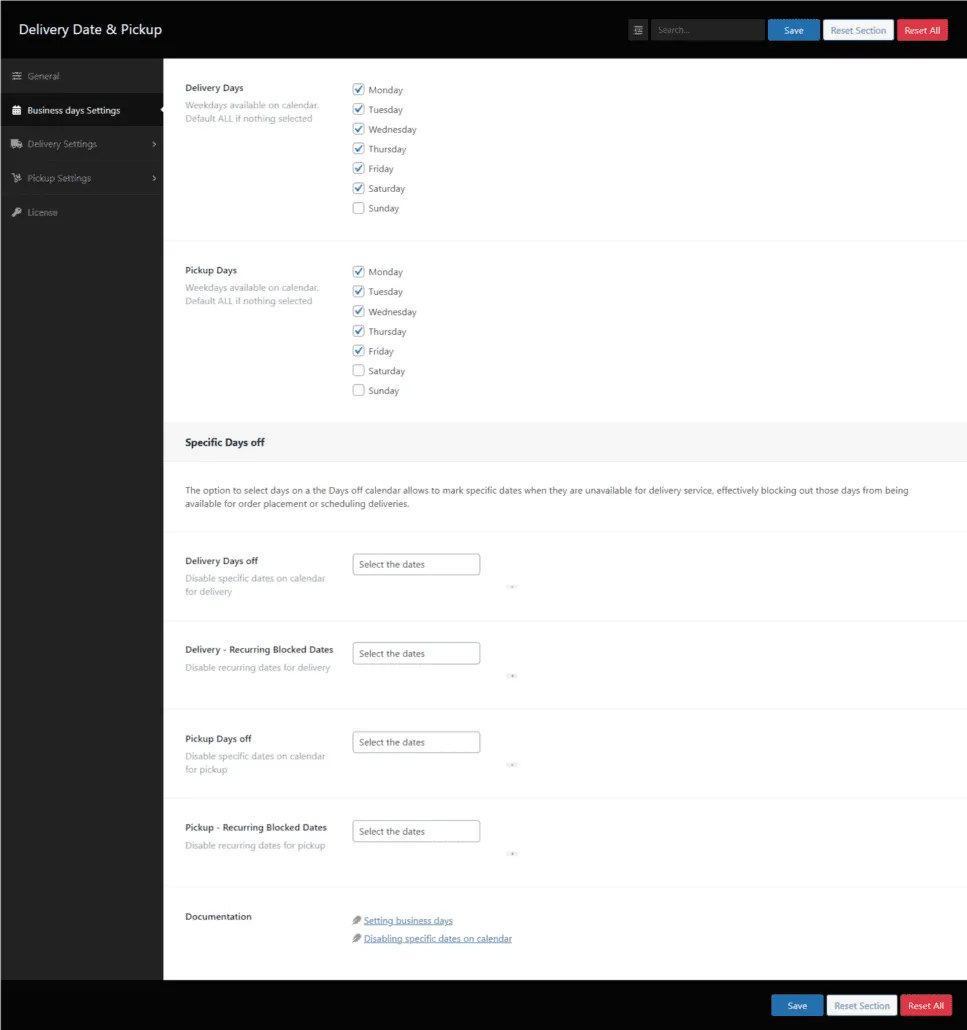
选择您的商家可送货和可自提的星期几
前往“全局送货设置”选项卡,开启“启用送货日期”选项,让顾客可以在结账页面选择送货日期
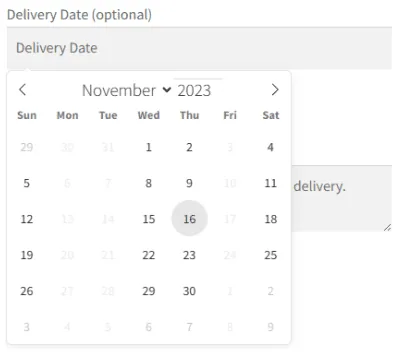
前往“全局自提设置”选项卡,开启“启用自提日期”选项,让顾客可以在结账页面选择自提日期
您可以在“全局设置”下选择日历语言
顾客在结账时选择的日期将显示在邮件、订单列表页面和日历中
更新于 2026年4月17日 · 需要帮助?请提交支持工单
我们使用 Cookie 了解网站的使用情况,并与 Google 和 Meta 一起衡量我们的广告效果。在您做出选择之前,不会设置任何内容。您可以随时在 Cookie 设置中更改您的选择。
我们使用 Cookie 了解网站的使用情况,并与 Google 和 Meta 一起衡量我们的广告效果。您可以随时在您的隐私选择中更改您的选择。

前往插件设置,然后点击“营业日设置”选项卡
选择您的商家可送货和可自提的星期几
前往“全局送货设置”选项卡,开启“启用送货日期”选项,让顾客可以在结账页面选择送货日期
前往“全局自提设置”选项卡,开启“启用自提日期”选项,让顾客可以在结账页面选择自提日期
您可以在“全局设置”下选择日历语言
顾客在结账时选择的日期将显示在邮件、订单列表页面和日历中
更新于 2026年4月17日 · 需要帮助?请提交支持工单