
Contextul#
În categorii precum modă, încălțăminte, mobilier, cosmetice și jucării, fiecare variație (culoare, material, imprimeu, nuanță) schimbă aspectul produsului.
În mod implicit, WooCommerce permite o singură imagine per variație, ceea ce adesea nu le ajunge clienților pentru a evalua detalii precum textura materialului, cusăturile, designul tălpii sau nuanța pe piele. Această lipsă creează nesiguranță și poate încetini deciziile de cumpărare.
Cu Imagini suplimentare pentru variații WooCommerce, puteți atribui mai multe imagini fiecărei variații, astfel încât cumpărătorii să vadă exact ce vor primi.
Ce puteți obține cu acest caz de utilizare#
Mai multă claritate pe pagina produsului#
Afișați imagini din față, din spate, din lateral și prim-planuri cu detalii pentru fiecare variație, ca să creați așteptări corecte și să reduceți retururile.
Decizii mai rapide pe mobil și pe calculator#
Când clienții schimbă variația, galeria se actualizează instantaneu cu setul potrivit de imagini, eliminând orice presupunere.
Evidențiați atuurile fiecărei variații#
Scoateți în evidență diferențele de material (de exemplu, piele naturală față de piele întoarsă), schimbările de ambalaj sau mostrele de nuanță pe piele, pentru a ghida alegerea.
Exemple reale (frecvente peste tot în lume)#
- Îmbrăcăminte: Tricouri în mai multe culori și imprimeuri; fiecare culoare arată fața, spatele, lateralul și un prim-plan al materialului.
- Încălțăminte: Pantofi sport în funcție de culoare și material; afișați profilul tălpii, cusăturile și o fotografie pe picior pentru fiecare variație.
- Mobilier: Canapele cu diferite materiale și finisaje; afișați prim-planuri ale texturii și fotografii în cameră pentru fiecare variație.
- Cosmetice: Nuanțe de ruj sau de fond de ten; afișați mostre pe piele și ambalajul corespunzător pentru fiecare nuanță.
- Jucării și gadgeturi: Variații după personaj sau temă; fiecare variație dispune de propria galerie, pentru a evita confuziile.
Cum arată în interfață#
Vizualizare în administrare#
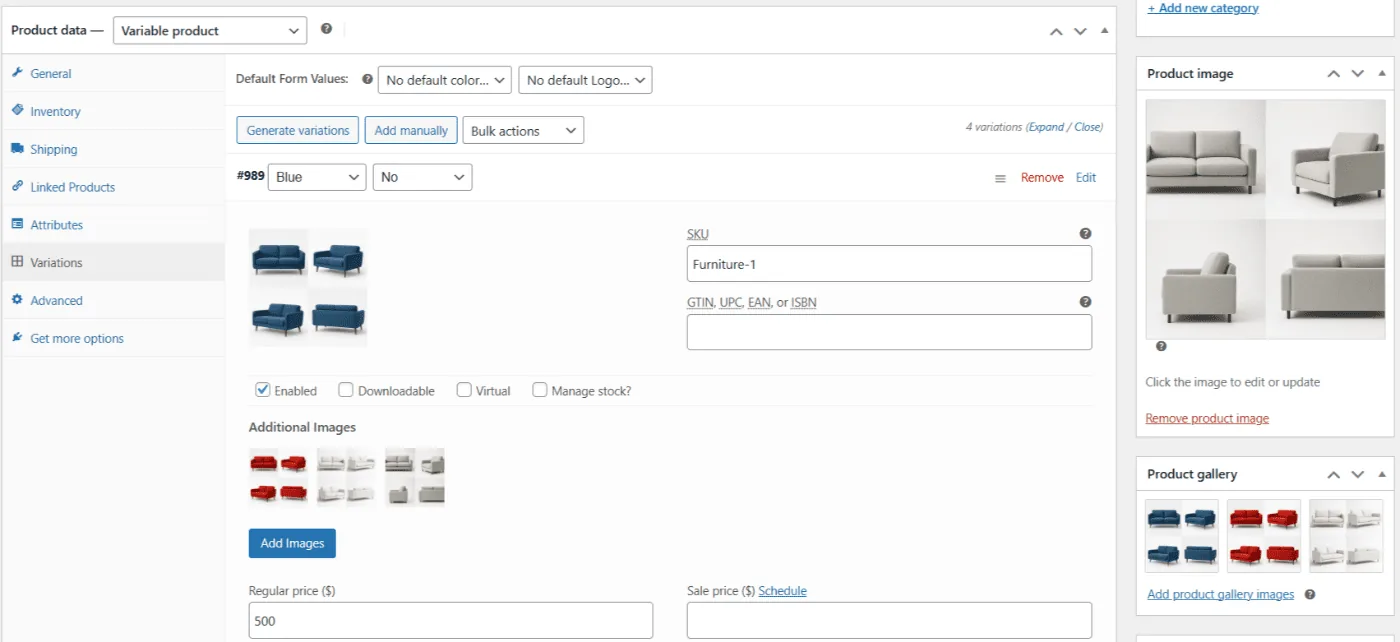
Fiecărei variații din Date produs → Variații îi puteți adăuga mai multe imagini suplimentare. Le puteți reordona sau elimina după nevoie.
Vizualizare în magazin#
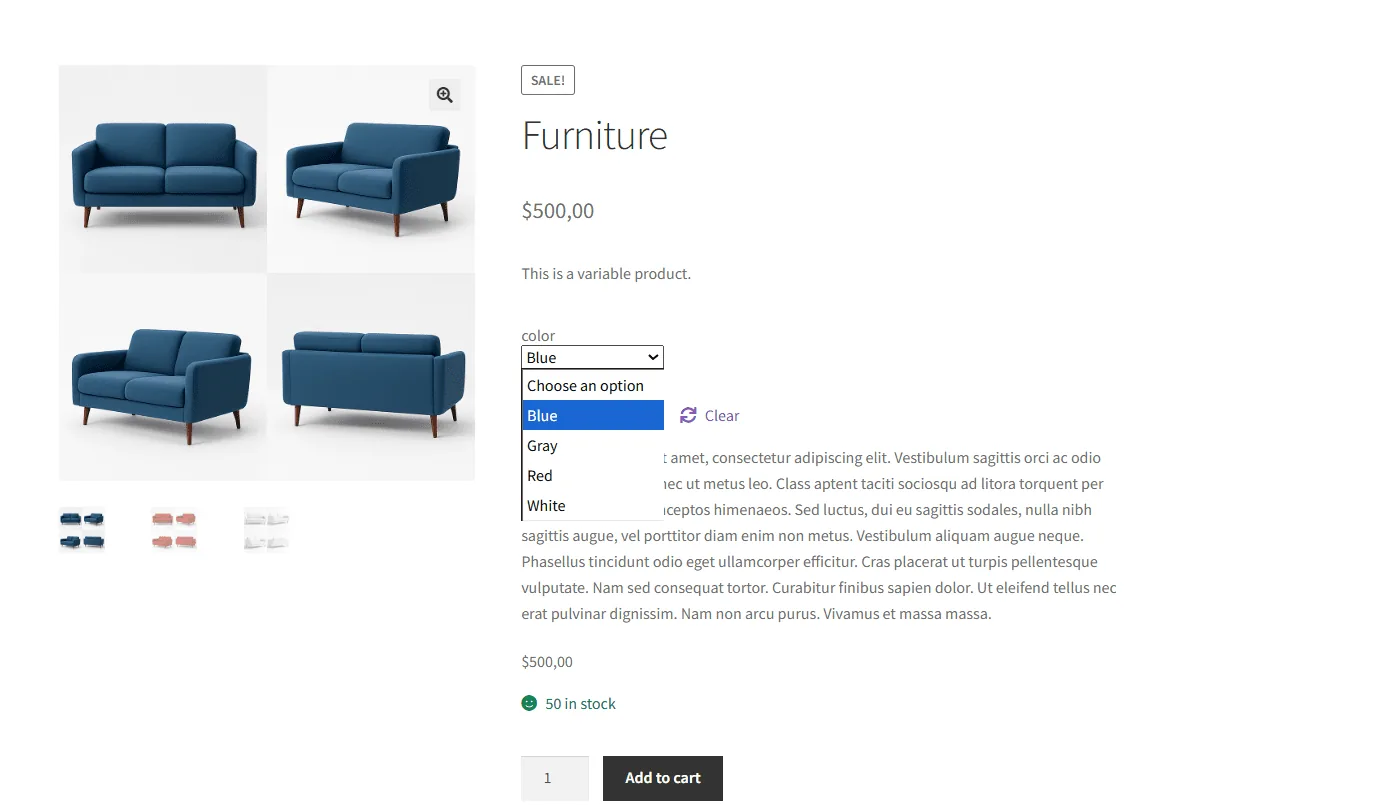
Când un cumpărător selectează o variație, galeria produsului trece la imaginile acelei variații (unghiuri, prim-planuri, context).
Configurare rapidă (rezumat)#
- Editați un Produs variabil.
- Deschideți Date produs → Variații și extindeți o variație.
- Folosiți Adaugă imagini pentru a atașa mai multe fotografii acelei variații.
- Actualizați produsul și verificați schimbarea galeriei pe pagina produsului.
De ce funcționează#
Mai multe imagini per variație elimină nesiguranța vizuală, unul dintre principalele obstacole ale cumpărăturilor online. Imaginile clare sporesc încrederea, cresc rata de adăugare în coș și ajută la prevenirea retururilor cauzate de așteptări nepotrivite.
Actualizat pe 16 aprilie 2026 · Aveți nevoie de ajutor? Deschideți un tichet de asistență