
Contexto#
Em categorias como moda, calçados, móveis, cosméticos e brinquedos, cada variação (cor, material, impressão, tom) altera a aparência de um produto.
O WooCommerce permite apenas uma imagem por variação por padrão, o que geralmente não é suficiente para os clientes avaliarem detalhes como textura do tecido, costura, design da sola ou tonalidade da pele. Essa lacuna cria incerteza e pode retardar as decisões de compra.
Com Imagens de variação adicionais para WooCommerce , você pode atribuir várias imagens a cada variação para que os compradores vejam exatamente o que receberão.
O que você pode alcançar com este caso de uso#
Melhore a clareza na página do produto#
Mostre close-ups de frente, verso, lateral e detalhes de cada variação para definir as expectativas corretas e reduzir os retornos.
Acelere as decisões em dispositivos móveis e desktops#
Quando os clientes trocam de variação, a galeria é atualizada instantaneamente com o conjunto de imagens certo, eliminando suposições.
Destaque os principais pontos de venda por variação#
Diferenças de material de superfície (por exemplo, couro vs. camurça), alterações de embalagem ou amostras de tom na pele para orientar a seleção.
Exemplos reais (globalmente comuns)#
- Vestuário: Camisetas em várias cores e estampas; Cada cor mostra close-up na frente/trás/lado e tecido.
- Calçado: Tênis por cor/material; Mostre o piso da sola, costura e uma foto no pé para cada variação.
- Mobiliário: Sofás com diferentes tecidos/acabamentos; Mostre close-ups de textura e fotos no quarto por variação.
- Cosméticos: Tons de batom ou base; Mostre amostras na pele mais o pacote correspondente para cada tom.
- Brinquedos/Gadgets: Variações de personagens ou temas; Cada variação tem sua própria galeria para evitar confusão.
Como fica na interface#
Visualização do administrador#
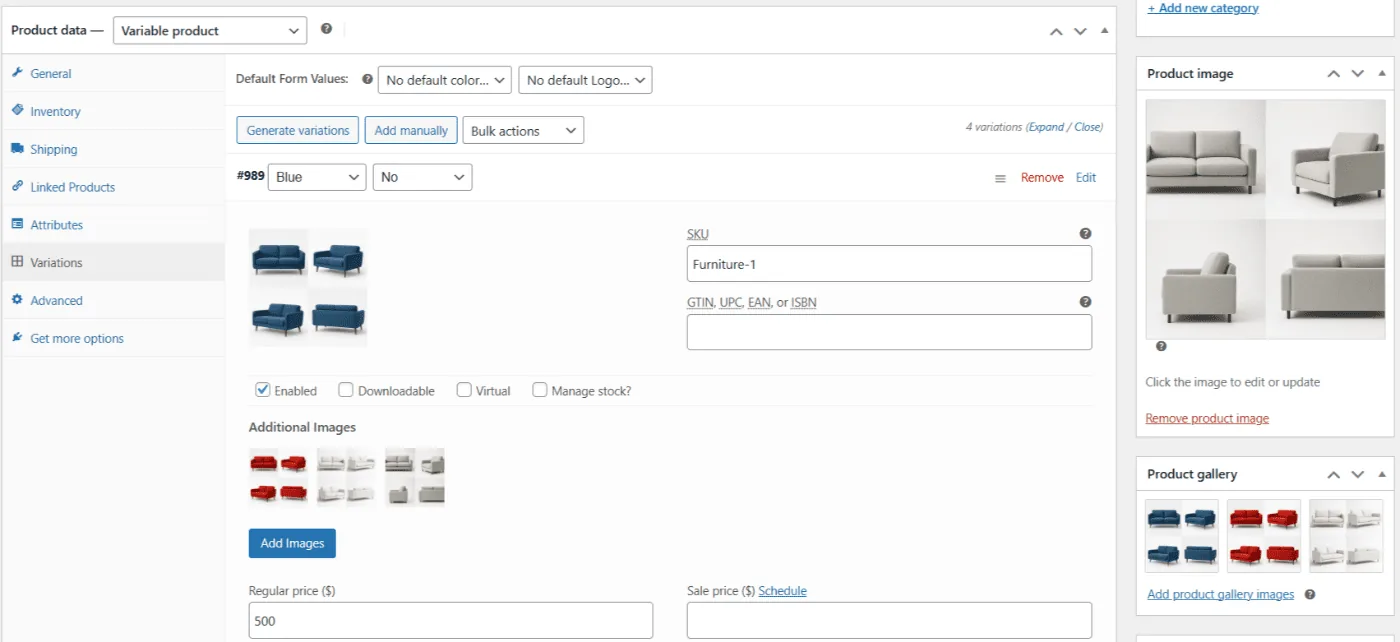
Cada variação em Dados do produto → variações permite adicionar várias imagens adicionais. Você pode reordená-los ou removê-los conforme necessário.
Vista da vitrine#
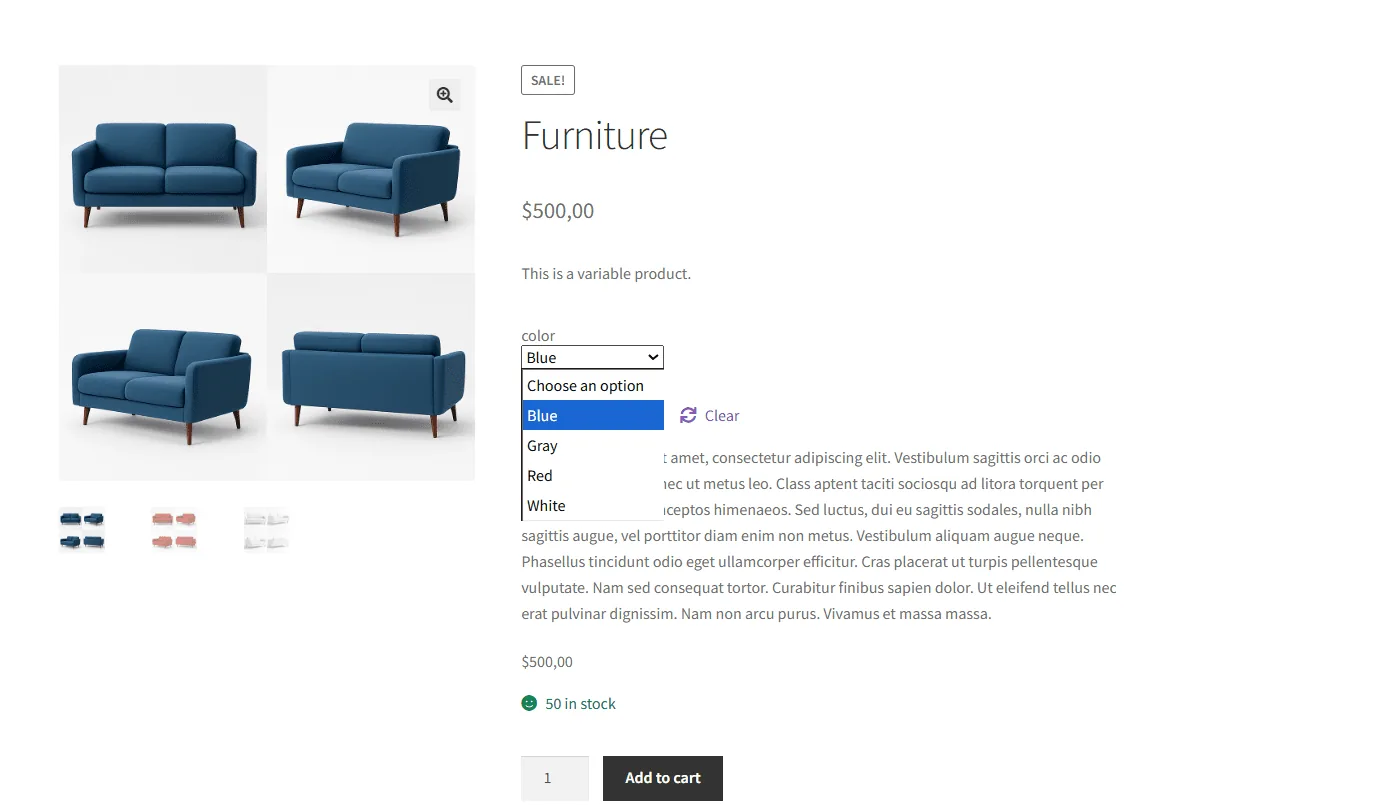
Quando um comprador seleciona uma variação, a galeria de produtos muda para as imagens dessa variação (ângulos, close-ups, contexto).
Configuração rápida (resumo)#
- Edite um Produto variável .
- Abrir Dados do produto → variações e expandir uma variação.
- Usar Adicionar imagens para anexar várias fotos para essa variação.
- Atualize o produto e verifique a alteração da galeria na página do produto.
Por que isso gera resultados#
Várias imagens por variação removem a incerteza visual, uma barreira importante nas compras online. Visuais claros aumentam a confiança, aumentam as taxas de adição ao carrinho e ajudam a evitar devoluções devido a expectativas incompatíveis.
Atualizado em 16 de abril de 2026 · Precisa de ajuda? Abra um ticket de suporte