
Definir limites de carrinho no WooCommerce é crucial para gerenciar compras e garantir que as regras de quantidade e quantidade sejam atendidas em sua loja. Este guia orientará você pelas etapas para habilitar e configurar essas opções usando o Quantidades mínimas/máximas para WooCommerce extensão.
Guia passo a passo para configurar limites de carrinho
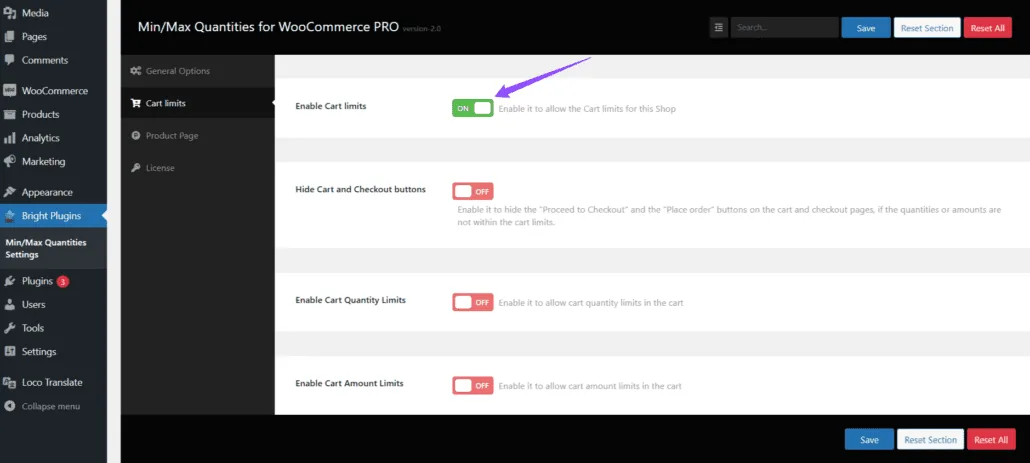
1. Ative os limites do carrinho
Habilite-o para permitir os limites de carrinho para esta loja.
Configurações de limites do carrinho de acesso:
Navegue até Plug-ins brilhantes > configurações de quantidades mínimas e máximas > limites do carrinho .
Ativar limites de carrinho:
Verifique o Ativar limites de carrinho opção para ativar os limites de carrinho para sua loja.
Salvar alterações:
Clique em Salvar alterações Para aplicar essa configuração
2. Ativar Limites de quantidade do carrinho
Ative esta opção para impor limites ao valor total no carrinho.
Configurações de limites do carrinho de acesso:
- Navegue até Plug-ins brilhantes > configurações de quantidades mínimas e máximas > limites do carrinho .
Ativar limites de valor do carrinho:
- Verifique o Ativar limites de valor do carrinho para ativar esse recurso.
Defina limites mínimos e máximos:
- Defina os limites mínimo e máximo de quantidade que deseja aplicar ao carrinho. Por exemplo:
- Limite mínimo : $50
- Limite máximo : $500
Salvar alterações:
Clique em Salvar alterações para aplicar essas configurações.
3. Ativar Limites de quantidade do carrinho
Ative esta opção para impor limites à quantidade total de itens no carrinho.
Configurações de limites do carrinho de acesso:
- Navegue até Plug-ins brilhantes > configurações de quantidades mínimas e máximas > limites do carrinho .
Ativar limites de quantidade do carrinho:
- Verifique o Ativar limites de quantidade do carrinho para ativar esse recurso.
Defina limites de quantidade mínima e máxima:
- Defina os limites mínimo e máximo de quantidade que deseja aplicar ao carrinho. Por exemplo:
- Limite mínimo : 3 itens
- Limite máximo : 20 itens
Salvar alterações:
- Clique em Salvar alterações para aplicar essas configurações
4. Ocultar botões de carrinho e checkout
Ative essa opção para ocultar os botões "Proceder para o Checkout" e "Fazer Pedido" nas páginas do carrinho e do checkout se as quantidades ou valores não estiverem dentro dos limites do carrinho.
Configurações de limites do carrinho de acesso:
- Navegue até Plug-ins brilhantes > configurações de quantidades mínimas e máximas > limites do carrinho .
Ative os botões Ocultar carrinho e Checkout:
- Verifique o Ocultar botões de carrinho e checkout para ativar esse recurso.
Salvar alterações:
- Clique em Salvar alterações para aplicar essas configurações.
Perguntas frequentes
O que acontece se as quantidades ou quantidades no carrinho estiverem fora dos limites? Se as quantidades ou valores não atingirem os limites estabelecidos, os botões "Prosseguir para o Checkout" e "Fazer Pedido" ficarão ocultos até serem ajustados para cumprir os limites.
Posso usar essas configurações junto com outros plug-ins do WooCommerce? Sim, essas configurações são compatíveis com a maioria WooCommerce plugins, embora seja recomendado testar a compatibilidade em um ambiente de teste.
Seguindo estas etapas, você pode configurar facilmente os limites de carrinho em sua loja WooCommerce para garantir que as regras de quantidade e valor sejam aplicadas corretamente.
Atualizado em 17 de abril de 2026 · Precisa de ajuda? Abra um ticket de suporte