


















Om snelle en hoogwaardige ondersteuning te krijgen, is het belangrijk dat u zoveel mogelijk gedetailleerde informatie over uw omgeving en probleem verstrekt. Als u een supportticket aanmaakt zonder deze informatie, wordt u waarschijnlijk toch gevraagd, waardoor een oplossing wordt uitgesteld.
Een ondersteuningsverzoek moet het volgende bevatten:
- Naam en versie van de plug-in
- Informatie over de WordPress-omgeving (WP-versie, PHP-versie, thema, andere plug-ins – zie Onderstaande informatie verstrekken )
- Het werkelijke gedrag, inclusief schermafbeeldingen of schermopnamen van het probleem met eventuele weergegeven fouten, en eventuele kritieke/fatale fouten die naar de sitebeheerder zijn gemaild
- Een beschrijving van het verwachte gedrag
- Eventuele fouten in server-/foutopsporingslogboeken zoals gevraagd (zie Serverlogboeken verstrekken )
- Eventuele fouten in de browserconsole (zie Browserconsole inspecteren )
Informatie verstrekken over de WordPress-omgeving #
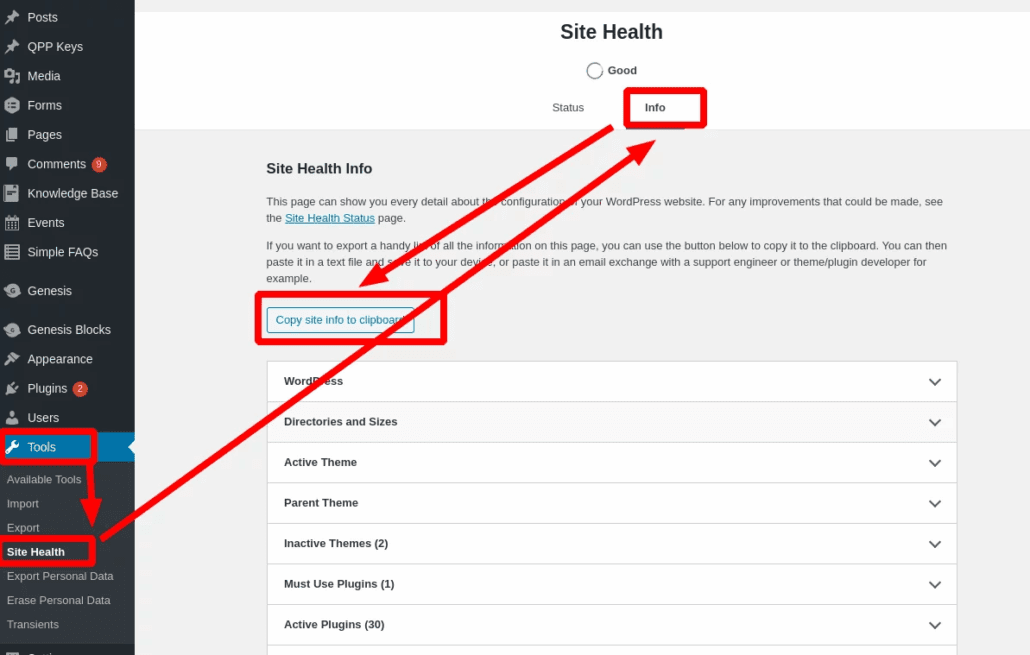
Ga naar Dashboard -> Extra, selecteer Sitegezondheid, selecteer Info, klik op Site-informatie naar klembord kopiëren - plak dit in uw ondersteuningsticket
Serverlogboeken verstrekken #
Normaal gesproken zal uw website de beheerder een e-mail sturen met gedetailleerde kritieke fouten, geef deze alstublieft op. Als u een kritieke fout hebt ontvangen, maar geen e-mail, moet u mogelijk in de logboeken duiken.
PHP-fouten worden geregistreerd in uw serverfoutenlogboeken. Deze zijn normaal gesproken toegankelijk via het configuratiescherm van uw hosts, als u het niet zeker weet, kunt u uw hostingondersteuning vragen.
Bovendien kunt u uw WordPress-site in de debug-modus zetten, dit zal een logboek maken en ook voor sommige plug-ins extra informatie loggen. Mogelijk wordt u gevraagd om specifiek foutopsporing in te schakelen.
Noteer het tijdstip van de fouten en bekijk het logboek dicht bij het juiste tijdstip. Let op: KENNISGEVINGEN en WAARSCHUWINGEN zijn geen FOUTEN, we zijn alleen geïnteresseerd in FATALE FOUTEN.
Een waarschuwing ziet eruit als
[08-maart-2021 17:47:37 UTC] PHP Waarschuwing: include_once(): Mislukt openen '/var/www/html/wp-content/plugins/quick-PayPal-payments/vendor/ayecode/wp-super-duper/wp-super-duper.php' voor opname
Een melding ziet er als volgt uit:
[08-maart-2021 16:55:19 UTC] PHP Kennisgeving: Undefined index: aangepast in /var/www/html/wp-content/plugins/quick-PayPal-payments/legacy/quick-PayPal-payments.php on line 1983 Het heeft ook geen zin om een kritiek probleem op te sporen en ze hebben geen invloed op de functionaliteit van een site
Maar een kritieke fout ziet eruit als
[08-maart-2021 17:47:37 UTC] PHP Fatale fout: Klasse 'WP_Super_Duper' niet gevonden in /var/www/html/wp-content/plugins/quick-PayPal-payments/ui/user/class-form.php online 38 en het is erg handig om de volgende Stack Trace te hebben die eruit ziet als
[08-maart-2021 17:47:37 UTC] PHP Stack traceren:
[08-maart-2021 17:47:37 UTC] Koppeling 1. {hoofd}() /var/www/html/wp-admin/admin-ajax.php:0
[08-maart-2021 17:47:37 UTC] Nijmegen 2. require_once() /var/www/html/wp-admin/admin-ajax.php:22
[08-maart-2021 17:47:37 UTC] Koppeling 3. require_once() /var/www/html/wp-load.php:37
[08-maart-2021 17:47:37 UTC] PHP 4. require_once() /var/www/html/wp-config.php:84
[08-maart-2021 17:47:37 UTC] PHP 5. do_action() /var/www/html/wp-settings.php:560
[08-maart-2021 17:47:37 UTC] PHP 6. WP_Hook->do_action() /var/www/html/wp-includes/plugin.php:484
Zie dit om de debug-modus in te schakelen WordPress tutoria l
Tl; Dnr? Voor een productielocatie stelt u dit in wp-config.php
define( 'WP_DEBUG',waar );
define( 'WP_DEBUG_LOG', waar );
define( 'WP_DEBUG_DISPLAY', false );
En de log zal WP-CONTENT/debug.log zijn
Stel WP_DEBUG in op false en verwijder het logbestand als u klaar bent
Fouten in de browserconsole #
Het inspecteren van de browserconsole op fouten verschilt per browser.
Zie dit WordPress support artikel over het diagnosticeren van JavaScript Fouten .
De meeste gebruikers lijken Chrome te gebruiken, dus het volgende is van Chrome.
Klik met de rechtermuisknop op de pagina en selecteer 'inspecteren' (of Ctl+Shift+I) om DevTools te openen - ga naar het tabblad Console, mogelijk moet u uw pagina vernieuwen om fouten te vinden - fouten zien er als volgt uit
