
WooCommerceの無料ギフトの設定方法
WooCommerceの無料ギフトの設定方法と、1つ1つ買うセールの購入方法は?みんな無料のものをもらうのが大好きです。だからこそ、「一つ買うと一つ無料」プロモーションは、あなたとお客様の双方にとって非常に効果的なのです。彼らはあなたから何かを買います そして 何か無料で手に入れましょう。まさにウィンウィンです!
ウェブサイトでBOGOプロモーションを設定するには、WooCommerceの無料ギフトとBOGOセールを設定する方法をこちらでチェックしてください。
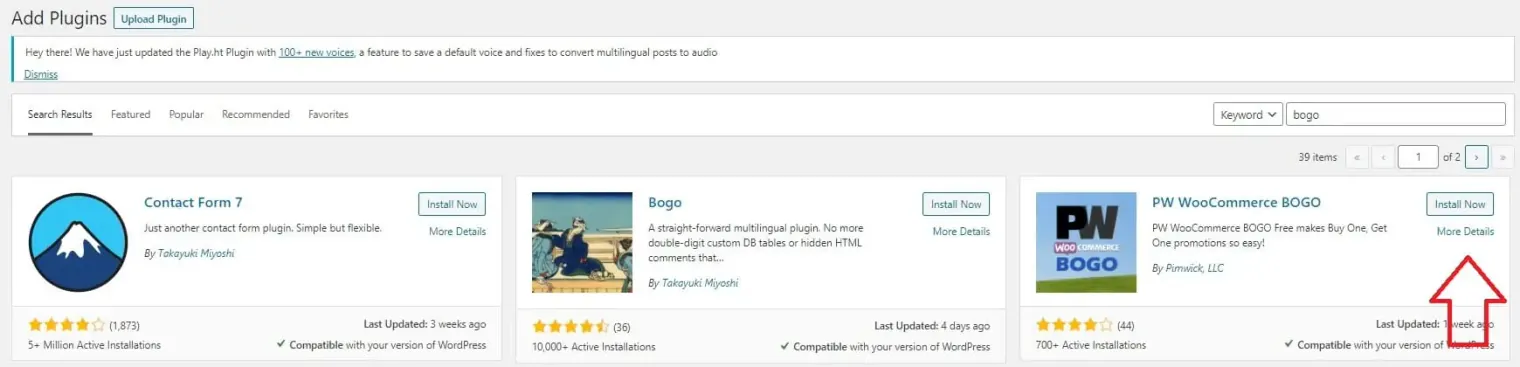
BOGO 拡張機能をダウンロードしてインストールする
まず、WooCommerceのウェブサイトからBOGO拡張機能をダウンロードする必要があります。「買うと一つ無料」の拡張機能を閲覧するだけでいいです。ファイルをダウンロードしたら、 WordPress管理画面 .
選ぶ プラグイン>新規追加 そうしたら プラグインをアップロードします。 アップロードするダウンロード済みのファイルを選んでください。インストールして有効化し、忘れずに WooCommerce >拡張機能 をクリックし、[サブスクリプション] タブでサブスクリプションをアクティブ化して、すべての更新プログラムを確実に取得できるようにします。
一般的なBOGO設定
オファーの設定を構成するには、 WooCommerce >設定>商品> 1 つ買うと 1 つ無料になります。
ここでは、対象の景品をカートの後に(1)表示するか、ショートコード[wc_choose_your_gift]を含むページに(2)を表示するかを選択できます。カート オプションのタイトルを設定するか、ショートコード オプションを使用する場合にギフト ページを選択できます。
次のボックスには、お客様にギフトを選ぶよう促す小さなメッセージを置く場所が用意されています。「ギフトを選ぶ」ページへのリンクのボタンテキストもカスタマイズ可能です。
下部にある、顧客がカートにBOGO商品を持っている場合にクーポンの使用を無効にするボックスをオンにすることができます。
BOGO ルールの追加
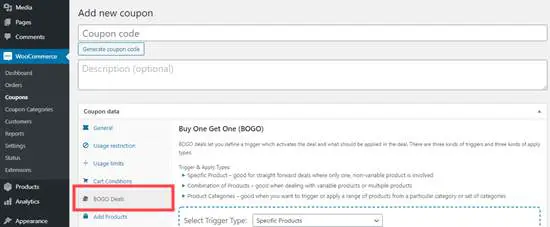
WordPressのダッシュボードでWooCommerceに戻り、「一つ買う」を選びます。画面が表示され、「最初のBOGOルールを作成」というボタンが表示されます。
をクリックします。 BOGO ルールの追加 開始する。ルールを設定したら、そのルールにカーソルを合わせて編集することもできます。ルールに名前を付けると、ルールが作成されます。
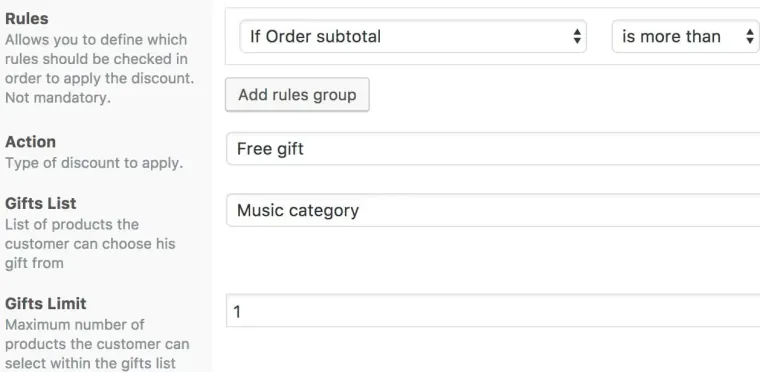
BOGO ルールを洗練するには、次の 3 つのセクションにアクセスできます。 一般、制限、 そして 使用制限。
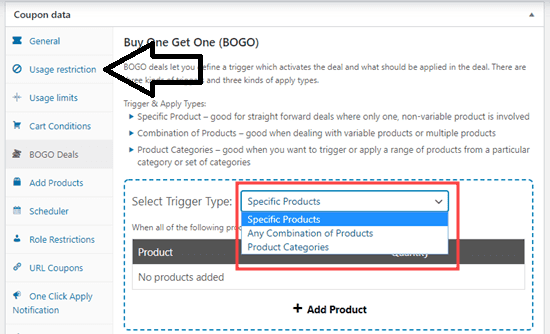
一般 – WooCommerceの無料ギフトの設定方法
このタブの上部には、ルールを有効または無効にするためにオンまたはオフにするボックスがあります。
次に、取引モードボックスには次の3つのオプションがあります。
●商品を購入すると、同じ商品が無料で手に入ります。
●商品を購入すると、別の商品が無料で手に入ります。
● 2 つ (またはそれ以上) の製品を購入すると、最も安いものが無料で入手できます。
これらのオプションにより、顧客の無料商品を購入した商品と同じ商品か、特定の別の商品に限定できます。あるいは、2品注文して最も安いものを無料で受け取ることもできます。これにより、無料の贈り物を選ぶことができます。
ページ上の残りのボックスは次のとおりです。
● 適用対象: ルールを特定の製品に適用したり、製品カテゴリを選択することができます。
● 製品/カテゴリ: ルールを適用する製品または製品カテゴリを指定できます
● 購入数量: 無料アイテムの資格を得るためにユーザーがカートに必要なアイテムの数を選択できます。
● 無料数量を入手: これにより、ユーザーが購入数量の倍数を購入したときに獲得できる無料アイテムの数を指定できます。
WooCommerce 無料ギフトの設定制限
このセクションは、人々が無料アイテムに夢中になりすぎないようにするのに便利です。このタブには 2 つのボックスがあります。
● 無料アイテムの制限: 購入数の倍数を買う際に、ユーザーが無料で受け取れる最大数を選べます。制限したくなければ空欄にしても構いません。
● ユーザーあたりの使用制限: これにより、個々のユーザーがルールを使用できる回数を制限できます。制限したくなければ空欄にしてください。
使用制限
最後に、このセクションでは、プロモーションを特定のパラメーターに制限できます。
● 最低支出額: ルールが適用される前に顧客に一定額の支出を求めることができます。この合計はカートの小計+税金、すなわちクーポン割引に基づいています。最低限の金額を設けずに出産することも可能です。
● クーポン: ルールの対象となるために顧客にクーポンの使用を要求する場合は、この制限をここに追加してください
● 除外する: これにより、ルールの対象とならない商品を指定できます。
● 許可されるユーザーロール: これにより、特定のユーザーロールのみが適格であることを指定できます。空白のボックスは誰でも使用できることを意味します
● 開始日と終了日: プロモーションの開始日と終了日(特定の期間に制限する場合)
プロモーションを始めましょう!– WooCommerce無料ギフトの設定方法
それだ!プラグインの設定がうまくできたら、次はオファーのプロモーションを始める時です。お客様は無料のギフトを喜ぶでしょうし、新しいセールも喜んでくれるでしょう。
Bright Vesselへのお問い合わせはこちら あなたの素晴らしい取引を宣伝するのを手伝ってください!
私たちは明るいプラグインです
Bright Plugins チームは、WordPressとWooCommerceで認定されたフルスタック開発者で構成されています。 私たちは、店舗オーナー、代理店、専門家にクラス最高のプラグインを提供しています。