
如何设置 WooCommerce 免费赠品和买一送一优惠
如何设置 WooCommerce 免费赠品和买一送一优惠?人人都爱免费的东西,这正是买一送一(BOGO)促销活动对您和顾客都如此有利的原因。顾客向您购买商品,同时还能获得免费赠品。这是双赢的局面!
想在您的网站上设置 BOGO 促销活动?马上了解如何设置 WooCommerce 免费赠品和 BOGO 优惠吧!
下载并安装 BOGO 插件
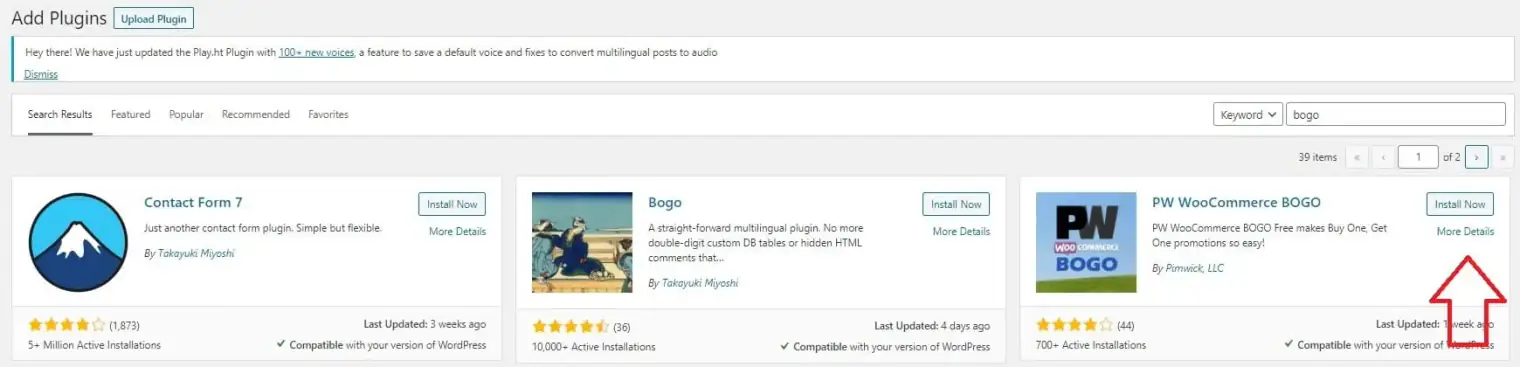
首先,您需要从 WooCommerce 官网下载 BOGO 插件。只需在插件库中搜索"买一送一"(buy one get one free)即可找到。下载文件后,前往WordPress 后台。
选择插件> 添加新插件,然后选择上传插件。选择您下载的文件进行上传,安装并启用它。别忘了前往WooCommerce > 扩展,在"订阅"选项卡中激活订阅,以确保您能获得所有更新。
BOGO 常规设置
要配置促销活动的设置,请前往WooCommerce > 设置 > 产品 > 买一送一。
在这里,您可以选择将符合条件的免费赠品显示在(1)购物车之后,或(2)包含短代码 [wc_choose_your_gift] 的页面上。使用购物车选项时可设置标题,使用短代码选项时可选择您的赠品页面。
下一个方框为您提供了一个位置,可以向顾客发布简短消息,邀请他们选择赠品。链接到"选择您的赠品"页面的按钮文字也是可以自定义的。
在页面底部,您可以勾选一个选项,在顾客购物车中含有 BOGO 商品时禁用优惠券的使用。
添加 BOGO 规则
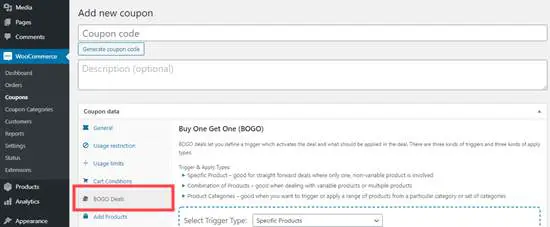
返回 WordPress 后台的 WooCommerce 菜单,选择"买一送一"。您会看到一个页面,上面有一个按钮邀请您"创建您的第一条 BOGO 规则"。
点击添加 BOGO 规则即可开始设置。规则创建完成后,您还可以将鼠标悬停在规则上进行编辑。为您的规则命名,规则便创建完成了。
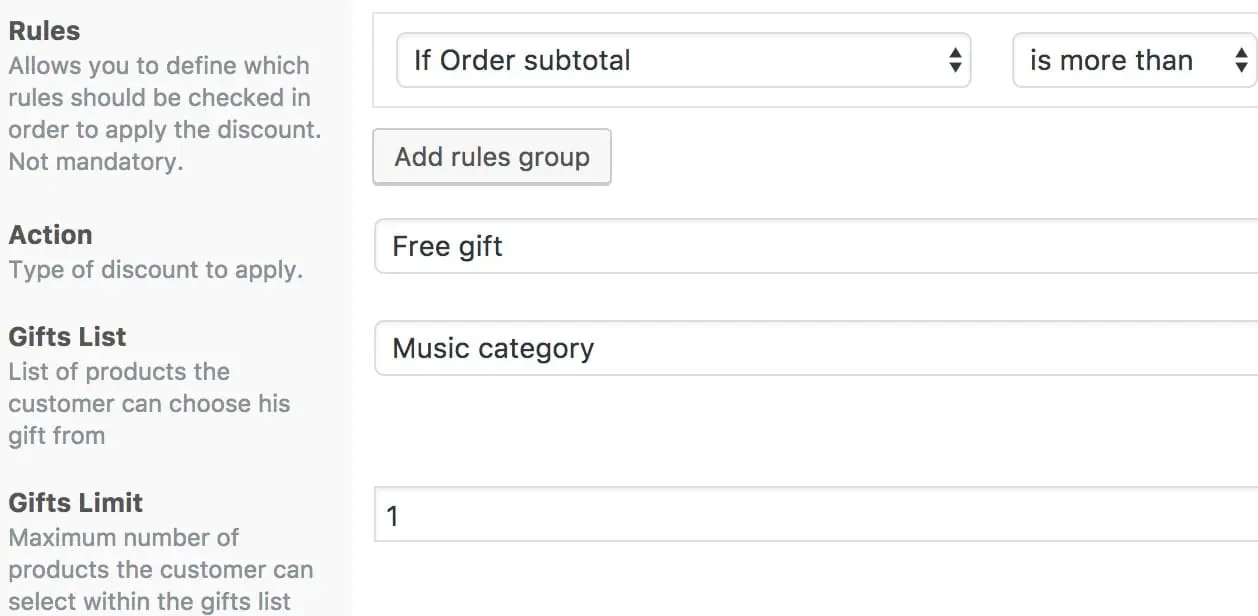
要完善您的 BOGO 规则,可以查看三个部分——常规、限制和使用限制。
常规设置 — 如何设置 WooCommerce 免费赠品
此选项卡顶部有一个方框,可勾选或取消勾选以启用或禁用该规则。
接下来,"优惠模式"方框提供三个选项:
● 购买某产品,即可免费获得同款产品。
● 购买产品,即可免费获得不同的产品。
● 购买 2 件(或更多)产品,最便宜的一件免费赠送。
这些选项让您可以将顾客的免费赠品限定为他们所购买的同款产品,或指定的其他产品。此外,顾客也可以订购两件商品,其中价格最低的一件免费——这样他们就能自行选择免费赠品。
页面上其余的方框如下:
● 适用范围:可将规则应用于特定产品,或选择一个或多个产品类别。
● 产品/类别:用于指定该规则适用的具体产品或产品类别
● 购买数量:设置顾客购物车中需要有多少件商品才能获得免费赠品资格。
● 免费数量:设置当顾客购买达到指定的购买数量的倍数时,可获得多少件免费商品。
限制设置 — 如何设置 WooCommerce 免费赠品
此部分可以有效防止顾客过度领取免费商品。此选项卡中有两个方框。
● 免费商品数量上限:可设置顾客在购买达到购买数量倍数时,最多能获得的免费商品数量。如不想限制,可留空。
● 每用户使用次数上限:可限制单个用户使用该规则的次数。如不想限制,可留空。
使用限制
最后,此部分可让您将促销活动限制在特定条件之内。
● 最低消费:可要求顾客消费达到一定金额后,规则才会生效。该总额基于购物车小计加税费,再减去优惠券折扣。您也可以选择不设置最低消费限制。
● 优惠券:如果您希望要求顾客使用优惠券才能符合规则条件,可在此处添加此限制
● 排除项:用于指定不符合规则条件的产品。
● 允许的用户角色:用于指定仅特定用户角色可享受该规则。留空表示任何人都可以使用
● 开始日期和结束日期:如果您希望将促销活动限制在特定时间段内,可设置活动的起止日期
开始您的促销活动!— 如何设置 WooCommerce 免费赠品
就是这样!插件配置完成后,就可以开始推广您的优惠活动了。顾客会喜欢他们的免费赠品,而您也会享受随之而来的新增销售额。
联系 Bright Vessel,获取推广您精彩优惠活动的帮助!
我们是 Bright Plugins
Bright Plugins 团队由拥有 WordPress 和 WooCommerce 认证的全栈开发人员组成。我们为店主、代理机构和专业人士提供一流的插件产品。