
Como Configurar Presentes Grátis no WooCommerce
Como configurar presentes grátis do WooCommerce e comprar ofertas de um e ganhe um? As pessoas adoram ganhar coisas grátis. É por isso que as promoções Compre Uma, Receba Outra Grátis são tão ótimas tanto para você quanto para seus clientes. Eles compram algo de você e Ganhe algo de graça. É uma situação em que todos ganham!
Para configurar as promoções BOGO em seu site, confira como configurar brindes WooCommerce e ofertas BOGO aqui!
Baixe e instale a extensão BOGO
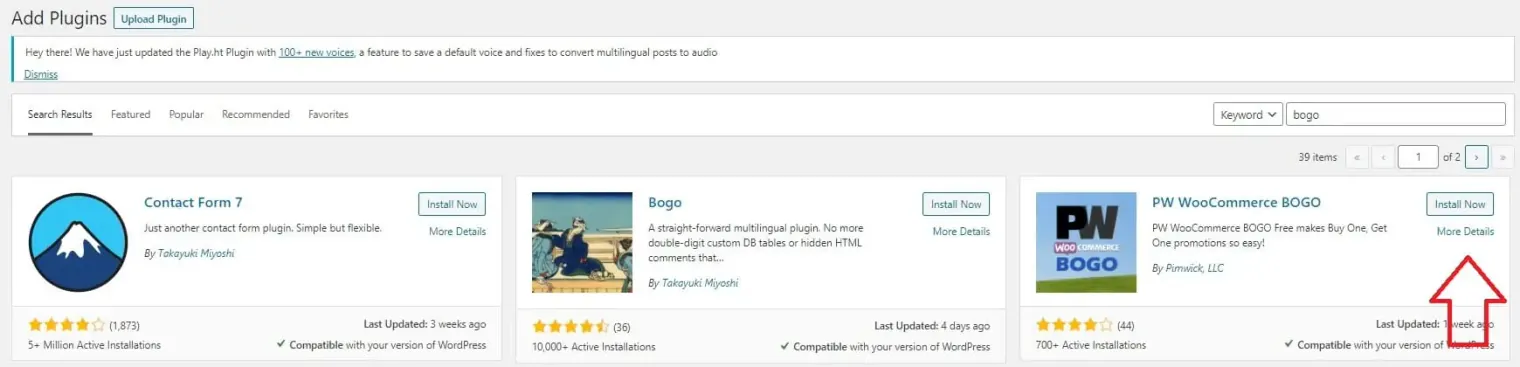
Primeiro, você precisa baixar a extensão BOGO do site do WooCommerce. Basta navegar pelas extensões para "compre um, leve outro grátis". Depois de baixar o arquivo, vá para Administrador do WordPress .
Escolher Plugins> Adicionar novo então Carregar plugin. Escolha o arquivo baixado para enviar. Instale e ative, e não esqueça de ir para Extensões de > WooCommerce e ative a assinatura na guia Assinaturas para garantir que você receba todas as atualizações.
Configurações gerais do BOGO
Para definir as configurações de suas ofertas, navegue até Configurações do WooCommerce > > produtos > compre um e ganhe outro grátis.
Aqui você pode escolher se deseja exibir o brinde qualificado (1) após o carrinho ou (2) em uma página contendo o código de acesso [wc_choose_your_gift]. Você pode definir um título para a opção de carrinho ou escolher sua página de presente ao usar a opção de código de acesso.
A próxima caixa oferece um espaço para deixar uma pequena mensagem para seus clientes, convidando-os a escolher um presente. O texto do botão também é personalizável para o link da página "escolha seu presente".
Na parte inferior, você pode marcar uma caixa desativando o uso do cupom se o cliente tiver um item BOGO no carrinho.
Adicionar regra BOGO
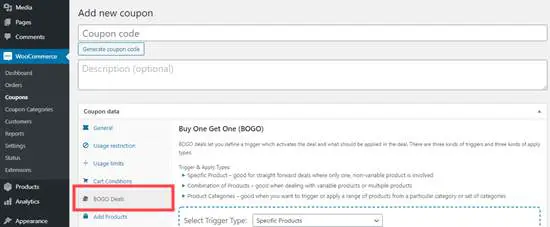
Volte ao WooCommerce no painel do WordPress e selecione Comprar Um, Receba Um. Você verá uma tela com um botão convidando você a "Criar sua primeira regra BOGO."
Clique em Adicionar regra BOGO para começar. Depois de ter as regras em vigor, você também pode passar o mouse sobre elas para editar. Nomeie sua regra e ela foi criada.
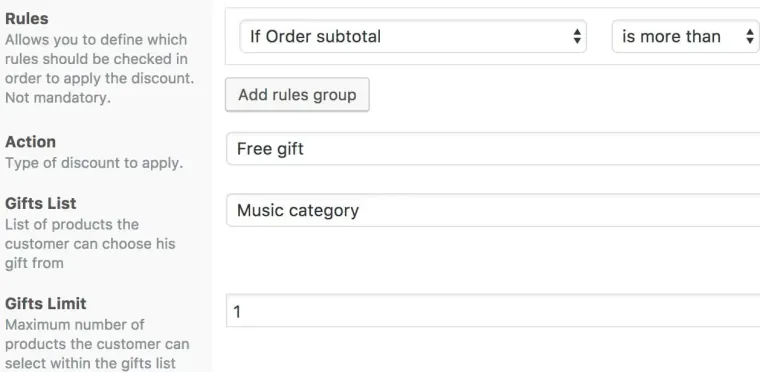
Para refinar sua regra BOGO, há três seções que você pode visitar - Geral, Limites, e Restrição de uso.
Geral – Como Configurar Presentes Grátis do WooCommerce
A parte superior desta guia tem uma caixa para marcar ou desmarcar para habilitar ou desabilitar a regra.
Em seguida, a caixa do modo de negociação oferece três opções:
● Compre um produto e obtenha o mesmo produto gratuitamente.
● Compre produtos e ganhe um produto diferente gratuitamente.
● Compre 2 (ou mais) produtos e obtenha o mais barato gratuitamente.
Essas opções permitem limitar o item gratuito do cliente ao mesmo produto que ele comprou ou a um produto diferente específico. Alternativamente, o cliente pode pedir dois itens e pegar o mais barato gratuitamente. Isso permite que escolham seu presente gratuito.
O resto das caixas na página são as seguintes:
● Aplica-se a: Permite aplicar a regra a produtos específicos ou escolher uma categoria ou categorias de produtos.
● Produtos / Categorias: permite que você especifique a qual produto ou categorias de produtos a regra se aplica
● Quantidade de compra: Permite que você escolha quantos itens o usuário precisa no carrinho para se qualificar para o item gratuito.
● Obter Quantidade Livre: Isso permite que você especifique quantos itens gratuitos um usuário pode obter ao comprar múltiplos da quantidade de compra.
Limites para configurar brindes WooCommerce
Esta seção é útil para evitar que as pessoas enlouqueçam demais com os itens gratuitos. Existem duas caixas nesta guia.
● Limite de itens gratuitos: Permite escolher o número máximo de itens gratuitos aos quais um usuário tem direito ao comprar múltiplos da quantidade comprada. Você pode deixar em branco se não quiser limitar isso.
● Limite de uso por usuário: Isso permite limitar o número de vezes que um usuário individual pode usar a regra. Deixe em branco se não quiser limitar isso.
Restrição de uso
Por fim, esta seção permite que você restrinja sua promoção a determinados parâmetros.
● Gasto mínimo: Permite exigir que os clientes gastem uma certa quantia antes que a regra seja aplicada. Esse total é baseado no subtotal do carrinho + imposto – o desconto do cupom. Você pode escolher sair sem o mínimo.
● Cupons: Se você deseja exigir que o cliente use um cupom para se qualificar para a regra, adicione esta restrição aqui
● Excluir: Isso permite que você especifique produtos que não são elegíveis para a regra.
● Funções de usuário permitidas: Isso permite que você especifique que apenas determinadas funções de usuário são qualificadas. Uma caixa em branco significa que qualquer pessoa pode usá-la
● Data de início e data de término: data de início e data de término da promoção se você quiser restringi-la a um determinado período de tempo
Comece sua promoção! – Como Configurar Presentes Grátis do WooCommerce
É isso! Depois de configurar o plugin do jeito que você gosta, é hora de começar a promover sua oferta. Os clientes vão adorar os presentes gratuitos, e você vai aproveitar as novas promoções que estão chegando.
Entre em contato com a Bright Vessel aqui para ajudar a promover seu negócio incrível!
Somos Bright Plugins
Bright Plugins é composta por desenvolvedores full-stack que foram certificados em WordPress e WooCommerce. Fornecemos os melhores plug-ins da categoria para lojistas, agências e profissionais.