
Einrichtung von WooCommerce kostenlosen Geschenken
Wie richtet man WooCommerce-Gratisgeschenke ein und kauft eins, bekommt eins? Die Leute lieben es, kostenlose Sachen zu bekommen. Deshalb sind die Angebote "Kaufen Sie eins, bekommen eins, kostenlos" so großartig für Sie und Ihre Kunden. Sie kaufen etwas von Ihnen und Bekomm etwas umsonst. Das ist eine Win-win-Situation!
Um BOGO-Aktionen auf Ihrer Website einzurichten, lesen Sie hier, wie Sie WooCommerce-Gratisgeschenke und BOGO-Angebote einrichten können!
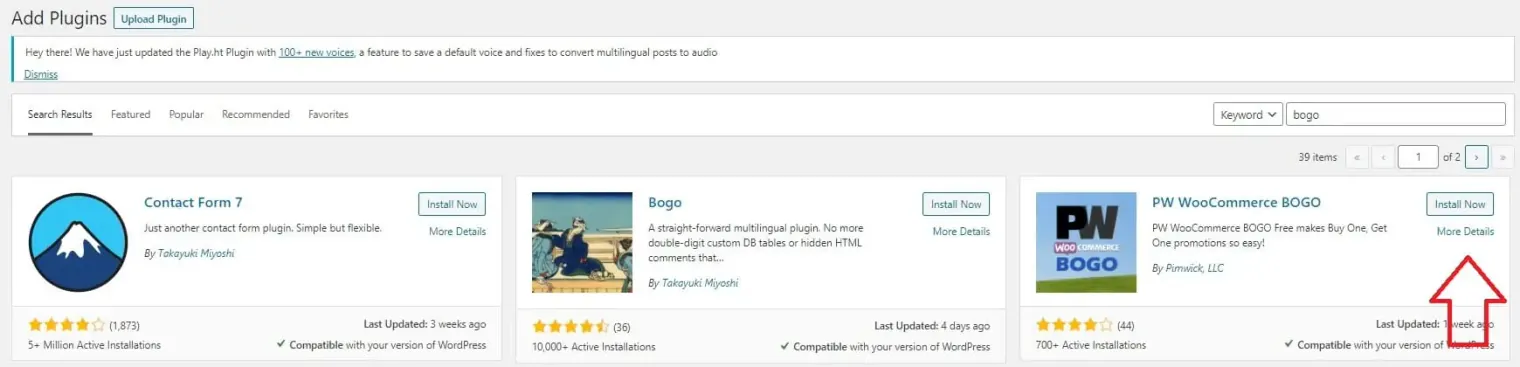
Laden Sie die BOGO-Erweiterung herunter und installieren Sie sie
Zuerst müssen Sie die BOGO-Erweiterung von der WooCommerce-Website herunterladen. Durchstöbern Sie einfach die Erweiterungen für "Kauf eins, bekomme eins gratis". Sobald Sie die Datei heruntergeladen haben, gehe zu WordPress-Verwaltung .
Wählen Plugins> Neu hinzufügen dann Plugin hochladen. Wählen Sie die heruntergeladene Datei zum Hochladen. Installiere und aktiviere es, und vergiss nicht, zu gehen WooCommerce > Erweiterungen und aktivieren Sie das Abonnement auf der Registerkarte Abonnements, um sicherzustellen, dass Sie alle Updates erhalten.
Allgemeine BOGO-Einstellungen
Um die Einstellungen für Ihre Angebote zu konfigurieren, navigieren Sie zu WooCommerce > Einstellungen > Produkte > Kaufen Sie eines, erhalten Sie eines kostenlos.
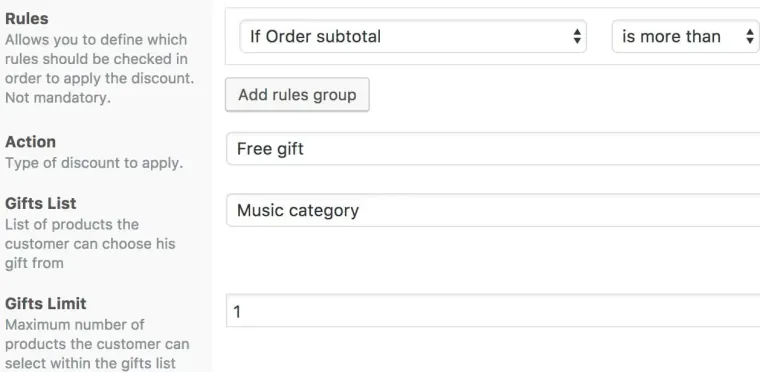
Hier können Sie wählen, ob das berechtigte Gratisgeschenk (1) nach dem Warenkorb oder (2) auf einer Seite mit dem Shortcode [wc_choose_your_gift] angezeigt werden soll. Sie können einen Titel für die Warenkorboption festlegen oder Ihre Geschenkseite auswählen, wenn Sie die Shortcode-Option verwenden.
Die nächste Box bietet Ihnen einen Platz, um eine kleine Botschaft an Ihre Kunden zu platzieren und sie einzuladen, ein Geschenk auszuwählen. Der Button-Text lassen sich auch für den Link zur Seite "Wähle Ihr Geschenk" anpassen.
Unten können Sie ein Kontrollkästchen aktivieren, das die Verwendung des Gutscheins deaktiviert, wenn der Kunde einen BOGO-Artikel in seinem Warenkorb hat.
BOGO-Regel hinzufügen
Gehe zurück zu WooCommerce im WordPress-Dashboard und wähle Buy One Get One. Sie sehen einen Bildschirm mit einem Button, der Sie einlädt, "Erstelle Ihre erste BOGO-Regel."
Anklicken BOGO-Regel hinzufügen um loszulegen. Sobald Sie Regeln eingerichtet haben, können Sie den Mauszeiger auch über sie bewegen, um sie zu bearbeiten. Benennen Sie Ihre Regel, und sie wurde erstellt.
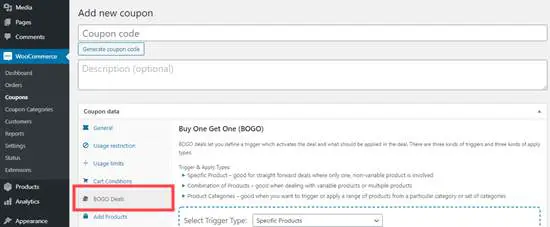
Um Ihre BOGO-Regel zu verfeinern, gibt es drei Abschnitte, die Sie besuchen können: Allgemeines, Grenzen, und Nutzungsbeschränkung.
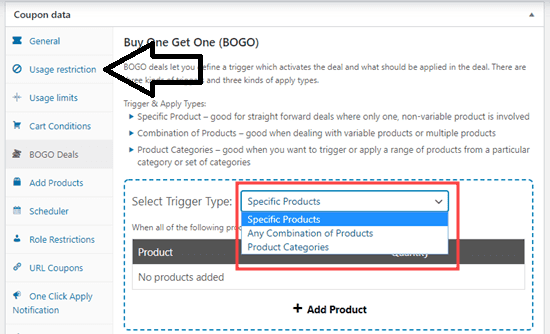
Allgemein – Wie man WooCommerce kostenlose Geschenke einrichtet
Oben auf dieser Registerkarte befindet sich ein Kontrollkästchen, das Sie aktivieren oder deaktivieren können, um die Regel zu aktivieren oder zu deaktivieren.
Als nächstes bietet das Feld für den Deal-Modus drei Optionen:
● Kaufen Sie ein Produkt und erhalten Sie das gleiche Produkt kostenlos.
● Kaufen Sie Produkte und erhalten Sie ein anderes Produkt kostenlos.
● Kaufen Sie 2 (oder mehr) Produkte und erhalten Sie das günstigste kostenlos Produkt.
Mit diesen Optionen können Sie den kostenlosen Artikel des Kunden entweder auf dasselbe Produkt wie das gekaufte oder auf ein ganz anderes Produkt beschränken. Alternativ kann der Kunde zwei Artikel bestellen und den günstigsten kostenlos erhalten. Dadurch können sie ihr kostenloses Geschenk auswählen.
Die restlichen Felder auf der Seite lauten wie folgt:
● Gilt für: Hier können Sie die Regel entweder auf bestimmte Produkte anwenden oder eine oder mehrere Produktkategorien auswählen.
● Produkte/Kategorien: Hier können Sie angeben, für welches Produkt oder welche Produktkategorien die Regel gilt
● Menge kaufen: Hier können Sie auswählen, wie viele Artikel der Benutzer in seinem Warenkorb benötigt, um sich für den kostenlosen Artikel zu qualifizieren.
● Holen Sie sich die kostenlose Menge: Auf diese Weise können Sie festlegen, wie viele kostenlose Artikel ein Benutzer erhalten kann, wenn er ein Vielfaches der Kaufmenge kauft.
Grenzen für die Einrichtung von WooCommerce Free Gifts
Dieser Abschnitt ist praktisch, um die Leute davon abzuhalten, mit den kostenlosen Artikeln zu verrückt zu werden. Auf dieser Registerkarte befinden sich zwei Felder.
● Limit für kostenlose Gegenstände: Ermöglicht es Ihnen, die maximale Anzahl kostenloser Artikel auszuwählen, für die ein Nutzer berechtigt ist, wenn er Mehrfache der Kaufmenge kauft. Sie können es leer lassen, wenn Sie das nicht einschränken wollen.
● Nutzungslimit pro Benutzer: Dadurch können Sie die Anzahl der einzelnen Nutzer begrenzen, die die Regel nutzen darf. Lass es leer, wenn Sie das nicht einschränken wollen.
Nutzungsbeschränkung
Schließlich können Sie in diesem Abschnitt Ihre Aktion auf bestimmte Parameter beschränken.
● Mindestausgabe: erlaubt es Ihnen, von Kunden zu verlangen, einen bestimmten Betrag auszugeben, bevor die Regel in Kraft tritt. Dieser Gesamtbetrag basiert auf der Zwischensumme des Wagens + Steuer – dem Gutscheinrabatt. Sie können Sie entscheiden, es ohne Minimum zu belassen.
● Coupons: Wenn Sie möchten, dass der Kunde einen Gutschein verwendet, um sich für die Regel zu qualifizieren, fügen Sie diese Einschränkung hier hinzu
● Ausschließen: Auf diese Weise können Sie Produkte angeben, die nicht für die Regel in Frage kommen.
● Zulässige Benutzerrollen: Auf diese Weise können Sie festlegen, dass nur bestimmte Benutzerrollen berechtigt sind. Eine leere Box bedeutet, dass jeder sie verwenden kann
● Startdatum und Enddatum: Anfangs- und Enddatum der Aktion, wenn Sie sie auf einen bestimmten Zeitraum beschränken möchten
Beginnen Sie mit Ihrer Beförderung! – Wie man WooCommerce kostenlose Geschenke einrichtet
Das wars! Sobald Sie das Plugin so konfiguriert haben, wie Sie es möchten, ist es Zeit, Ihr Angebot zu bewerben. Kunden werden ihre Gratisgeschenke lieben, und Sie werden die neuen Angebote genießen.
Kontaktieren Sie Bright Vessel hier für Hilfe bei der Werbung für Ihr tolles Angebot!
Wir sind Bright Plugins
Bright Plugins Das Team besteht aus Full-Stack-Entwicklern, die in WordPress und WooCommerce zertifiziert sind. Wir bieten erstklassige Plugins für Ladenbesitzer, Agenturen und Profis.