
Come impostare regali gratuiti di WooCommerce
Come configurare i regali gratuiti di WooCommerce e comprare offerte One Get One? La gente adora ricevere cose gratis. Ecco perché le promozioni Compra One Get One Free sono così utili sia per te che per i tuoi clienti. Comprano qualcosa da te e Ricevi qualcosa gratis. È una situazione vantaggiosa per tutti!
Per impostare le promozioni BOGO sul tuo sito web, dai un'occhiata a come impostare i regali gratuiti WooCommerce e le offerte BOGO qui!
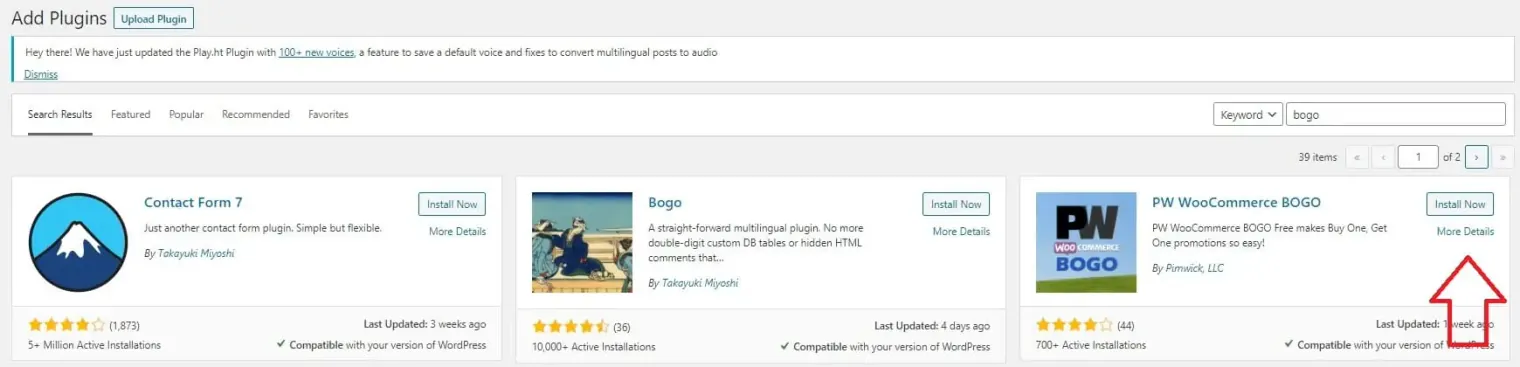
Scarica e installa l'estensione BOGO
Prima di tutto, devi scaricare l'estensione BOGO dal sito di WooCommerce. Basta sfogliare le estensioni per "compra uno, prendi uno gratis." Una volta scaricato il file, vai su Amministratore di WordPress .
Scegliere Plugin> Aggiungi nuovo allora Carica plugin. Scegli il file scaricato da caricare. Installalo e attivalo, e non dimenticare di andare su Estensioni > WooCommerce e attiva l'abbonamento nella scheda Abbonamenti per assicurarti di ricevere tutti gli aggiornamenti.
Impostazioni generali di BOGO
Per configurare le impostazioni per le offerte, accedere a WooCommerce > Impostazioni > prodotti > Compra uno prendi uno gratis.
Qui puoi scegliere se visualizzare l'omaggio idoneo (1) dopo il carrello o (2) su una pagina contenente lo shortcode [wc_choose_your_gift]. Puoi impostare un titolo per l'opzione del carrello o scegliere la pagina del regalo quando utilizzi l'opzione shortcode.
La scatola successiva ti offre uno spazio dove lasciare un piccolo messaggio ai tuoi clienti invitandoli a scegliere un regalo. Il testo del pulsante è anche personalizzabile per il link alla pagina "scegli il tuo regalo".
In basso, puoi selezionare una casella che disabilita l'utilizzo del coupon se il cliente ha un articolo BOGO nel carrello.
Aggiungi regola BOGO
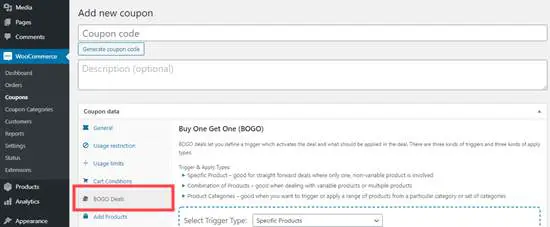
Torna su WooCommerce nella dashboard di WordPress e seleziona Compra One Get One. Vedrai una schermata con un pulsante che ti invita a "Crea la tua prima regola BOGO."
Clicca su Aggiungi regola BOGO per iniziare. Una volta che hai stabilito le regole, puoi anche passare il mouse su di esse per modificarle. Assegna un nome alla regola ed è stata creata.
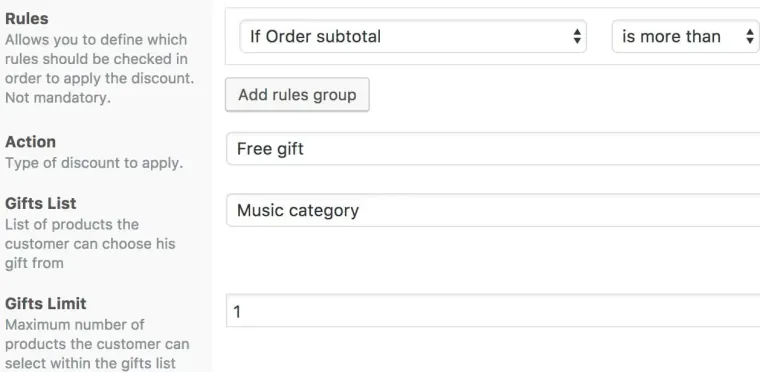
Per perfezionare la tua regola BOGO, ci sono tre sezioni che puoi visitare: Generale, Limiti, e Restrizione d'uso.
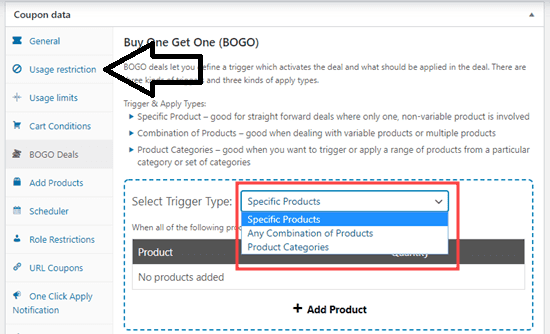
Generale – Come impostare i regali gratuiti WooCommerce
Nella parte superiore di questa scheda è presente una casella da selezionare o deselezionare per abilitare o disabilitare la regola.
Successivamente, la casella della modalità offerta offre tre opzioni:
● Acquista un prodotto e ricevi lo stesso prodotto gratuitamente.
● Acquista prodotti e ricevi gratuitamente un prodotto diverso.
● Acquista 2 (o più) prodotti e ricevi gratuitamente quello più economico.
Queste opzioni ti permettono di limitare l'articolo gratuito del cliente allo stesso prodotto acquistato o a un prodotto specifico diverso. In alternativa, il cliente può ordinare due articoli e ottenere gratuitamente quello più economico. Questo permette loro di scegliere il regalo gratuito.
Il resto delle caselle della pagina sono le seguenti:
● Si applica a: Consente di applicare la regola a prodotti specifici o di scegliere una o più categorie di prodotti.
● Prodotti/Categorie: consente di specificare a quale prodotto o categoria di prodotti si applica la regola
● Quantità di acquisto: Consente di scegliere il numero di articoli di cui l'utente ha bisogno nel carrello per qualificarsi per l'articolo gratuito.
● Ottieni la quantità gratuita: Ciò consente di specificare il numero di articoli gratuiti che un utente può ottenere acquistando multipli della quantità di acquisto.
Limiti per impostare i regali gratuiti di WooCommerce
Questa sezione è utile per evitare che le persone impazziscano troppo con gli articoli gratuiti. Ci sono due caselle in questa scheda.
● Limite di articoli gratuiti: Ti permette di scegliere il numero massimo di articoli gratuiti a cui un utente ha diritto quando acquista moltiplici della quantità acquistata. Puoi lasciarlo vuoto se non vuoi limitare questa limitazione.
● Limite di utilizzo per utente: Questo ti permette di limitare il numero di volte in cui un singolo utente può usare la regola. Lascia il modulo vuoto se non vuoi limitarlo.
Restrizione d'uso
Infine, questa sezione ti consente di limitare la tua promozione a determinati parametri.
● Spesa minima: Ti permette di richiedere ai clienti di spendere una certa somma prima che entri in vigore la regola. Questo totale si basa sul sottototale del carrello + tassa – lo sconto coupon. Puoi scegliere di lasciarla senza un minimo.
● Coupon: Se desideri richiedere al cliente di utilizzare un coupon per qualificarsi per la regola, aggiungi questa restrizione qui
● Escludere: In questo modo è possibile specificare i prodotti che non sono idonei per la regola.
● Ruoli utente consentiti: In questo modo è possibile specificare che solo alcuni ruoli utente sono idonei. Una casella vuota significa che chiunque può usarla
● Data di inizio e data di fine: data di inizio e data di fine della promozione se si desidera limitarla a un determinato periodo di tempo
Inizia la tua promozione! – Come impostare i regali gratuiti di WooCommerce
Ecco fatto! Una volta configurato il plugin come preferisci, è il momento di iniziare a promuovere la tua offerta. I clienti adoreranno i loro regali gratuiti e ti godrai le nuove offerte in arrivo.
Contatta Bright Vessel qui per aiutarti a promuovere la tua fantastica offerta!
Siamo Bright Plugins
Bright Plugins è composto da sviluppatori full-stack che sono stati certificati in WordPress e WooCommerce. Forniamo i migliori plugin della categoria per proprietari di negozi, agenzie e professionisti.