
Cum să configurați cadouri gratuite WooCommerce și oferte Buy One Get One
Cum să configurați cadouri gratuite WooCommerce și oferte Buy One Get One? Oamenilor le place să primească lucruri gratuite. De aceea, promoțiile Buy One Get One Free sunt atât de avantajoase, atât pentru dumneavoastră, cât și pentru clienții dumneavoastră. Aceștia cumpără ceva de la dumneavoastră și primesc ceva gratuit. Este o situație câștig-câștig!
Pentru a configura promoțiile BOGO pe site-ul dumneavoastră, aflați aici cum să configurați cadouri gratuite WooCommerce și oferte BOGO!
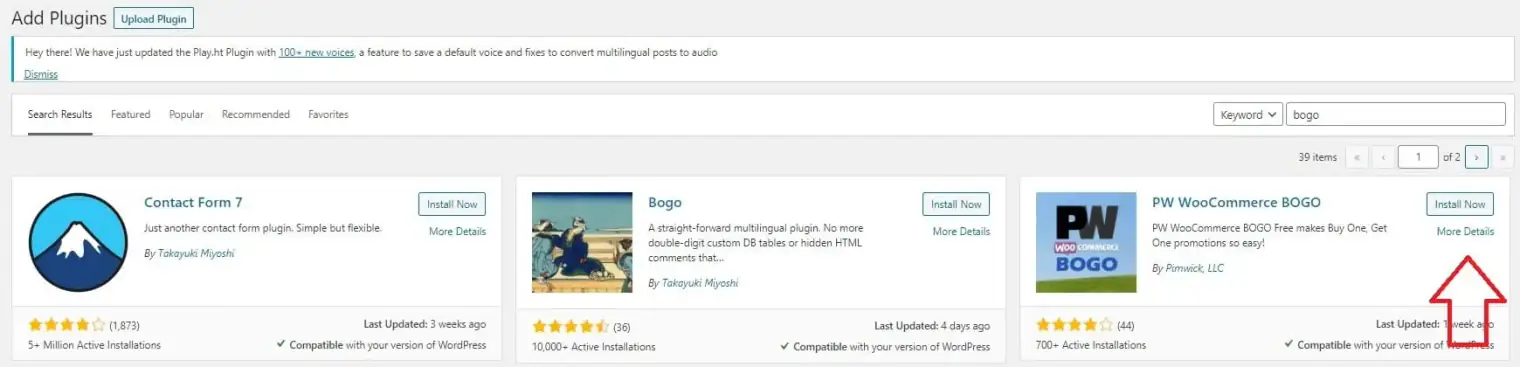
Descărcați și instalați extensia BOGO
În primul rând, trebuie să descărcați extensia BOGO de pe site-ul WooCommerce. Pur și simplu căutați printre extensii „buy one get one free”. După ce ați descărcat fișierul, accesați WordPress Admin.
Alegeți Plugins> Add New, apoi Upload Plugin. Selectați fișierul descărcat pentru încărcare. Instalați-l și activați-l, iar nu uitați să accesați WooCommerce > Extensions și să activați abonamentul din tab-ul Subscriptions, pentru a vă asigura că primiți toate actualizările.
Setări generale BOGO
Pentru a configura setările ofertelor dumneavoastră, accesați WooCommerce > Settings > Products > Buy One Get One Free.
Aici puteți alege dacă doriți să afișați cadoul gratuit eligibil (1) după coșul de cumpărături sau (2) pe o pagină care conține shortcode-ul [wc_choose_your_gift]. Puteți seta un titlu pentru opțiunea din coș sau puteți alege pagina cadoului atunci când folosiți opțiunea shortcode.
Următoarea casetă vă oferă un spațiu în care puteți scrie un mesaj scurt pentru clienți, invitându-i să își aleagă un cadou. Textul butonului este, de asemenea, personalizabil, pentru linkul către pagina „alegeți-vă cadoul”.
În partea de jos, puteți bifa o casetă pentru a dezactiva utilizarea cupoanelor dacă un client are un produs BOGO în coș.
Adăugați o regulă BOGO
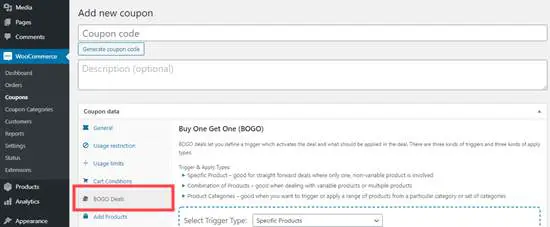
Reveniți la WooCommerce în panoul de administrare WordPress și selectați Buy One Get One. Veți vedea un ecran cu un buton care vă invită să „Creați prima dumneavoastră regulă BOGO”.
Faceți clic pe Add BOGO rule pentru a începe. Odată ce aveți reguli create, le puteți edita trecând cursorul peste ele. Denumiți-vă regula și aceasta a fost creată.
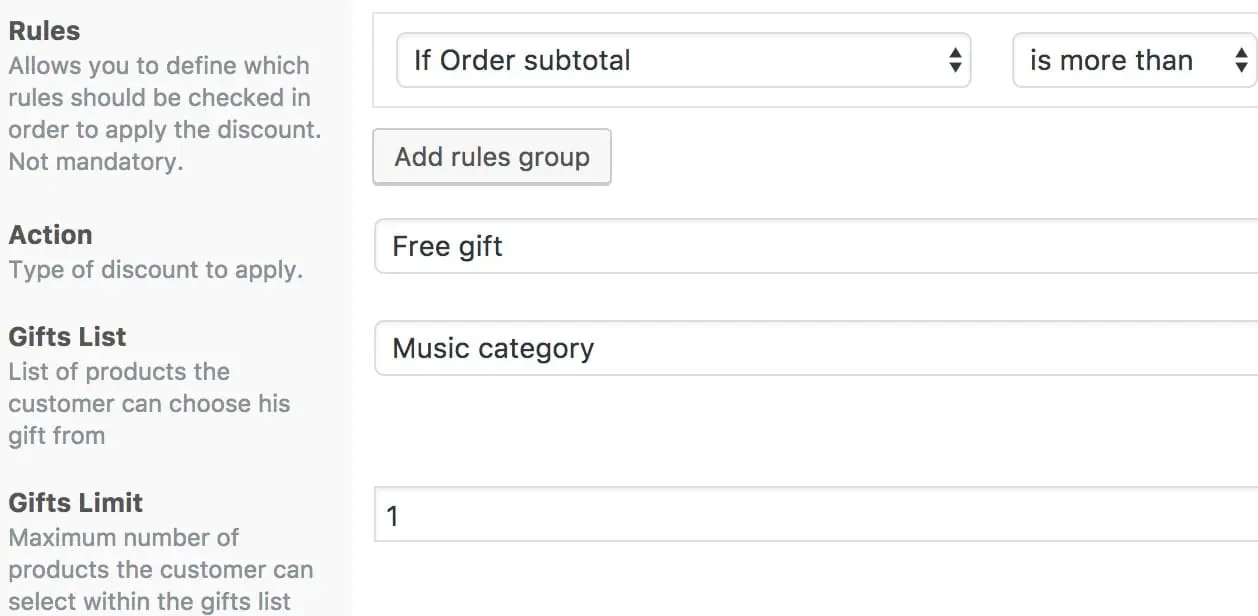
Pentru a ajusta regula dumneavoastră BOGO, există trei secțiuni pe care le puteți accesa — General, Limits, și Usage Restriction.
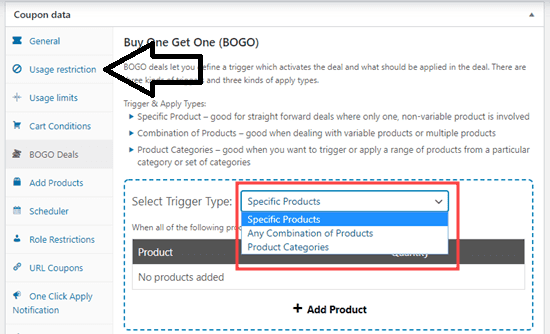
General – Cum să configurați cadouri gratuite WooCommerce
Partea de sus a acestui tab conține o casetă pe care o puteți bifa sau debifa pentru a activa sau dezactiva regula.
În continuare, caseta pentru modul ofertei oferă trei opțiuni:
● Cumpărați un produs și primiți același produs gratuit.
● Cumpărați produse și primiți un produs diferit gratuit.
● Cumpărați 2 (sau mai multe) produse și primiți cel mai ieftin gratuit.
Aceste opțiuni vă permit să limitați cadoul gratuit al clientului fie la același produs pe care l-a cumpărat, fie la un produs diferit, specific. Alternativ, clientul poate comanda două produse și poate primi gratuit pe cel mai ieftin. Astfel, clientul își poate alege cadoul gratuit.
Restul casetelor de pe pagină sunt următoarele:
● Applies To: vă permite să aplicați regula fie unor produse specifice, fie să alegeți una sau mai multe categorii de produse.
● Products/Categories: vă permite să specificați cărui produs sau căror categorii de produse i se aplică regula
● Buy Quantity: vă permite să alegeți câte produse trebuie să aibă utilizatorul în coș pentru a se califica pentru produsul gratuit.
● Get Free Quantity: aceasta vă permite să specificați câte produse gratuite poate primi un utilizator atunci când cumpără multipli ai cantității de cumpărare.
Limite pentru configurarea cadourilor gratuite WooCommerce
Această secțiune este utilă pentru a împiedica oamenii să exagereze cu produsele gratuite. Există două casete în acest tab.
● Free Items Limit: vă permite să alegeți numărul maxim de produse gratuite pentru care un utilizator este eligibil atunci când cumpără multipli ai cantității de cumpărare. Puteți lăsa câmpul necompletat dacă nu doriți să limitați acest lucru.
● Usage Limit per User: aceasta vă permite să limitați numărul de ori în care un anumit utilizator poate folosi regula. Lăsați necompletat dacă nu doriți să limitați acest lucru.
Restricții de utilizare
În final, această secțiune vă permite să restricționați promoția în funcție de anumiți parametri.
● Minimum Spend: vă permite să solicitați ca clienții să cheltuiască o anumită sumă înainte ca regula să intre în vigoare. Această sumă totală se bazează pe subtotalul coșului + taxe – reducerea cuponului. Puteți alege să lăsați câmpul fără o sumă minimă.
● Coupons: dacă doriți să solicitați clientului să folosească un cupon pentru a se califica pentru regulă, adăugați această restricție aici
● Exclude: aceasta vă permite să specificați produsele care nu sunt eligibile pentru regulă.
● Allowed user roles: aceasta vă permite să specificați că doar anumite roluri de utilizator sunt eligibile. O casetă goală înseamnă că oricine o poate folosi
● Start date and End date: data de început și data de sfârșit ale promoției, dacă doriți să o restricționați la o anumită perioadă de timp
Începeți promoția! – Cum să configurați cadouri gratuite WooCommerce
Asta e tot! Odată ce ați configurat pluginul așa cum doriți, este timpul să începeți să promovați oferta. Clienții vor fi încântați de cadourile lor gratuite, iar dumneavoastră vă veți bucura de noile vânzări.
Contactați Bright Vessel aici pentru ajutor în promovarea ofertei dumneavoastră extraordinare!
Suntem Bright Plugins
Echipa Bright Plugins este formată din dezvoltatori full-stack certificați în WordPress și WooCommerce. Oferim plugin-uri de cea mai bună calitate pentru proprietarii de magazine, agenții și profesioniști.