
Cómo configurar regalos gratis de WooCommerce
¿Cómo configurar regalos gratuitos de WooCommerce y comprar ofertas de uno que recibe uno? A la gente le encanta recibir cosas gratis. Por eso las promociones de Compra Uno Recibe Otro Gratis son tan buenas tanto para ti como para sus clientes. Te compran algo y Recibe algo gratis. ¡Es un ganar-ganar!
Para configurar las promociones de BOGO en su sitio web, consulta cómo configurar regalos de WooCommerce y ofertas de BOGO aquí.
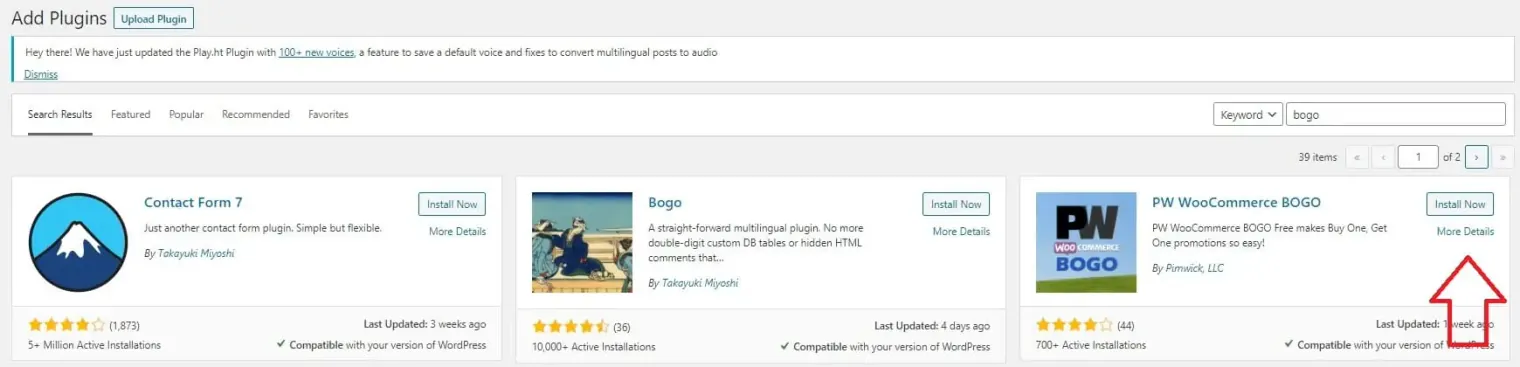
Descargue e instale la extensión BOGO
Primero, necesitas descargar la extensión BOGO desde la web de WooCommerce. Simplemente navega por las extensiones para "compra uno, llévalo otro gratis". Una vez que hayas descargado el archivo, ve a Administrador de WordPress .
Elegir Plugins> Añadir nuevo entonces Complemento de carga. Elige el archivo descargado para subir. Instálala y actívala, y no olvides ir a Extensiones de > de WooCommerce y active la suscripción en la pestaña Suscripciones para asegurarse de obtener todas las actualizaciones.
Configuración general de BOGO
Para configurar las opciones de las ofertas, vaya a WooCommerce > configuración > productos > compre uno y llévese otro gratis.
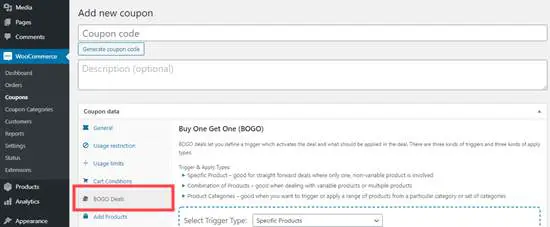
Aquí puede elegir si desea mostrar el regalo elegible (1) después del carrito o (2) en una página que contenga el código abreviado [wc_choose_your_gift]. Puede establecer un título para la opción del carrito o elegir su página de regalo cuando use la opción de código corto.
La siguiente caja te ofrece un espacio para poner un pequeño mensaje a sus clientes invitándoles a elegir un regalo. El texto del botón también es personalizable para el enlace a la página de "elige su regalo".
En la parte inferior, puede marcar una casilla que deshabilita el uso del cupón si el cliente tiene un artículo BOGO en su carrito.
Agregar regla BOGO
Vuelve a WooCommerce en el panel de WordPress y selecciona Comprar uno y obtener uno. Verás una pantalla con un botón que te invita a "Crear su primera regla BOGO."
Haga clic en Agregar regla BOGO para empezar. Una vez que tenga las reglas establecidas, también puede pasar el cursor sobre ellas para editarlas. Asigne un nombre a la regla y se ha creado.
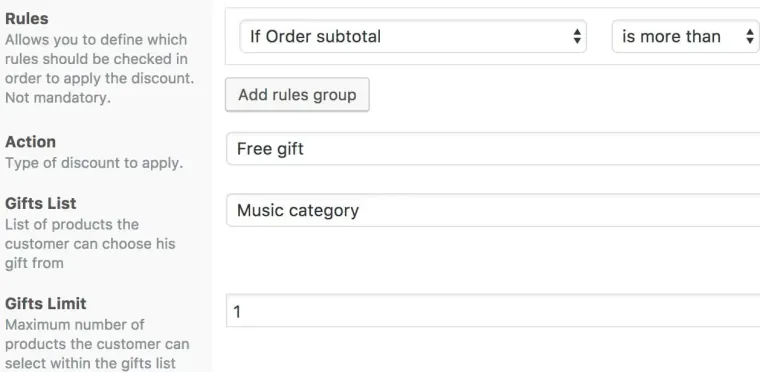
Para refinar su regla BOGO, hay tres secciones que puede visitar: General, Límites, y Restricción de uso.
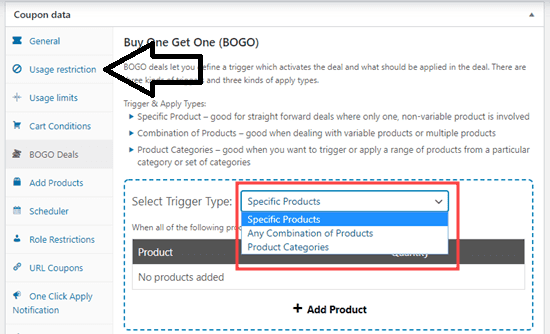
General – Cómo configurar los regalos gratuitos de WooCommerce
La parte superior de esta pestaña tiene una casilla para activar o desactivar la regla.
A continuación, el cuadro del modo de oferta ofrece tres opciones:
● Compre un producto y obtenga el mismo producto gratis.
● Compra productos y obtén un producto diferente gratis.
● Compra 2 (o más) productos y obtén el más barato gratis.
Estas opciones le permiten limitar el artículo gratuito del cliente al mismo producto que compró o a un producto diferente específico. Alternativamente, el cliente puede pedir dos artículos y obtener el más barato gratis. Esto les permite elegir su regalo gratis.
El resto de los cuadros de la página son los siguientes:
● Se aplica a: Le permite aplicar la regla a productos específicos o elegir una o varias categorías de productos.
● Productos/Categorías: Le permite especificar a qué producto o categorías de productos se aplica la regla
● Comprar cantidad: Le permite elegir cuántos artículos necesita el usuario en su carrito para calificar para el artículo gratuito.
● Obtenga cantidad gratis: Esto le permite especificar cuántos artículos gratuitos puede obtener un usuario al comprar múltiplos de la cantidad comprada.
Límites para configurar regalos gratis de WooCommerce
Esta sección es útil para evitar que la gente se vuelva demasiado loca con los artículos gratuitos. Hay dos cuadros en esta pestaña.
● Límite de artículos gratuitos: le permite elegir el número máximo de artículos gratuitos a los que un usuario puede acceder al comprar varios de la cantidad comprada. Puedes dejarlo en blanco si no quieres limitar esto.
● Límite de uso por usuario: Esto permite limitar el número de veces que un usuario individual puede usar la regla. Déjalo en blanco si no quieres limitar esto.
Restricción de uso
Finalmente, esta sección le permite restringir su promoción a ciertos parámetros.
● Gasto mínimo: Permite exigir que los clientes gasten una cantidad determinada antes de que la norma se aplique. Este total se basa en el subtotal del carrito + el impuesto – el descuento por cupón. Puedes optar por dejarlo sin un mínimo de dinero.
● Cupones: Si desea exigir al cliente que use un cupón para calificar para la regla, agregue esta restricción aquí
● Excluir: Esto le permite especificar productos que no son elegibles para la regla.
● Roles de usuario permitidos: Esto le permite especificar que solo ciertos roles de usuario son elegibles. Un cuadro en blanco significa que cualquiera puede usarlo
● Fecha de inicio y fecha de finalización: Fecha de inicio y fecha de finalización de la promoción si desea restringirla a un período de tiempo determinado
¡Empieza su promoción! – Cómo configurar los regalos gratuitos de WooCommerce
¡Eso es! Una vez que tengas el plugin configurado como te gusta, es hora de empezar a promocionar su oferta. A los clientes les encantarán sus regalos y disfrutarás de las nuevas ofertas que llegan.
Póngase en contacto con Bright Vessel aquí para obtener ayuda para promocionar su increíble oferta!
Somos Bright Plugins
Bright Plugins está formado por desarrolladores full-stack que han sido certificados en WordPress y WooCommerce. Ofrecemos los mejores complementos de su clase para propietarios de tiendas, agencias y profesionales.