
Introductie
De module Coupon automatisch toepassen stroomlijnt het kortingsproces door automatisch coupons toe te passen, waardoor de winkelervaring voor uw klanten wordt verbeterd.
De module inschakelen
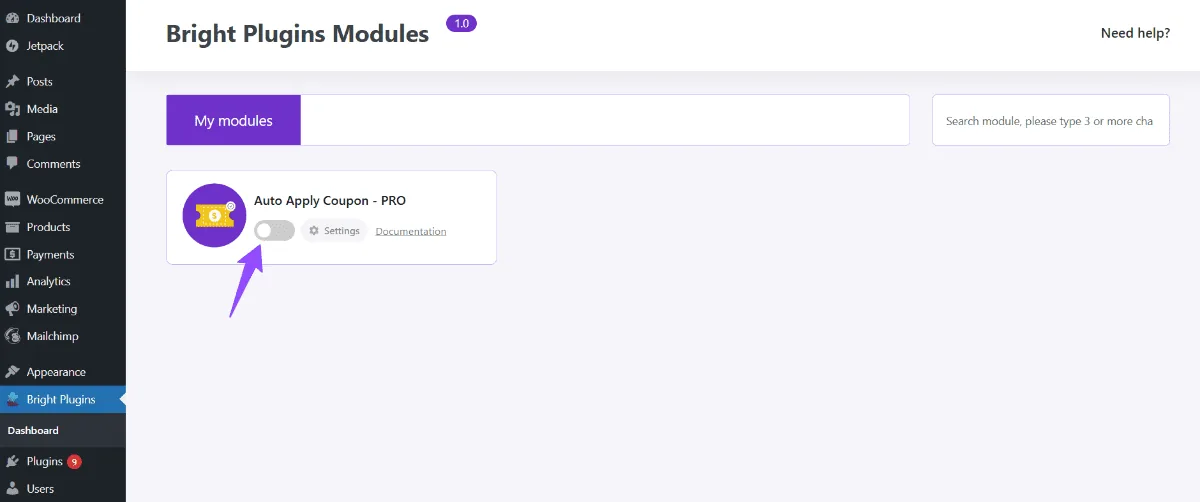
Schakel de module in:
Navigeer naar BrightPlugins in je WordPress-dashboard. Zoek Coupon automatisch toepassen en zet deze op Aan.
Toegang tot de instellingen
Toegang tot de instellingen:
Ga naar BrightPlugins >> Instellingen voor het automatisch toepassen van coupons >> om module-opties te configureren.
Functies aanpassen
Functies aanpassen:
Pas de instellingen aan de behoeften van uw winkel aan en zorg voor een naadloos aanvraagproces voor coupons voor klanten.
Configureren per paginaweergave
Navigeer naar Instellingen:
Ga naar BrightPlugins >> instellingen voor het automatisch toepassen van coupons >>.
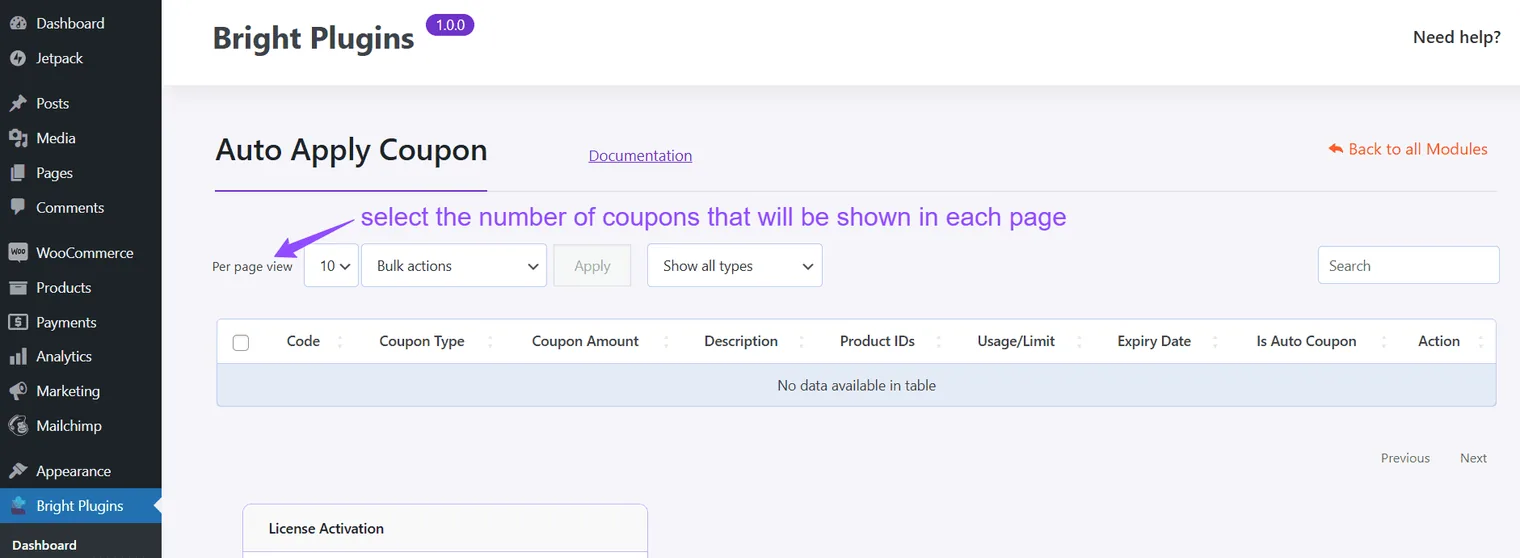
Selecteer de optie Per paginaweergave:
Kies hoeveel kortingsbonnen u per pagina wilt weergeven en sla de wijzigingen op om ze toe te passen.
Kortingsbonnen beheren
Selecteer kortingsbonnen:
Gebruik de functie Bulkactie om kortingsbonnen te selecteren en te beheren.
Stel coupons in per paginaweergave:
Kies het aantal kortingsbonnen dat u op elke pagina wilt weergeven.
Een coupon voor automatisch toepassen maken
Zet een coupon om:
Zet in het gedeelte Actie de coupon op automatisch toepassen en bevestig de wijziging.
Door deze stappen te volgen, kunt u het aanvraagproces voor coupons in uw WooCommerce-winkel effectief beheren en verbeteren.
Bijgewerkt op 16 april 2026 · Hulp nodig? Open een supportticket