
Opțiunile dumneavoastră de confidențialitate

Folosim cookie-uri pentru a vedea cum este utilizat site-ul și, împreună cu Google și Meta, pentru a măsura reclamele noastre. Nimic nu este setat până când alegeți. Vă puteți schimba opțiunea oricând din Setări cookie-uri.

Politica de confidențialitate

Folosim cookie-uri pentru a vedea cum este utilizat site-ul și, împreună cu Google și Meta, pentru a măsura reclamele noastre. Vă puteți schimba opțiunea oricând din Opțiunile dumneavoastră de confidențialitate.

Opțiunile dumneavoastră de confidențialitate

Alegeți ce cookie-uri putem folosi. Opțiunea dumneavoastră se aplică pe toate paginile și durează 12 luni.

Semnalul dumneavoastră de refuz a fost respectat. Publicitatea rămâne oprită cât timp browserul îl trimite.

NecesareMenține site-ul funcțional: opțiunea dumneavoastră de confidențialitate de aici, limba în care citiți, căutarea în documentație și protecția site-ului asigurată de Cloudflare.
Întotdeauna activ
Google Analytics și Cloudflare Web Analytics, precum și înregistrarea proprie a WooCommerce despre pagina de la care a început vizita dumneavoastră: ce pagini sunt citite, cum este folosit site-ul și care dintre ele duc la o comandă.
Google Ads și pixelul Meta: măsurarea și îmbunătățirea reclamelor noastre, inclusiv pe alte site-uri.
ThriveDesk, care asigură chatul live de pe pagina noastră de asistență. Este operat de altă companie și stochează un identificator în browserul dumneavoastră.
Politica de confidențialitate

Creșteți vânzările cu Aplicare automată a cuponului

Lectură de 1 min Actualizat pe 16 aprilie 2026 Echipa Bright Plugins

Obține Auto Apply Coupon Pro

Introducere

Modulul Aplicare automată a cuponului simplifică procesul de reducere prin aplicarea automată a cupoanelor, îmbunătățind experiența de cumpărare a clienților dumneavoastră.

Activarea modulului

Activați modulul:
Accesați BrightPlugins din panoul de control WordPress. Găsiți Aplicare automată a cuponului și activați comutatorul.
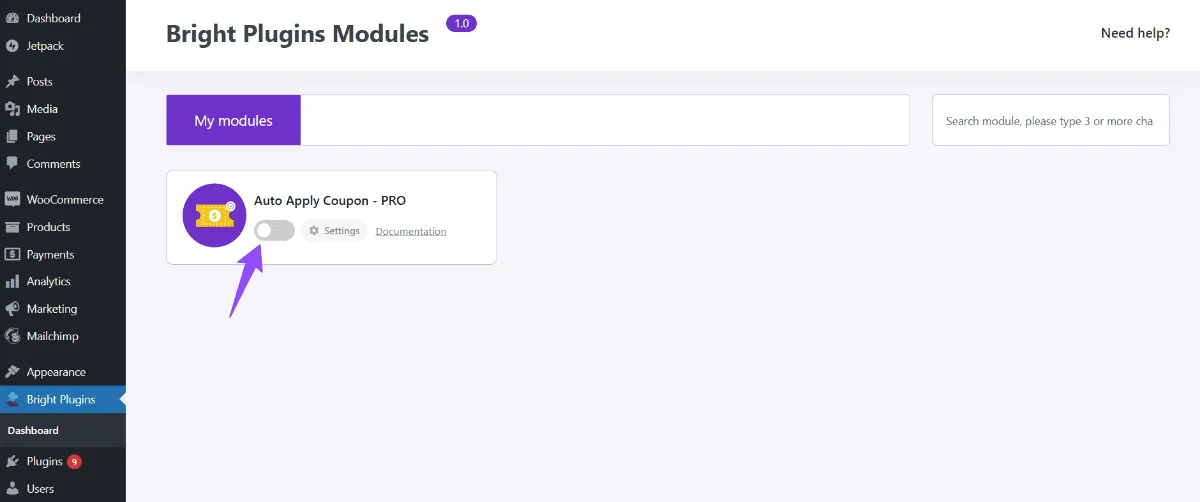
Aplicare automată a cuponului: Auto apply coupon pro activate 1

Accesarea setărilor

Accesați setările:
Accesați BrightPlugins >> Auto Apply Coupon >> Settings pentru a configura opțiunile modulului.

Personalizarea funcțiilor

Personalizați funcțiile:
Ajustați setările în funcție de nevoile magazinului dumneavoastră, astfel încât cupoanele să li se aplice clienților fără probleme.

Configurarea numărului de elemente pe pagină

Navigați la setări:
Accesați BrightPlugins >> Auto Apply Coupon >> Settings.

Selectați opțiunea de afișare pe pagină:
Alegeți câte cupoane se afișează pe fiecare pagină și salvați modificările pentru a le aplica.
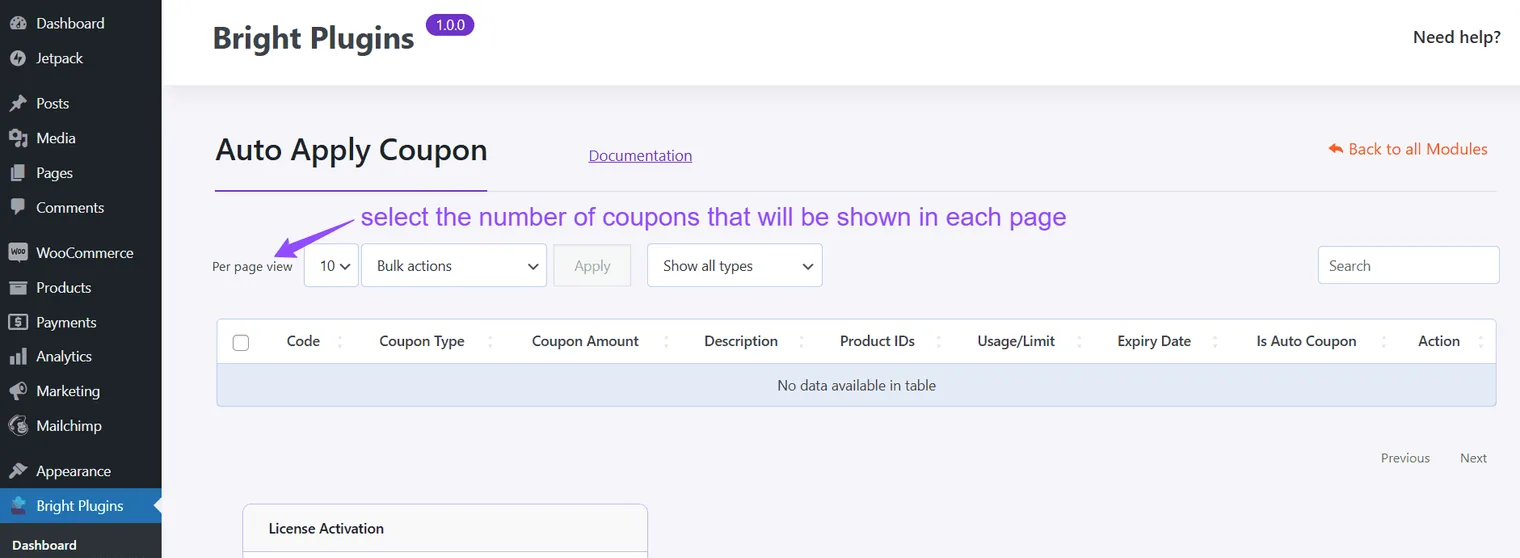
Aplicare automată a cuponului: Auto apply coupon per page view

Gestionarea cupoanelor

Selectați cupoanele:
Folosiți funcția Acțiuni în masă pentru a selecta și gestiona cupoanele.

Setați numărul de cupoane pe pagină:
Alegeți câte cupoane se afișează pe fiecare pagină.

Crearea unui cupon cu aplicare automată

Transformați un cupon:
În coloana Acțiune, comutați cuponul pe aplicare automată și confirmați modificarea.

Urmând acești pași, puteți gestiona eficient și îmbunătăți aplicarea cupoanelor în magazinul dumneavoastră WooCommerce.


Actualizat pe 16 aprilie 2026 · Aveți nevoie de ajutor? Deschideți un tichet de asistență