
Einleitung
Das Modul "Gutschein automatisch anwenden" rationalisiert den Rabattprozess, indem es Gutscheine automatisch anwendet und so das Einkaufserlebnis für Ihre Kunden verbessert.
Aktivieren des Moduls
Aktivieren Sie das Modul:
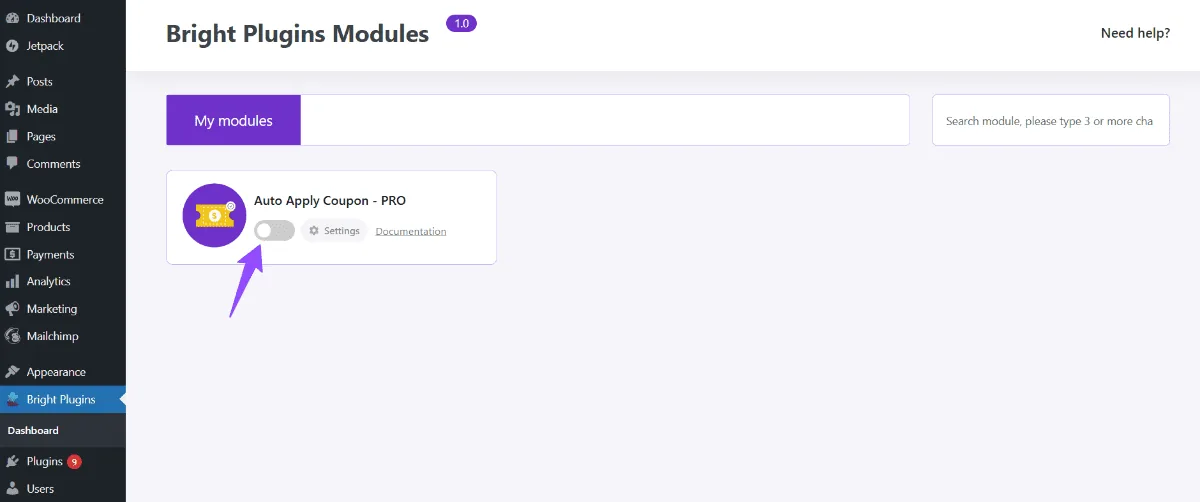
Navigieren Sie zu BrightPlugins in Ihrem WordPress-Dashboard. Suchen Sie Auto Apply Coupon und schalten Sie es auf Ein.
Zugriff auf die Einstellungen
Greifen Sie auf die Einstellungen zu:
Gehen Sie zu BrightPlugins >> Auto Apply Coupon >> Settings, um die Moduloptionen zu konfigurieren.
Anpassen von Funktionen
Funktionen anpassen:
Passen Sie die Einstellungen an die Bedürfnisse Ihres Shops an und gewährleisten Sie so einen nahtlosen Coupon-Antragsprozess für Kunden.
Konfigurieren pro Seitenaufruf
Navigieren Sie zu Einstellungen:
Gehen Sie zu BrightPlugins >> Gutschein automatisch anwenden >> Einstellungen.
Wählen Sie die Option pro Seitenaufruf aus:
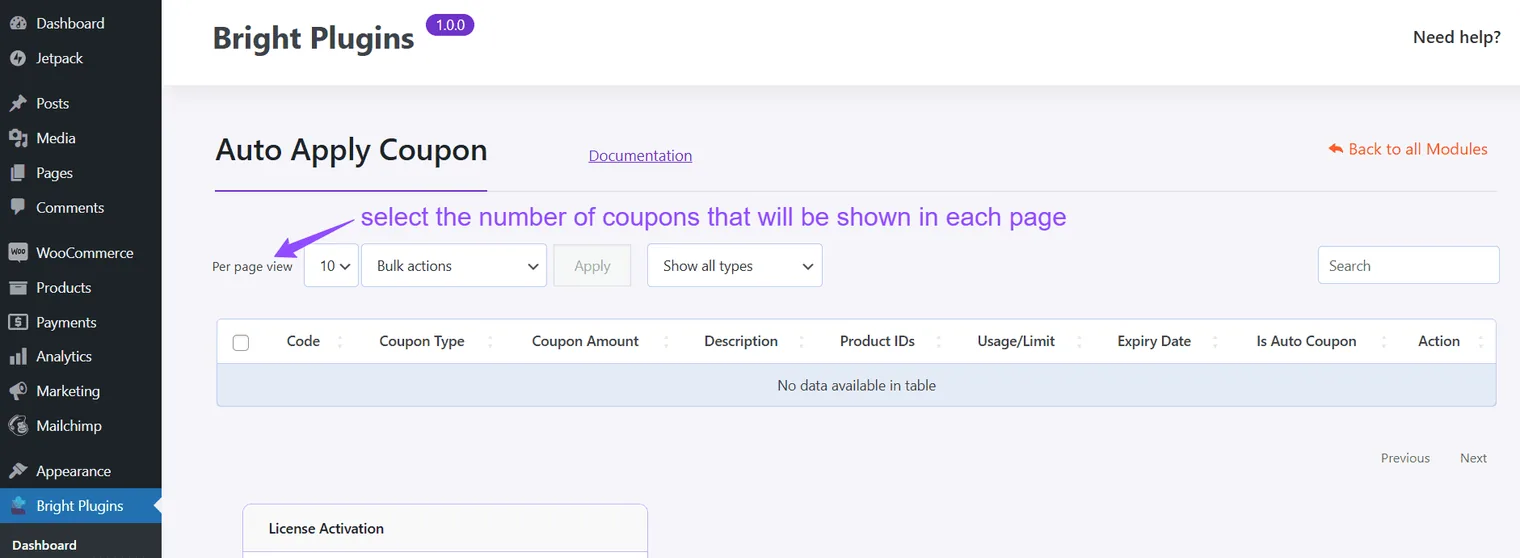
Wählen Sie aus, wie viele Coupons pro Seite angezeigt werden sollen, und speichern Sie die Änderungen, um sie anzuwenden.
Verwalten von Gutscheinen
Gutscheine auswählen:
Verwenden Sie die Funktion "Massenaktion", um Gutscheine auszuwählen und zu verwalten.
Gutscheine pro Seitenaufruf festlegen:
Wählen Sie die Anzahl der Coupons aus, die auf jeder Seite angezeigt werden sollen.
Erstellen eines automatisch angewendeten Coupons
Einen Gutschein umwandeln:
Schalten Sie im Abschnitt Aktion den Gutschein auf automatisch anwenden und bestätigen Sie die Änderung.
Wenn Sie diese Schritte befolgen, können Sie den Coupon-Antragsprozess in Ihrem WooCommerce-Shop effektiv verwalten und verbessern.
Aktualisiert am 16. April 2026 · Brauchen Sie Hilfe? Eröffnen Sie ein Support-Ticket