
Introduzione
Il modulo Applica automaticamente coupon semplifica il processo di sconto applicando automaticamente i coupon, migliorando l'esperienza di acquisto per i tuoi clienti.
Abilitazione del modulo
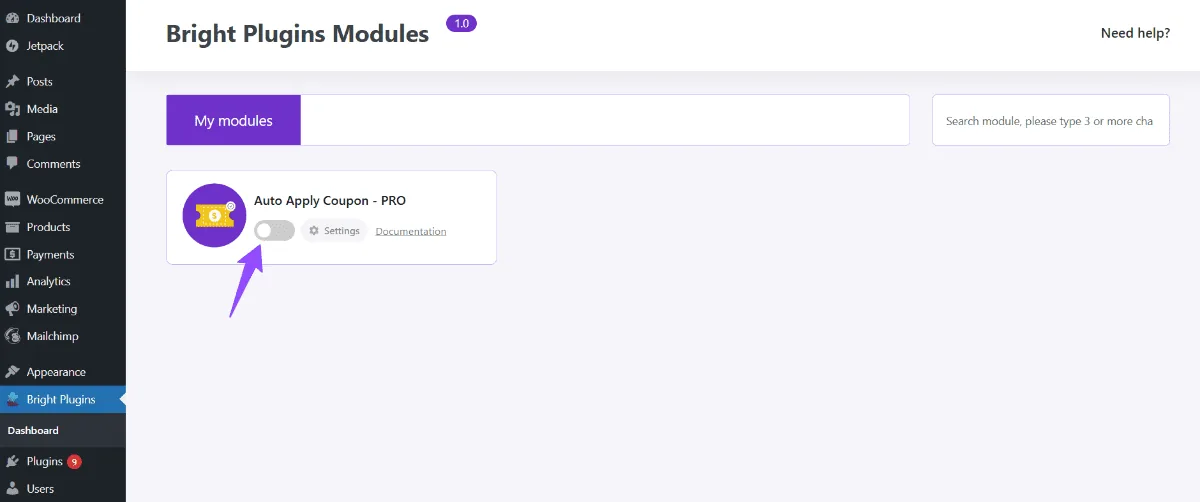
Abilita il modulo:
Vai su BrightPlugins nella dashboard di WordPress. Individua Applica coupon automatico e attivalo.
Accesso alle impostazioni
Accedi alle Impostazioni:
Vai su BrightPlugins >> Applica automaticamente le impostazioni del >> coupon per configurare le opzioni del modulo.
Personalizzazione delle funzioni
Personalizza le funzionalità:
Regola le impostazioni in base alle esigenze del tuo negozio, garantendo un processo di richiesta dei coupon senza interruzioni per i clienti.
Configurazione della visualizzazione per pagina
Vai su Impostazioni:
Vai su BrightPlugins >> Applica automaticamente le impostazioni del >> coupon.
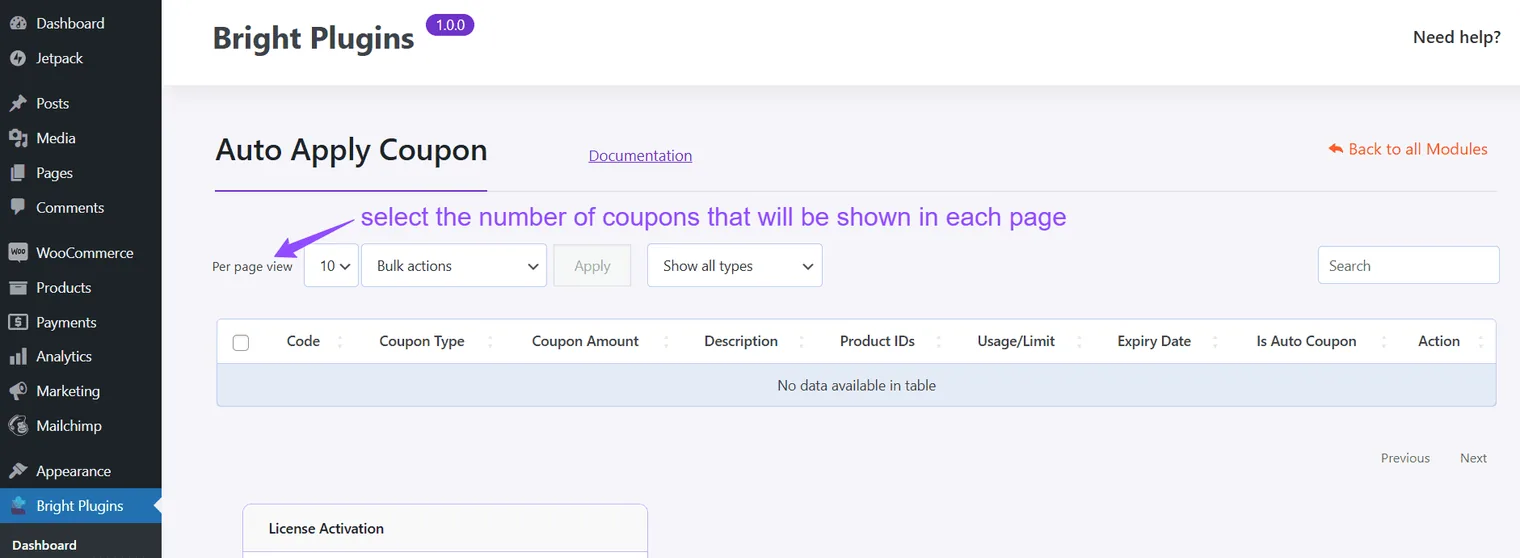
Seleziona l'opzione di visualizzazione per pagina:
Scegli quanti coupon visualizzare per pagina e salva le modifiche per applicarli.
Gestione dei coupon
Seleziona i coupon:
Utilizza la funzione Azione in blocco per selezionare e gestire i coupon.
Imposta i coupon per visualizzazione pagina:
Scegli il numero di coupon da visualizzare in ogni pagina.
Creazione di un coupon di applicazione automatica
Converti un coupon:
Nella sezione Azione, imposta il coupon per l'applicazione automatica e conferma la modifica.
Seguendo questi passaggi, puoi gestire e migliorare efficacemente il processo di richiesta dei coupon nel tuo negozio WooCommerce.
Aggiornato il 16 aprile 2026 · Serve aiuto? Apri un ticket di assistenza