
Vaše volby ochrany soukromí

Používáme soubory cookie, abychom viděli, jak se web používá, a společně s Google a Meta měříme naše reklamy. Dokud nezvolíte, nic se nenastaví. Svou volbu můžete kdykoli změnit v Nastavení souborů cookie.

Zásady ochrany osobních údajů

Používáme soubory cookie, abychom viděli, jak se web používá, a společně s Google a Meta měříme naše reklamy. Svou volbu můžete kdykoli změnit ve Vašich volbách ochrany soukromí.

Vaše volby ochrany soukromí

Vyberte, které soubory cookie můžeme používat. Vaše volba platí na všech stránkách a trvá 12 měsíců.

Váš signál odmítnutí byl respektován. Reklama zůstává vypnutá, dokud ji váš prohlížeč odesílá.

NezbytnéUdržuje web funkční: vaši volbu ochrany soukromí zde, jazyk, ve kterém čtete, vyhledávání v dokumentaci a ochranu webu službou Cloudflare.
Vždy zapnuto
Google Analytics a Cloudflare Web Analytics a vlastní záznam WooCommerce o stránce, na které vaše návštěva začala: které stránky se čtou, jak se web používá a které z nich vedou k objednávce.
Google Ads a pixel Meta: měření a zlepšování našich reklam, včetně reklam na jiných webech.
ThriveDesk, který zajišťuje live chat na naší stránce podpory. Provozuje jej jiná společnost a ukládá do vašeho prohlížeče identifikátor.
Zásady ochrany osobních údajů

Vyšší prodeje s Automatickým uplatněním kuponu

1 min čtení Aktualizováno 16. dubna 2026 Tým Bright Plugins

Získejte Auto Apply Coupon Pro

Úvod

Modul Automatické uplatnění kuponu použije slevu za zákazníka a nákup je tak o něco příjemnější.

Zapnutí modulu

Zapněte modul:
Ve své nástěnce WordPressu přejděte na BrightPlugins. Najděte Automatické uplatnění kuponu a přepněte jej na zapnuto.
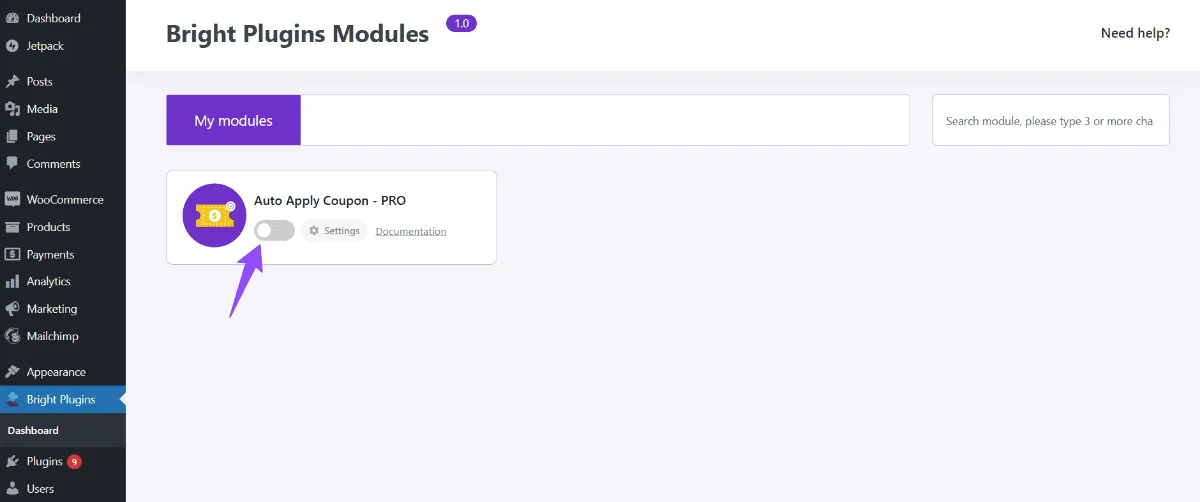
Automatické uplatnění kuponu: Auto apply coupon pro activate 1

Přístup k nastavení

Otevřete nastavení:
Přejděte na BrightPlugins >> Auto Apply Coupon >> Settings a nastavte možnosti modulu.

Úpravy funkcí

Upravte funkce:
Upravte nastavení podle potřeb svého obchodu, aby se kupony zákazníkům uplatňovaly bez zádrhelů.

Nastavení počtu položek na stránku

Přejděte do nastavení:
Přejděte na BrightPlugins >> Auto Apply Coupon >> Settings.

Zvolte počet položek na stránku:
Určete, kolik kuponů se zobrazí na stránce, a změny uložte.
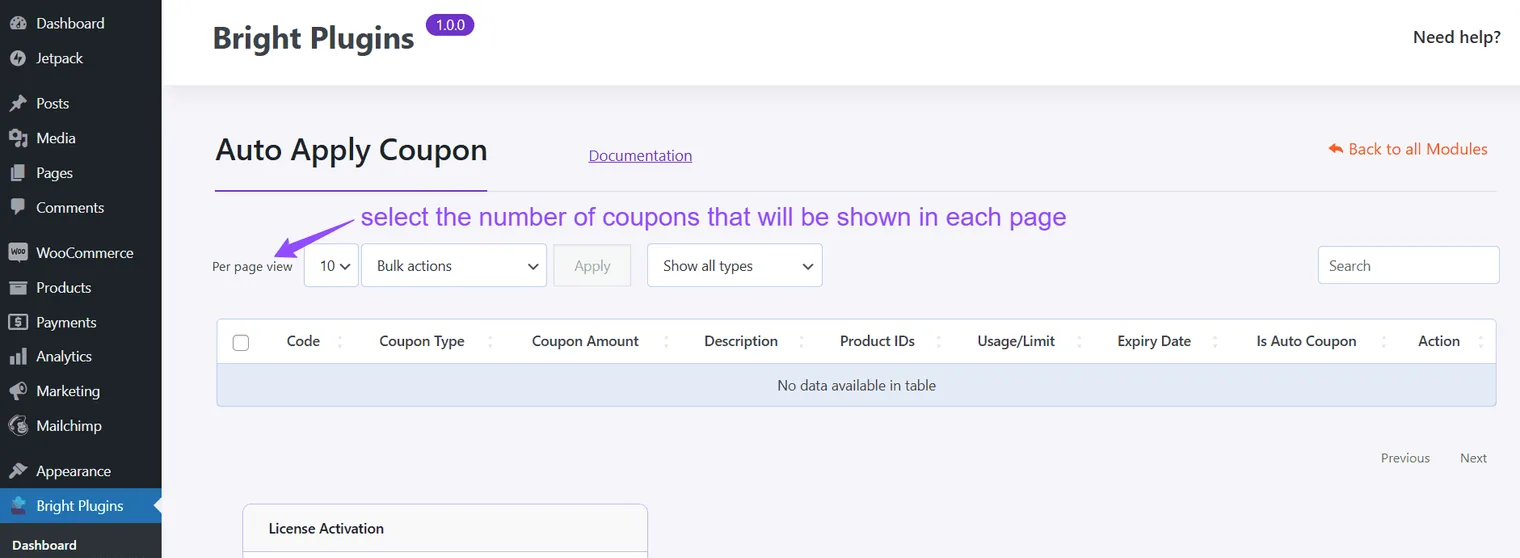
Automatické uplatnění kuponu: Auto apply coupon per page view

Správa kuponů

Vyberte kupony:
K výběru a hromadné správě kuponů použijte hromadné akce.

Počet kuponů na stránku:
Určete, kolik kuponů se zobrazí na každé stránce.

Vytvoření automaticky uplatněného kuponu

Převeďte kupon:
Ve sloupci s akcemi přepněte kupon na automatické uplatnění a změnu potvrďte.

Podle těchto kroků budete mít uplatňování kuponů ve svém obchodě WooCommerce plně pod kontrolou.


Aktualizováno 16. dubna 2026 · Potřebujete pomoc? Založte požadavek na podporu