
Introduction
Le module Auto Apply Coupon rationalise le processus de réduction en appliquant automatiquement des coupons, améliorant ainsi l’expérience d’achat de vos clients.
Activation du module
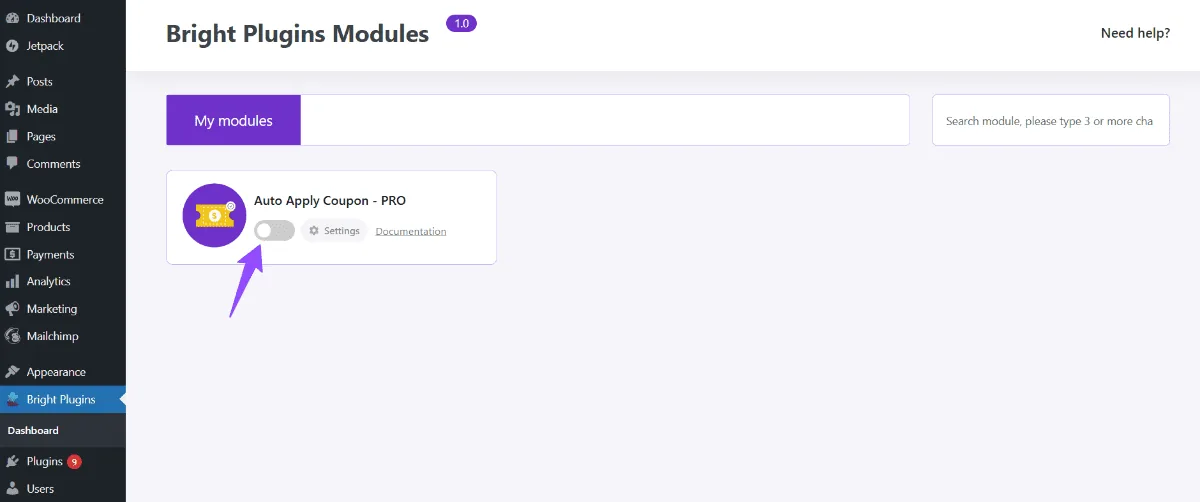
Activez le module :
Accédez à BrightPlugins dans votre tableau de bord WordPress. Localisez Appliquer automatiquement le coupon et basculez-le sur Activé.
Accès aux paramètres
Accédez aux paramètres :
Allez dans BrightPlugins >> Appliquer automatiquement le coupon >> Paramètres pour configurer les options du module.
Personnalisation des fonctionnalités
Personnaliser les fonctionnalités :
Ajustez les paramètres en fonction des besoins de votre magasin, garantissant ainsi un processus de demande de coupon transparent pour les clients.
Configuration par vue de page
Accédez aux paramètres :
Allez dans BrightPlugins >> appliquer automatiquement le coupon >> paramètres.
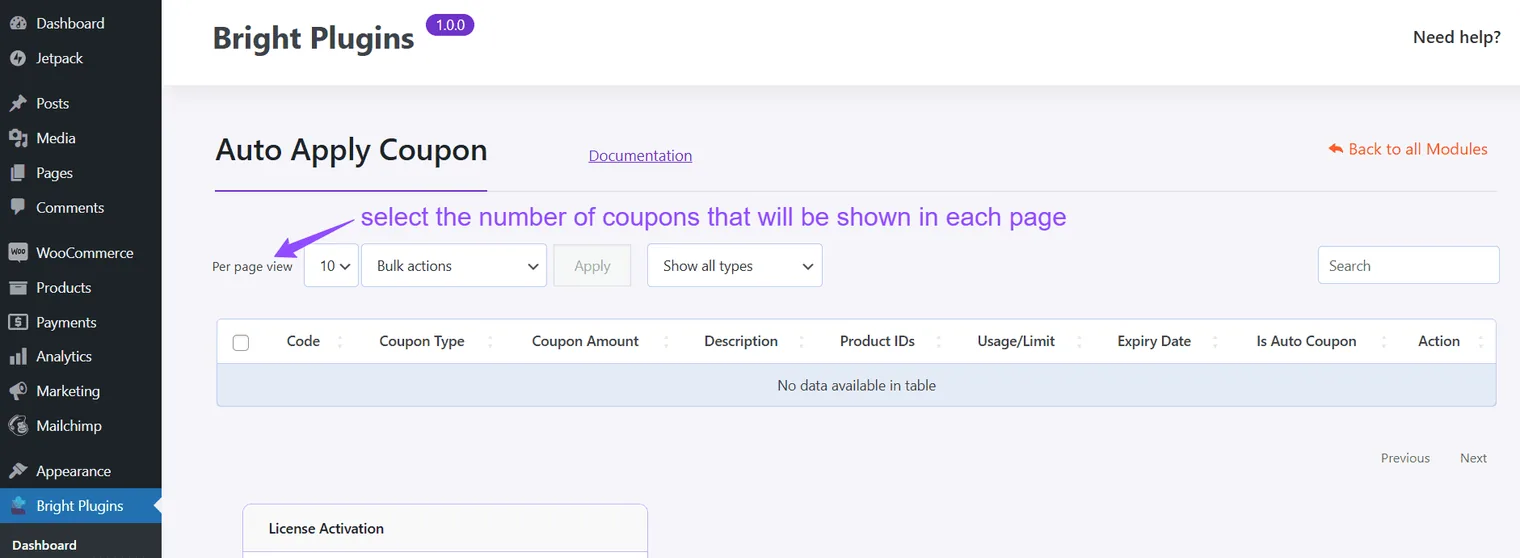
Sélectionnez l’option Par vue de page :
Choisissez le nombre de coupons à afficher par page et enregistrez les modifications pour les appliquer.
Gestion des coupons
Sélectionnez les coupons :
Utilisez la fonction d’action en bloc pour sélectionner et gérer les bons de réduction.
Définir les coupons par page vue :
Choisissez le nombre de coupons à afficher sur chaque page.
Création d’un coupon d’application automatique
Convertir un coupon :
Dans la section Action, passez le coupon en application automatique et confirmez le changement.
En suivant ces étapes, vous pouvez gérer et améliorer efficacement le processus de demande de coupons dans votre boutique WooCommerce.
Mis à jour le 16 avril 2026 · Besoin d’aide ? Ouvrez un ticket d’assistance