


















迅速かつ質の高いサポートを受けるには、環境と問題に関するできるだけ詳細な情報を提供することが重要です。この情報なしでサポートチケットを発行すると、とにかく質問され、解決が遅れる可能性があります。
サポート リクエストには、次のものを含める必要があります
- プラグイン名とバージョン
- WordPressの環境情報(WP版、PHP版、テーマ、その他のプラグイン – 以下の情報の提供 )
- 実際の動作 (表示されたエラーを含む問題のスクリーンショットまたは画面記録、およびサイト管理者に電子メールで送信された重大/致命的なエラーを含む)
- 予想される動作の説明
- 要求されたサーバー/デバッグログのエラー( サーバーログの提供 )
- ブラウザーコンソールのエラー ( ブラウザコンソールの検査 )
WordPress環境情報の提供 #
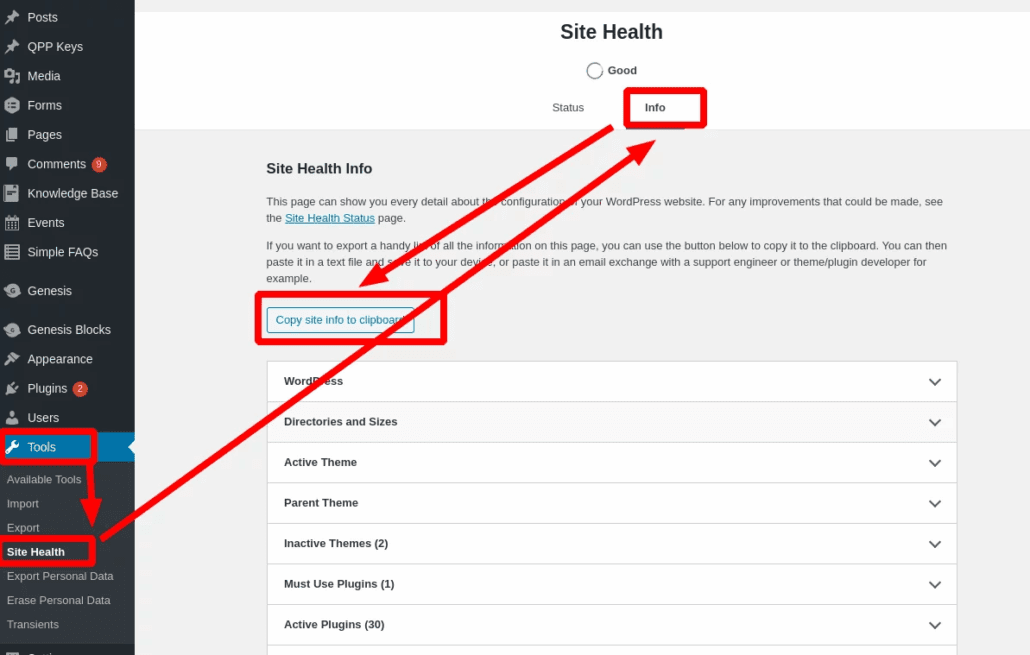
ダッシュボード -> ツールに移動し、[サイトの健全性] を選択し、[情報] を選択し、[サイト情報をクリップボードにコピー] をクリックして、これをサポート チケットに貼り付けます
サーバーログの提供 #
通常、ウェブサイトは詳細な重大なエラーを管理者に電子メールで送信しますので、これらを提供してください。重大なエラーが表示されてもメールが届かない場合は、ログを調べる必要があるかもしれません。
PHP エラーはサーバーのエラーログに記録されます。これらは通常、ホストのコントロールパネルからアクセスできますが、不明な場合はホスティングサポートに問い合わせることができます。
さらに、WordPressサイトをデバッグモードにすると、ログが作成され、一部のプラグインでは追加情報がログに記録されます。デバッグを具体的にオンにするように求められる場合があります。
エラーの時刻をメモし、適切な時刻に近いログを調べます。注意:通知と警告はエラーではなく、致命的なエラーにのみ関心があります。
警告は次のようになります
[2021年3月8日17:47:37 UTC]PHPの警告:include_once():含めるために '/ var / www / html/wp-content/plugins / quick-PayPal-payments / vendor / ayecode / wp-super-duper / wp-super-duper.php'を開くことに失敗しました
通知は次のようになります
[2021年3月8日 16:55:19 UTC]PHP の通知: 未定義のインデックス: 1983 行目の /var/www/html/wp-content/plugins/quick-PayPal-payments/legacy/quick-PayPal-payments.php のカスタム また、重大な問題のデバッグには役に立たず、サイトの機能には影響しません
しかし、重大なエラーは次のようになります
[2021年3月8日17:47:37 UTC]PHP致命的なエラー:クラス 'WP_Super_Duper'が38行目の/ var / www / html / wp-content/plugins / quick-PayPal-payments / ui / user/class-form.phpに見つかりません そして、次のようなスタックトレースがあると非常に便利です。
[2021年3月8日17:47:37 UTC]PHP スタック トレース:
[2021年3月8日17:47:37 UTC]PHP 1.{メイン}() /var/www/html/wp-admin/admin-ajax.php:0
[2021年3月8日17:47:37 UTC]PHP 2.require_once() /var/www/html/wp-admin/admin-ajax.php:22
[2021年3月8日17:47:37 UTC]PHP 3.require_once() /var/www/html/wp-load.php:37
[2021年3月8日17:47:37 UTC]PHP 4 です。require_once() /var/www/html/wp-config.php:84
[2021年3月8日17:47:37 UTC]PHP 5 です。do_action() /var/www/html/wp-settings.php:560
[2021年3月8日17:47:37 UTC]PHP 6.WP_Hook->do_action() /var/www/html/wp-includes/plugin.php:484
デバッグモードをオンにするには、こちらを参照してください。 WordPressの家庭教師 l
tl;DNR ?本番サイトの場合は、これを wp-config.php で設定します。
define( 'WP_DEBUG',true );
define( 'WP_DEBUG_LOG', true );
define( 'WP_DEBUG_DISPLAY', false );
ログはwp-content/debug.logになります
WP_DEBUGをfalseに設定し、完了したらログファイルを削除します
ブラウザコンソールのエラー #
ブラウザコンソールのエラーの検査は、ブラウザによって異なります。
これを参照してください JavaScriptエラーの診断に関するWordPressサポート記事 .
ほとんどのユーザーはChromeを使用しているようですので、以下はChromeからのものです。
ページを右クリックし、「検査」(またはCtl + Shift + I)を選択してDevToolsを開きます–コンソールタブに移動し、エラーを見つけるためにページを更新する必要がある場合があります–エラーは次のようになります
