
Contesto#
In categorie come moda, calzature, mobili, cosmetici e giocattoli, ciascuno variazione (colore, materiale, stampa, tono) cambia l'aspetto di un prodotto.
WooCommerce consente solo un'immagine per variante per impostazione predefinita, il che spesso non è sufficiente per consentire ai clienti di valutare dettagli come la trama del tessuto, le cuciture, il design della suola o l'ombra sulla pelle. Questo divario crea incertezza e può rallentare le decisioni di acquisto.
Con Immagini di Variazione Aggiuntive per WooCommerce , puoi assegnare diverse immagini a ogni variante in modo che gli acquirenti vedano esattamente cosa riceveranno.
Cosa puoi ottenere con questo caso d'uso#
Migliora la chiarezza sulla pagina del prodotto#
Mostra i primi piani davanti, dietro, laterale e dettagliati per ogni variante per impostare le aspettative corrette e ridurre i resi.
Velocizza le decisioni su dispositivi mobili e desktop#
Quando i clienti cambiano variante, la galleria si aggiorna istantaneamente con il giusto set di immagini, eliminando le congetture.
Evidenzia i principali punti di forza per variante#
Differenze tra materiali di superficie (ad esempio, pelle o pelle scamosciata), modifiche alla confezione o campioni di tono sulla pelle per guidare la selezione.
Esempi reali (comuni a livello globale)#
- Abbigliamento: T-shirt in più colori e stampe; Ogni colore mostra il davanti/dietro/lato e il primo piano del tessuto.
- Calzatura: Sneakers per colore/materiale; Mostra il battistrada della suola, le cuciture e una foto a piedi per ogni variante.
- Mobilio: Divani con diversi tessuti/finiture; Mostra i primi piani delle texture e le foto in camera per ogni variazione.
- Cosmesi: Rossetto o toni di fondotinta; Mostra i campioni sulla pelle e il pacchetto corrispondente per ogni tono.
- Giocattoli/Gadget: Variazioni di personaggi o temi; Ogni variante ha la sua galleria per evitare confusione.
Come appare nell'interfaccia#
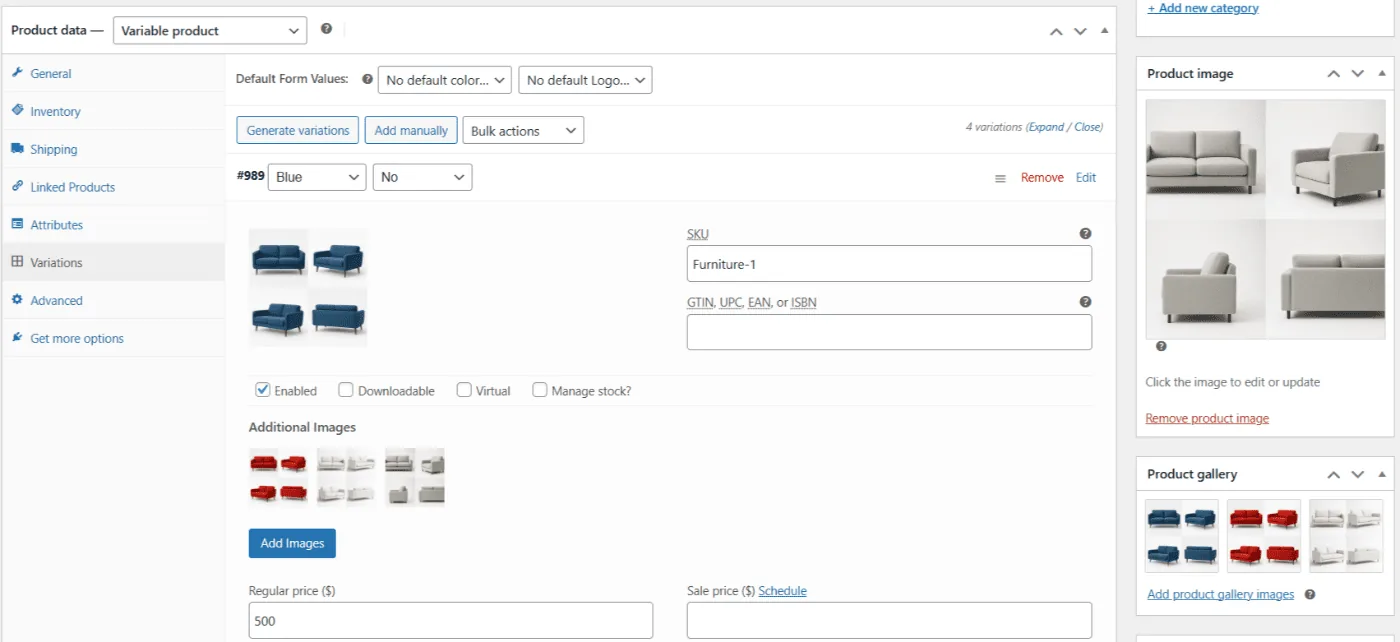
Visualizzazione amministratore#
Ogni variazione di Dati del prodotto → Varianti Consente di aggiungere più immagini aggiuntive. Puoi riordinarli o rimuoverli secondo necessità.
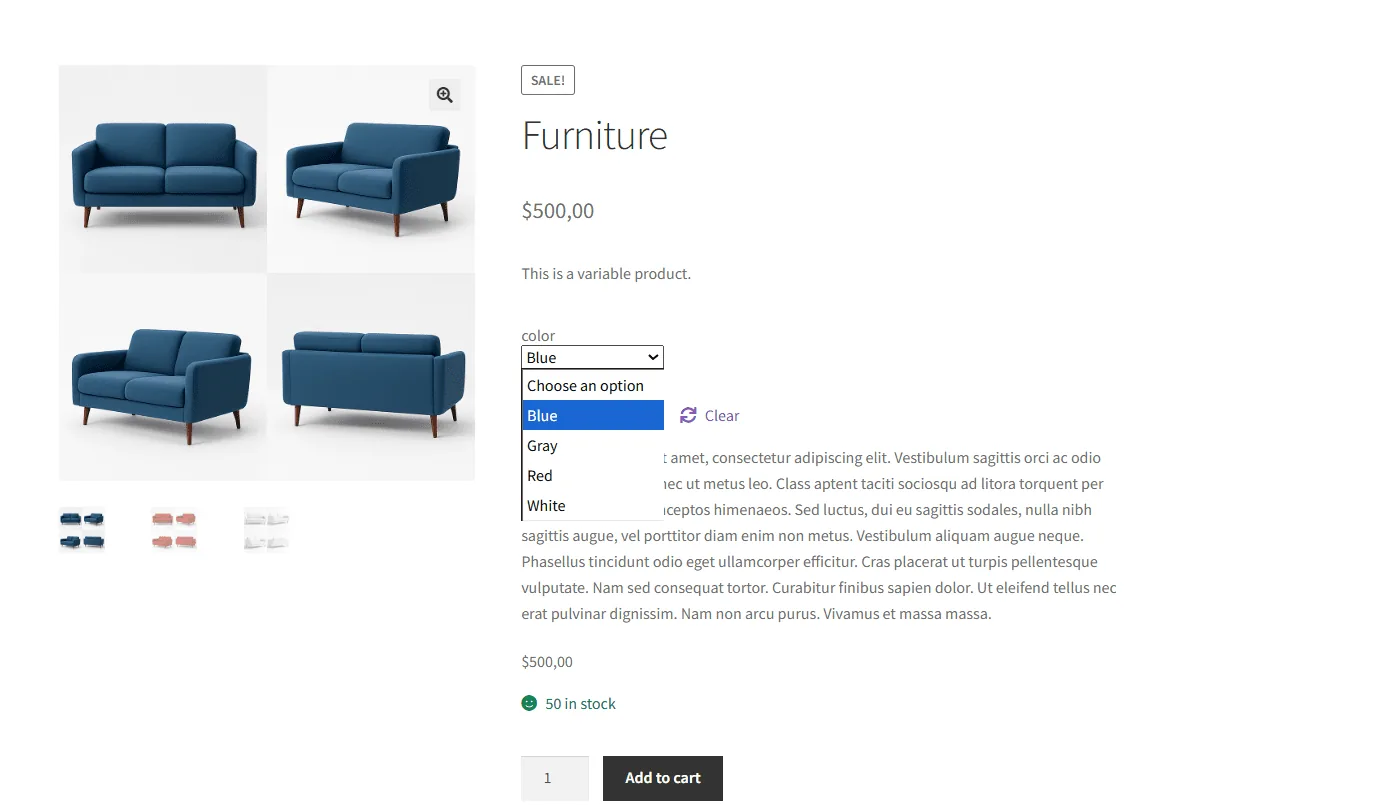
Vista della vetrina#
Quando un acquirente seleziona una variante, la galleria dei prodotti passa alle immagini di quella variante (angolazioni, primi piani, contesto).
Configurazione rapida (riassunto)#
- Modificare un Prodotto variabile .
- Aperto Dati del prodotto → Varianti ed espandere una variante.
- Usare Aggiungi immagini per allegare più foto per quella variante.
- Aggiorna il prodotto e verifica la modifica della galleria nella pagina del prodotto.
Perché questo porta ai risultati#
Più immagini per variante eliminano l'incertezza visiva, una barriera chiave nello shopping online. Immagini chiare aumentano la fiducia, aumentano le percentuali di aggiunta al carrello e aiutano a prevenire i resi dovuti a aspettative non corrispondenti.
Aggiornato il 16 aprile 2026 · Serve aiuto? Apri un ticket di assistenza