
Door Min/Max-hoeveelheden voor de winkelwagen in WooCommerce te configureren, kunt u het totale aantal artikelen beheren dat aan de winkelwagen kan worden toegevoegd. Dit kan nuttig zijn in verschillende scenario's, zoals het implementeren van orderlimieten of ervoor zorgen dat aan bepaalde hoeveelheden wordt voldaan voor het voltooien van de winkelwagen.
Stappen om min/max-hoeveelheden voor de winkelwagen te configureren
- Navigeer naar WooCommerce-instellingen:
- Ga naar je WordPress dashboard.
- Klik op WooCommerce > Instellingen .
- Ga naar het tabblad Inventaris:
- Selecteer op de instellingenpagina de knop Producten tabblad.
- Kies de Inventaris op het tabblad Producten.
- Stel minimale en maximale hoeveelheid in:
- Zoek de Min/Max hoeveelheden voor winkelwagen afdeling.
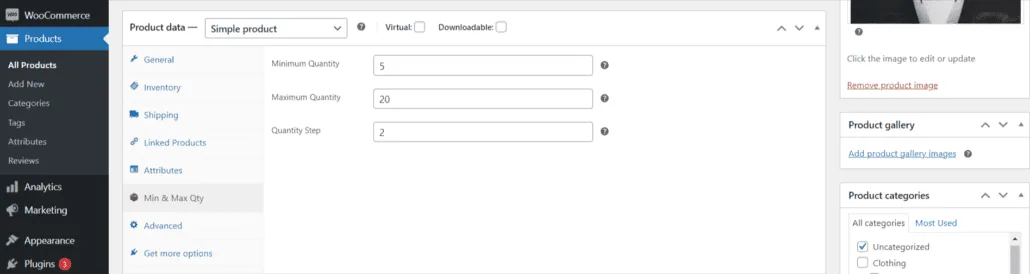
- Hier kunt u de Minimum aantal winkelwagen en Maximale hoeveelheid winkelwagen .
- Voer de gewenste waarden in voor minimum- en maximumhoeveelheden.
- Als u er bijvoorbeeld voor wilt zorgen dat klanten ten minste 5 artikelen moeten kopen, maar niet meer dan 20, stelt u het minimum in op 5 en het maximum op 20.
- Hoeveelheidsstap instellen:
- In hetzelfde gedeelte kunt u de Hoeveelheid Stap .
- De Hoeveelheid Stap Bepaalt de stappen waarin producten aan de winkelwagen kunnen worden toegevoegd.
- Als u bijvoorbeeld de hoeveelheidsstap definieert als 2, kunnen klanten producten toevoegen in stappen van 2 (2, 4, 6, enz.).
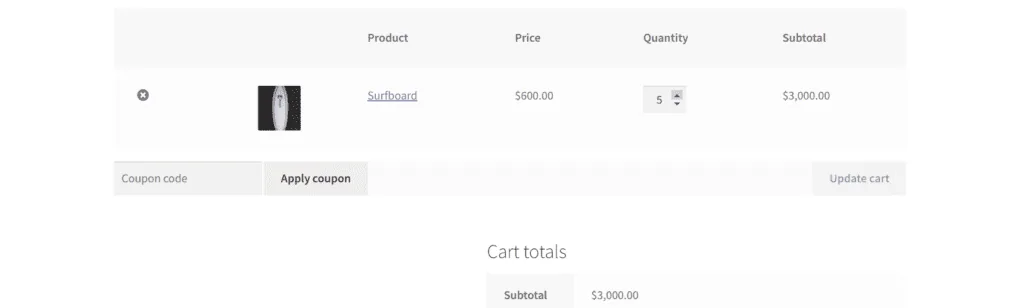
Zo ziet het eruit in het winkelwagentje :
5. Wijzigingen opslaan:
- Scroll na het invoeren van de waarden naar beneden en klik op de Wijzigingen opslaan om de nieuwe instellingen toe te passen.
Voorbeeld
Als u de minimale hoeveelheid winkelwagen instelt op 3, de maximale hoeveelheid winkelwagen op 10 en de hoeveelheidsstap op 2, kunnen klanten niet afrekenen tenzij ze ten minste 3 artikelen in hun winkelwagen hebben, maar niet meer dan 10, en kunnen ze producten toevoegen in stappen van 2.
Bijgewerkt op 17 april 2026 · Hulp nodig? Open een supportticket