


















Contexte #
Les termes « En cours de traitement » et « Terminé » sont trop larges pour le travail quotidien. Les équipes ont besoin de petites étapes visibles pour coordonner les tâches de l’entrepôt, l’enlèvement par courrier et les mises à jour des clients. Avec le Gestionnaire de statut de commande personnalisé, vous pouvez afficher une chronologie claire et simple que tout le monde comprend.
Qu’est-ce qu’une transition ? #
Un transition déplace la commande d’un statut à l’autre (p. ex., Emballage → Prêt à livrer ).
Types:
- Manuelle : un utilisateur clique pour modifier le statut.
- Automatique : une règle change le statut de événement (étiquette créée, retrait par coursier, confirmation de livraison) ou Temporisation .
Le flux en un coup d’œil #
- Traitement → emballage — Manuelle (un membre du personnel commence à cueillir)
- Emballage → Prêt à livrer — Automatique (étiquette/suivi événement ou retard)
- Prêt à être livré → Expédié — Automatique (événement ou retard de ramassage par courrier)
- Expédié → Livré — Automatique avec confirmation de livraison. S’il n’y a pas de confirmation, utilisez Vérification de livraison nécessaire et fermer manuellement.
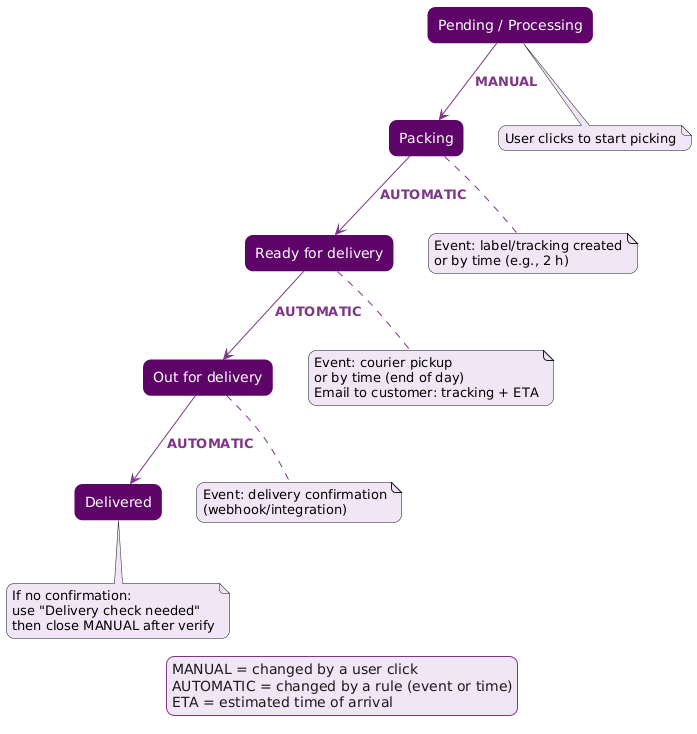
Légende : Coup d’envoi manuel, puis règles automatiques déplacent la commande jusqu’à la confirmation de la livraison.
Ce que ce cas d’utilisation permet d’accomplir #
- Chronologie claire sur la Boutique et Mon compte : Emballage → Prêt → Expédié pour la livraison → Livré
- Moins de tickets « Où est ma commande ? » (le client voit la progression)
- Transfert en douceur entre l’entrepôt et le coursier
- Meilleur reporting par étape
Pas à pas : comment ça marche #
- Démarrer (manuel) :bouger Traitement → emballage au début de la cueillette.
- Emballage → prêt (Automatique) : la règle se déclenche sur Étiquette/suivi créé ou après un retarder (par exemple, 2h).
- Prêt → sortir (Automatique) : la règle se déclenche sur Ramassage par coursier ou Fin de journée retarder.
- Épuisé → livré (Automatique) : la règle se déclenche sur Confirmation de livraison (webhook/intégration).
- Pas de confirmation ? Déplacer vers Vérification de livraison nécessaire , puis réglez Livré manuellement après vérification.
Configurez-le #
1) Créer ou activer les statuts #
- Atteindre Statut de la commande → Ajouter un nouveau .
- Créez les quatre statuts avec des noms clairs et des icônes/couleurs.
- Faire Prêt , Dehors et Livré visible par les clients.
2) Placez-les dans le flux #
- Trier: Emballage → Prêt à livrer → Expédié → Livré .
- Autorisez les transitions de chaque étape à la suivante.
3) Ajouter les règles d’automatisation #
- Emballage → Prêt à livrer
- État = Événement : étiquette/suivi créé, ou
- Basé sur le temps :après 2 heures .
- Prêt à être livré → Expédié
- État = Événement : enlèvement par courrier, ou
- Basé sur le temps : fin de journée.
- Expédié → Livré
- État = Événement : livraison confirmée (webhook/intégration).
- S’il n’y a pas de confirmation : passez à Vérification de livraison nécessaire et fermer manuellement après vérification.
E-mails (recommandé) #
- Emballage: « Nous préparons votre commande. »
- Prêt à être livré : inclure Lien de suivi et ÊTA (heure d’arrivée estimée).
- En attente de livraison : « Il arrive aujourd’hui. »
- Livré: Confirmation + lien de retour rapide.
Fonctionnement quotidien #
- Déplacer en bloc les nouvelles commandes payées vers Emballage (un clic manuel).
- La création d’étiquettes pousse à Prêt .
- Le ramassage par messagerie avance à Dehors .
- Kits de confirmation de livraison Livré .
Dépannage #
- Coincé dans le traitement : rappelez-vous, le La première transition est manuelle .
- Étapes sautées : Vérifiez les règles/webhooks conflictuels.
- Pas d’e-mails : vérifier chaque e-mail de statut et la délivrabilité SMTP.
Indicateurs à surveiller #
- Temps passé Emballage , Prêt , Dehors
- Taux de livraison à temps
- Billets WISMO par 100 commandes