
WooCommerce 스토어에서 브랜드를 설정하고 관리하려면 다음 단계를 따르세요:
- 브랜드 설정 열기: Bright Plugins > Brands Settings 메뉴로 이동하여 일반 설정을 확인하세요.
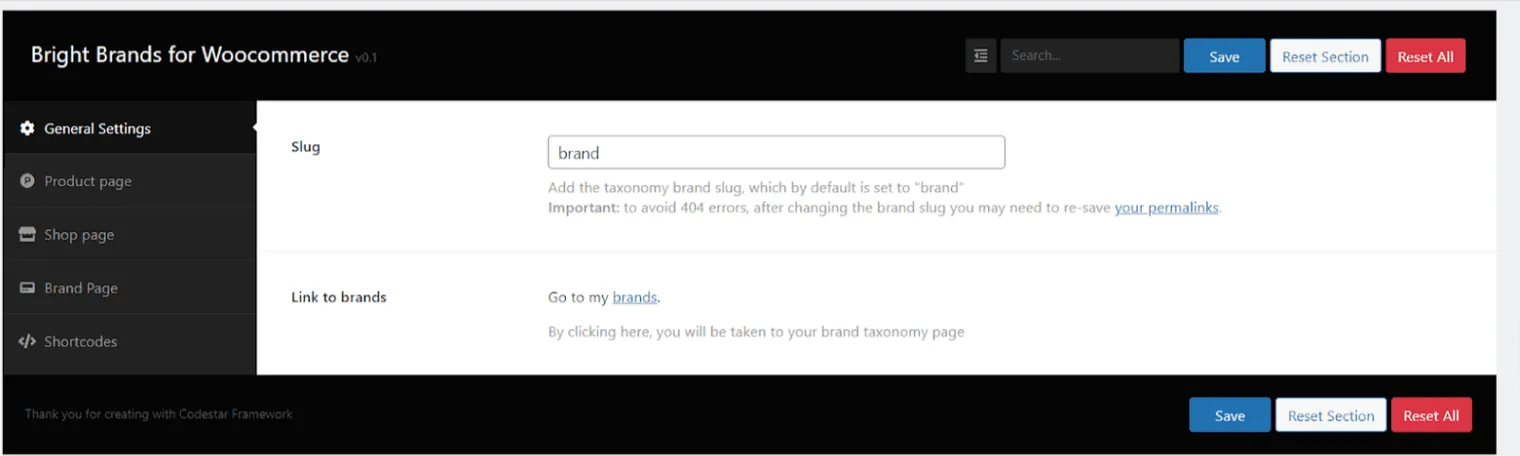
2. 슬러그: 이 기능을 사용하면 브랜드용 분류체계를 직접 지정할 수 있습니다. 기본값은 “Marca”입니다. 중요 참고 사항: 404 오류를 방지하려면 슬러그를 변경할 때마다 고유주소를 다시 저장해야 합니다.
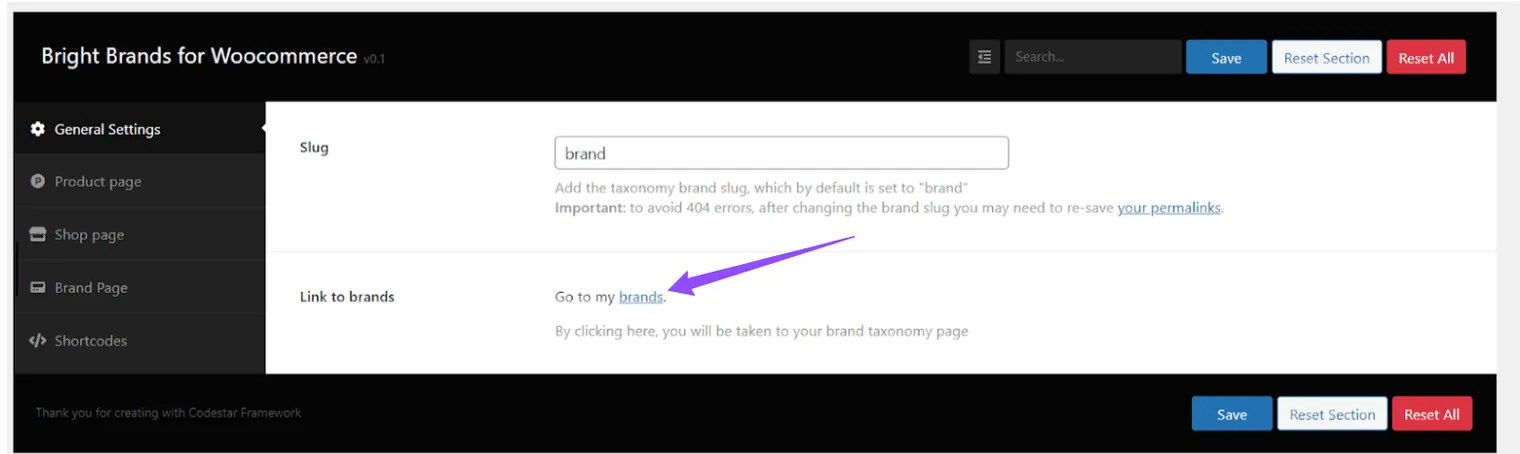
3. 브랜드 링크: 이 ‘Brands’ 링크를 클릭하면 브랜드 분류체계 페이지로 이동하여 브랜드를 관리할 수 있습니다.
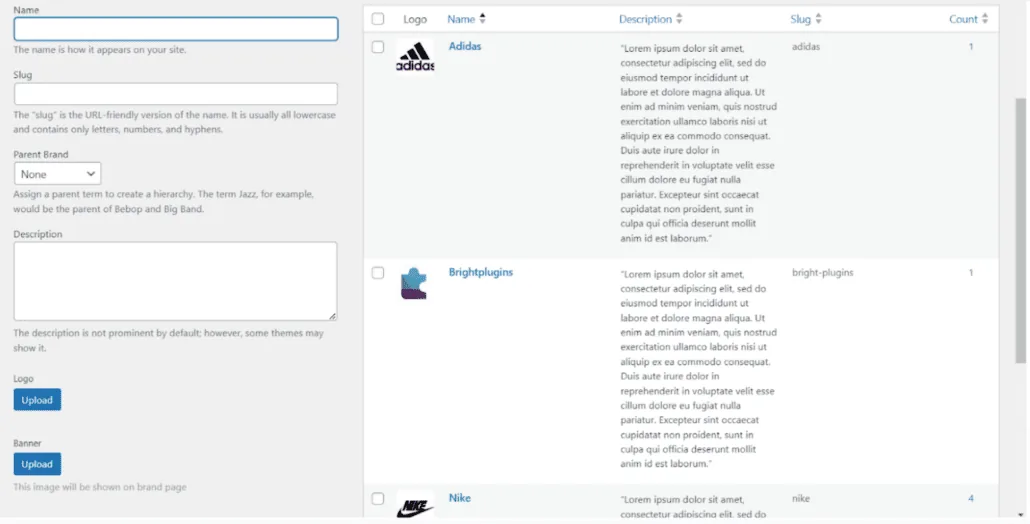
브랜드를 관리하고 정리할 수 있는 다음 화면이 나타납니다:
상품 페이지
해당 상품 페이지 탭에서는 이미 브랜드가 지정된 상품 페이지에 브랜드를 어떻게 표시할지 설정할 수 있습니다.
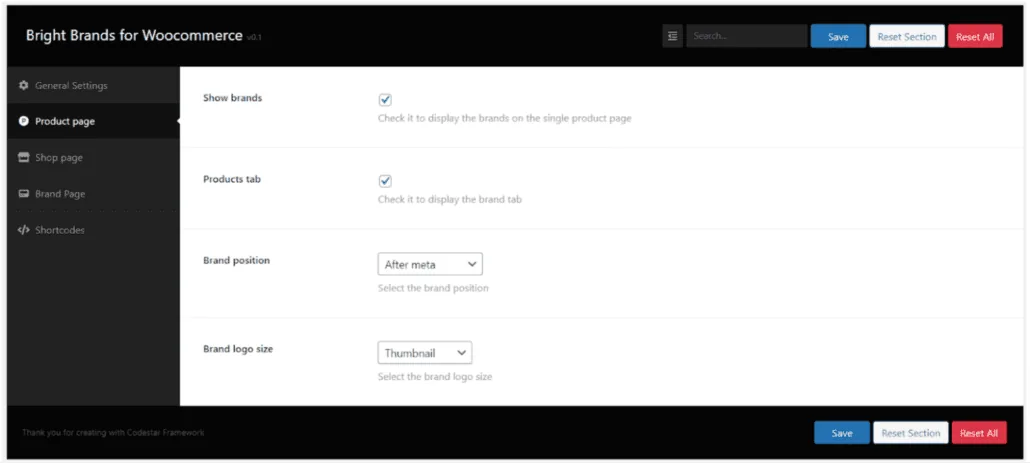
- 브랜드 표시: 개별 상품 페이지에 상품의 브랜드를 표시하려면 이 옵션을 활성화하기만 하면 됩니다.
- 상품 탭: 이 옵션을 활성화하면 개별 상품 페이지에 브랜드 탭이 표시됩니다. 고객은 이 탭에서 상품 브랜드에 대한 정보를 볼 수 있습니다.
- 브랜드 위치: 브랜드 위치 옵션으로 브랜드를 표시할 위치를 선택할 수 있습니다. 사용 가능한 옵션은 다음과 같습니다.
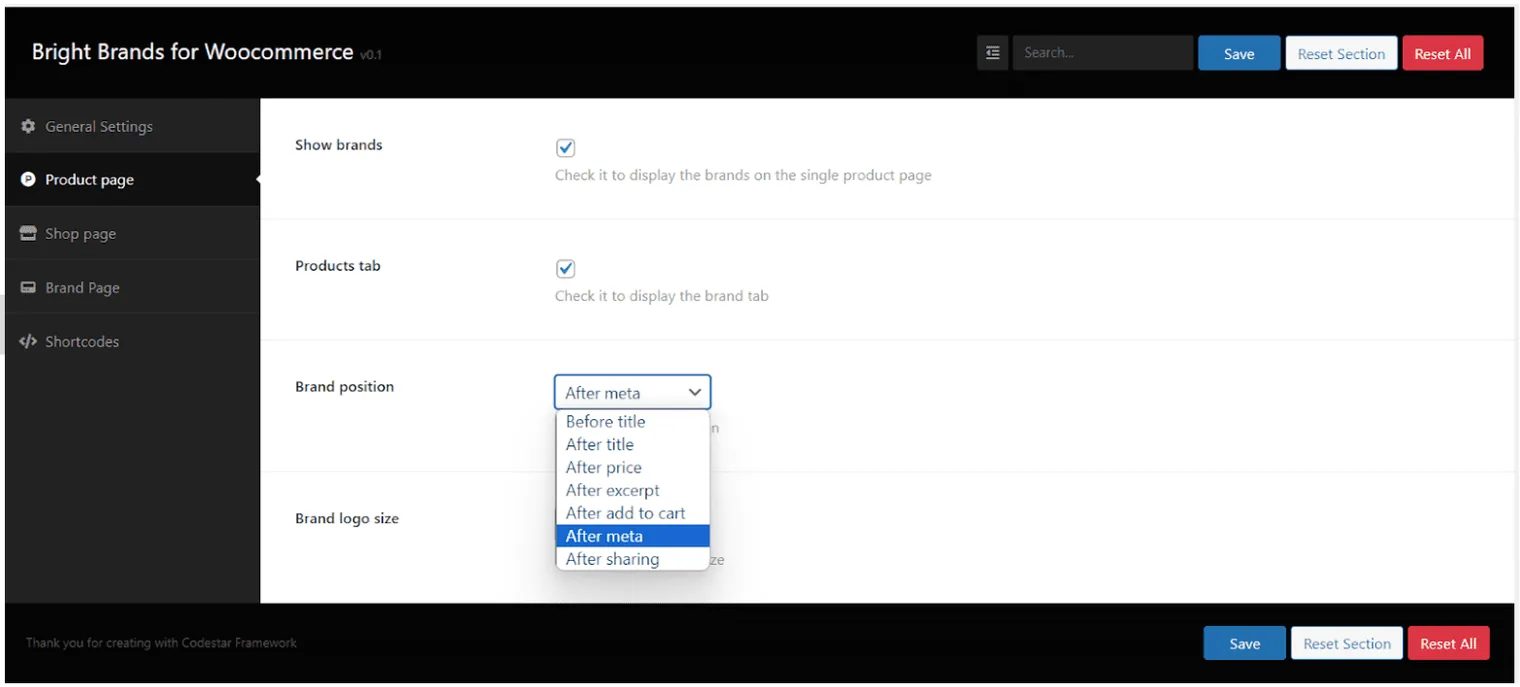
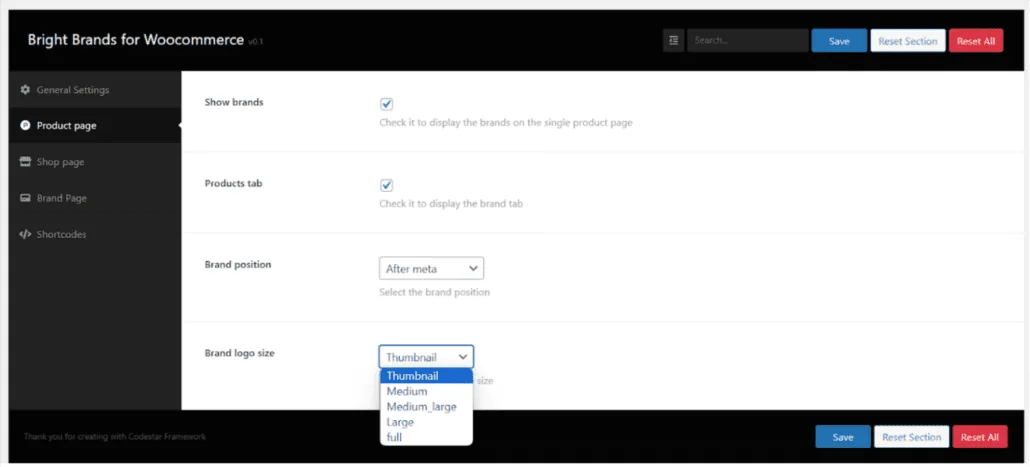
4. 브랜드 로고 크기: 브랜드 로고 크기 옵션으로 개별 상품 페이지의 로고 크기를 선택할 수 있습니다. 사용 가능한 옵션은 다음과 같습니다.
추가 팁
브랜드 노출 최적화
상품 페이지에서 브랜드 노출을 극대화하려면 브랜드 로고를 눈에 잘 띄는 위치에 배치하는 것이 좋습니다. 이렇게 하면 고객의 브랜드 인지도를 높이는 데 도움이 됩니다.
브랜드 표시 사용자 지정
WooCommerce에서는 브랜드 표시 방식을 매우 유연하게 설정할 수 있습니다. 스토어 테마와 분위기에 맞게 브랜드 로고의 크기, 위치, 스타일까지 사용자 지정할 수 있습니다.
정기 업데이트
브랜드 설정을 정기적으로 업데이트하고 여러 기기에서 표시 상태를 확인하세요. 이렇게 하면 모든 플랫폼에서 브랜드가 일관되고 보기 좋게 표시됩니다.
브랜딩의 중요성
전자상거래에서 브랜딩의 역할을 이해하는 것은 스토어의 매력과 고객 충성도를 높이는 데 꼭 필요합니다. 전자상거래에서 상표가 갖는 의미를 더 알아보려면 이 글을 참고하세요.
요약
이 가이드는 상품의 브랜드를 관리하고 표시하려는 WooCommerce 스토어 관리자를 위한 것입니다. 이 가이드를 따르면 스토어에서 브랜드를 표시하는 방식을 사용자 지정해 고객 경험을 개선하고 상품 정체성을 강화할 수 있습니다.
2026년 4월 17일 업데이트 · 도움이 필요하신가요? 지원 티켓을 등록하세요