
플러그인의 Pro 버전에는 WooCommerce 스토어의 브랜드 페이지를 사용자 지정할 수 있는 여러 설정이 있습니다. 아래에서 사용 가능한 옵션과, 브랜드를 더 효과적으로 보여 주도록 각 옵션을 설정하는 방법을 안내합니다.
브랜드 페이지 설정
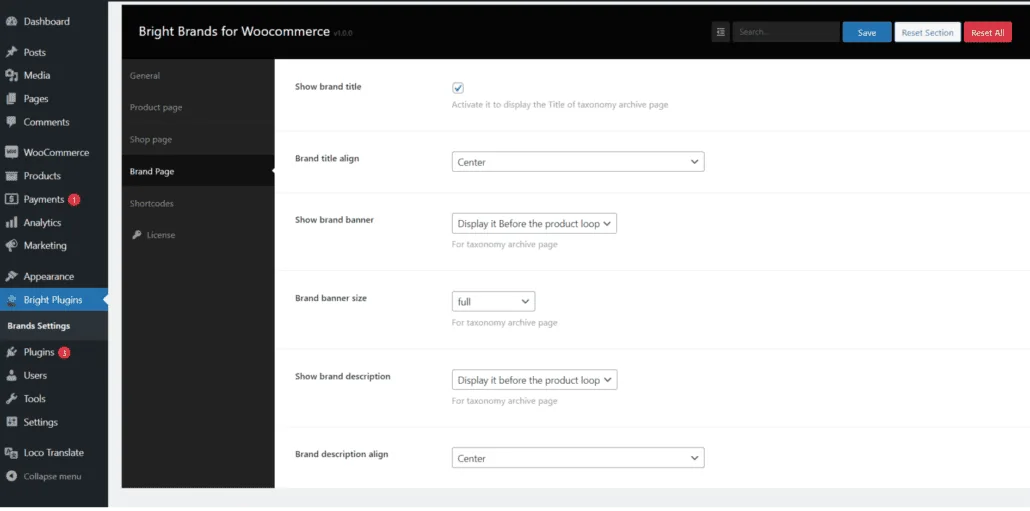
브랜드 제목 표시
설명: 브랜드 이름 표시를 활성화하거나 비활성화합니다.
- 기본값: 활성화됨
브랜드 제목 정렬
설명: 브랜드 제목의 위치(왼쪽, 가운데, 오른쪽)를 지정합니다.
- 기본값: 가운데 정렬
브랜드 배너 표시 및 위치
설명: 브랜드 배너 표시를 활성화하거나 비활성화하고, 페이지에서 배너를 표시할 위치를 선택합니다.
- 기본값: 상품 루프 앞
브랜드 설명 표시 및 위치
설명: 브랜드 설명 표시를 활성화하거나 비활성화하고, 페이지에서 설명을 표시할 위치를 선택합니다.
- 기본값: 상품 루프 앞
배너 크기 선택
설명: 브랜드 배너의 크기를 선택합니다.
- 사용 가능한 옵션: 소형, 중간, 대형, 전체 크기
- 기본값: 전체 크기
브랜드 페이지 설정 예시
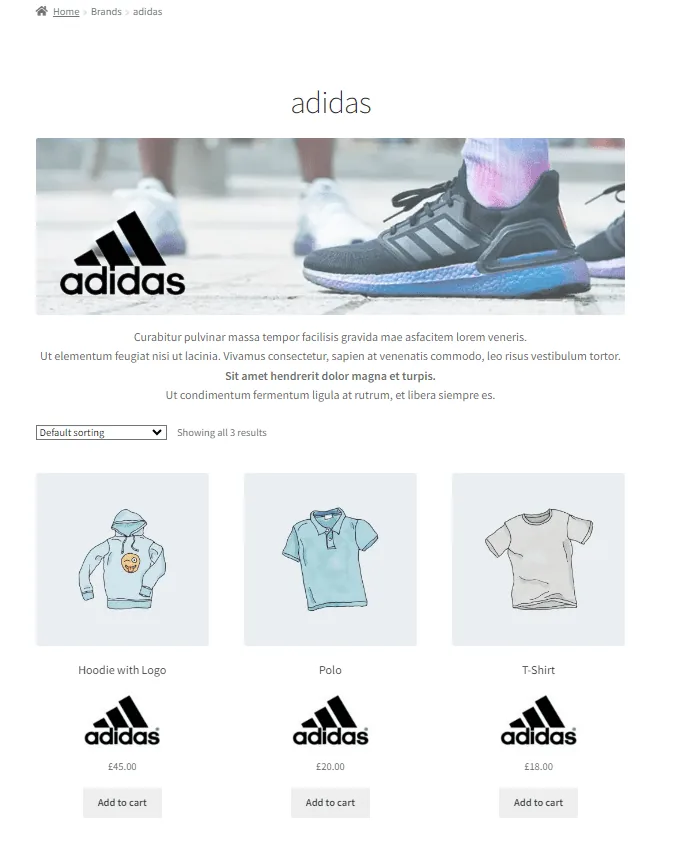
이 예시는 브랜드 페이지에 가장 많이 사용하는 설정을 보여 줍니다:
브랜드 페이지 탭의 플러그인 설정:
- 브랜드 제목 표시: 선택됨
- 브랜드 배너 표시: 상품 루프 앞에 표시
- 브랜드 설명 표시: 상품 루프 앞에 표시
- 브랜드 배너 크기: 전체 크기
- 브랜드 설명 정렬: 가운데
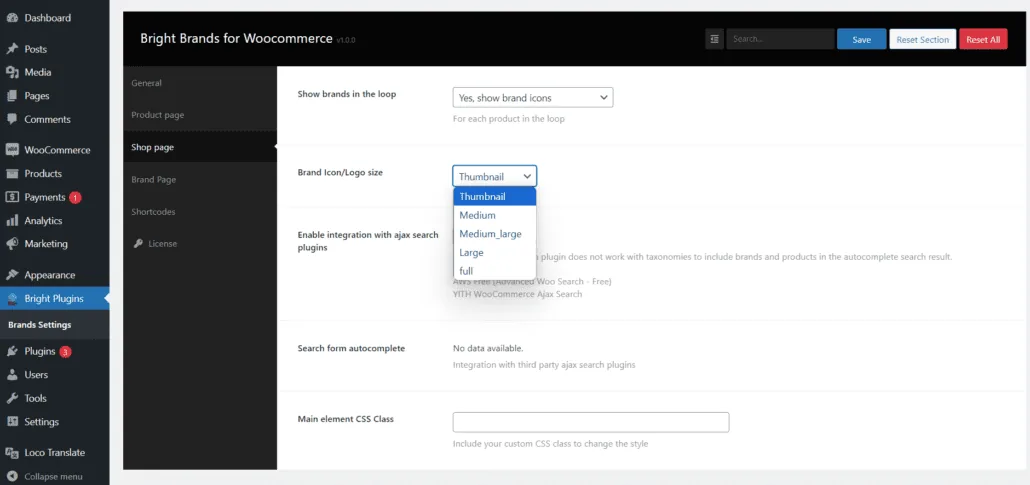
상점 페이지 탭의 플러그인 설정:
- 루프에 브랜드 표시: 예, 브랜드 아이콘 표시
- 브랜드 아이콘/로고 크기: 대형
브랜드 페이지 최적화를 위한 추가 팁
브랜드 페이지 설정을 최대한 활용하려면 다음 팁을 참고하세요:
- 고품질 이미지: 전문적인 인상을 주도록 브랜드 배너에는 항상 고품질 이미지를 사용하세요.
- 일관된 브랜딩: 색상, 글꼴, 스타일 요소가 페이지 전체에서 브랜드 아이덴티티를 일관되게 반영하도록 하세요.
- 눈길을 끄는 설명: 각 브랜드만의 강점을 부각하는 설득력 있는 브랜드 설명을 작성하세요.
- 반응형 디자인: 브랜드 페이지가 모바일에서도 잘 보이고 모든 기기에서 보기 좋게 표시되는지 확인하세요.
- 고객 리뷰: 신뢰를 높일 수 있도록 각 브랜드에 고객 리뷰나 추천 후기를 함께 보여 주세요.
결론
Pro 버전에서 브랜드 페이지 옵션을 올바르게 설정하면 WooCommerce 스토어의 표현력과 사용자 경험을 크게 높일 수 있습니다. 위의 안내에 따라 스토어를 최적화하고 브랜드를 효과적으로 소개하세요.
2026년 4월 17일 업데이트 · 도움이 필요하신가요? 지원 티켓을 등록하세요