
일반
일반 탭에서는 플러그인의 일반 옵션을 확인하고 필요에 맞게 설정할 수 있습니다.
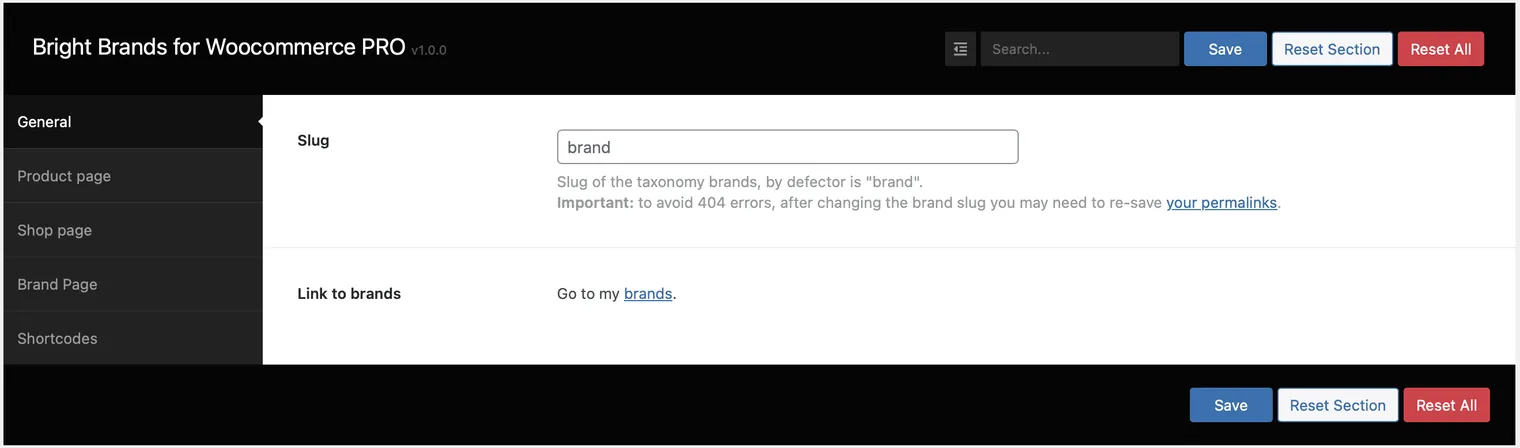
- 슬러그 옵션: 이 기능을 사용하면 브랜드용 분류체계 슬러그를 직접 지정할 수 있으며, 기본값은 “brand”입니다. 중요: 404 오류를 방지하려면 슬러그를 변경할 때마다 고유주소를 다시 저장해야 합니다.
- 브랜드 링크: ‘brands’ 링크를 클릭하면 브랜드 분류체계 페이지로 이동하여 브랜드를 관리할 수 있습니다.
상품 페이지
상품 페이지 탭에서는 이미 브랜드가 지정된 상품의 페이지에 브랜드를 어떻게 표시할지 설정할 수 있습니다.
- 브랜드 표시: 개별 상품 페이지에 상품 브랜드를 표시하려면 이 옵션을 활성화하기만 하면 됩니다. 활성화하면 개별 상품 페이지에 브랜드가 표시됩니다

- 상품 탭: 이 옵션을 활성화하면 개별 상품 페이지에 브랜드 탭이 표시되며, 고객은 이 탭에서 상품 브랜드에 대한 정보를 볼 수 있습니다

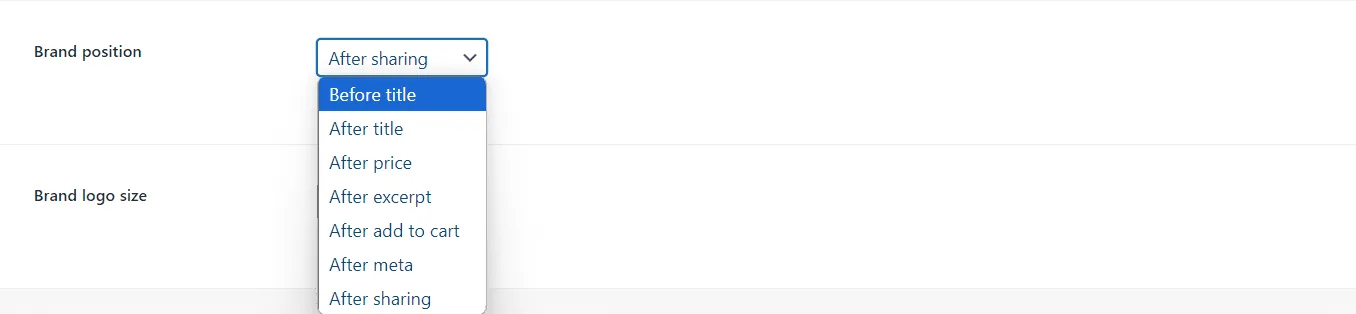
- 브랜드 위치: 브랜드 위치 옵션으로 브랜드를 표시할 위치를 선택할 수 있습니다. 사용 가능한 옵션은 다음과 같습니다:
- 제목 앞, 제목 뒤, 가격 뒤, 요약 뒤, 장바구니에 담기 뒤, 메타 정보 뒤, 공유 버튼 뒤
- 브랜드 로고 크기: 브랜드 로고 크기 옵션으로 개별 상품 페이지의 로고 크기를 선택할 수 있습니다. 사용 가능한 옵션은 다음과 같습니다:
- 썸네일, 중간, 중대형, 대형, 전체 크기

- 페이지 제목에 브랜드 추가: 페이지 제목에 넣을 텍스트입니다. 예: “Product {product_name} by {brand_name}”

상점 페이지
상점 페이지 탭에서는 상점 페이지에 브랜드를 어떻게 표시할지 설정할 수 있습니다
- 루프에 브랜드 표시: 상점 페이지에 브랜드 아이콘을 표시할지, 브랜드 이름을 표시할지, 아무것도 표시하지 않을지 선택할 수 있습니다

- Ajax 검색 플러그인 연동 활성화: 사용 중인 검색 플러그인이 분류체계를 지원하지 않는 경우 이 옵션을 켜면 자동 완성 검색 결과에 브랜드와 상품이 포함됩니다. 호환 플러그인:
- AWS Free (Advanced Woo Search – Free) 및 YITH WooCommerce Ajax Search

- 검색 양식 자동 완성: 타사 Ajax 검색 플러그인과 연동할 때 표시할 내용을 선택하세요. 사용 가능한 옵션:
- 연동 안 함(기능 비활성화), 검색한 브랜드와 해당 브랜드의 상품 표시, 검색어와 일치하는 브랜드 목록만 표시

- 메인 요소 CSS 클래스: 자동 완성 결과를 감싸는 래퍼 요소의 스타일을 바꿀 사용자 지정 CSS 클래스를 입력하세요

브랜드 페이지
브랜드 페이지 탭에서는 브랜드 페이지에 정보를 어떻게 표시할지 설정할 수 있습니다
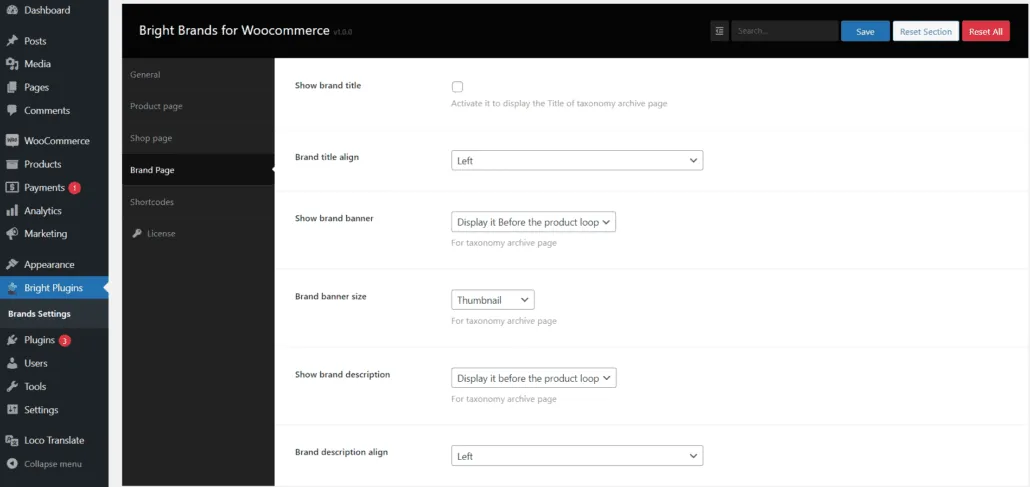
- 브랜드 제목 표시: 활성화하면 브랜드 페이지에 분류체계 제목이 표시됩니다!

- 브랜드 배너 표시: 브랜드 배너 표시 옵션으로 브랜드 페이지에 브랜드 배너를 표시할 수 있습니다. 사용 가능한 옵션:
- 상품 루프 앞에 표시, 상품 루프 뒤에 표시, 아니요(표시하지 않음)

- 브랜드 배너 크기: 배너 크기를 바꾸고 싶으신가요? 이 기능을 사용하세요. 사용 가능한 옵션은 다음과 같습니다:
- 썸네일, 중간, 중대형, 대형, 전체 크기

- 브랜드 설명 표시: 브랜드 페이지에 브랜드 설명을 표시하려면 이 기능을 사용하세요. 사용 가능한 옵션:
- 상품 루프 앞에 표시, 상품 루프 뒤에 표시, 아니요(표시하지 않음)

숏코드
숏코드 탭에서는 온라인 스토어에서 사용할 수 있는 숏코드를 확인할 수 있습니다!
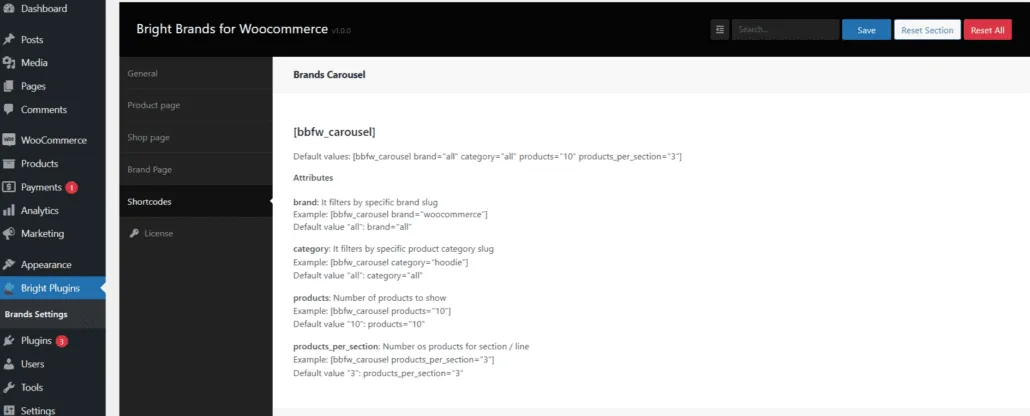
- 브랜드 캐러셀: 브랜드 캐러셀 숏코드를 사용하면 온라인 스토어 어디에서나 보기 좋고 눈길을 끄는 캐러셀을 표시할 수 있습니다. 또한 속성을 활용해 필요에 맞게 세부적으로 사용자 지정할 수 있습니다:
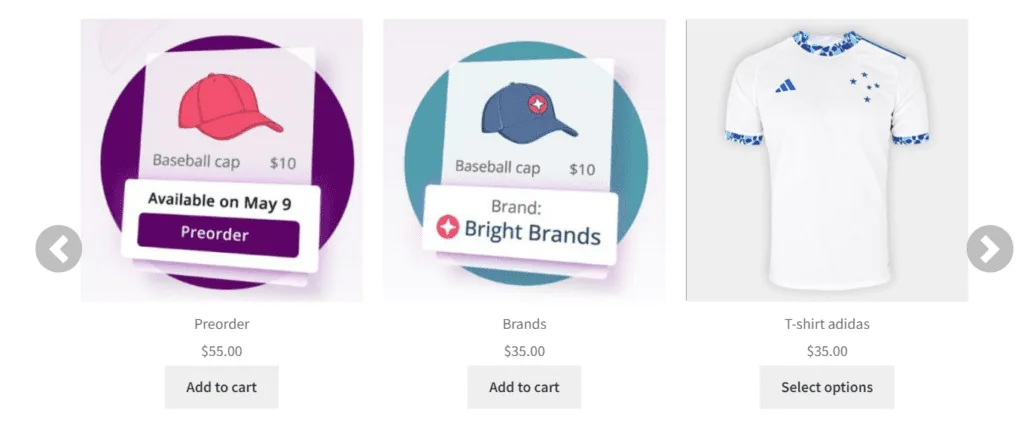
[bbfw_carousel]
기본값: [bbfw_carousel brand=”all” category=”all” products=”10″ products_per_section=”3″] 속성
brand: 특정 브랜드 슬러그로 필터링합니다
예: [bbfw_carousel brand=”woocommerce”]
기본값 “all”: brand=”all” category: 특정 상품 카테고리 슬러그로 필터링합니다
예: [bbfw_carousel category=”hoodie”]
기본값 “all”: category=”all” products: 표시할 상품 수
예: [bbfw_carousel products=”10″]
기본값 “10”: products=”10″ products_per_section: 섹션(줄)당 상품 수
예: [bbfw_carousel products_per_section=”3″]
기본값 “3”: products_per_section=”3″- 즐겨찾는 브랜드: 즐겨찾는 브랜드 숏코드를 사용하면 온라인 스토어의 어느 페이지에서나 선호하는 브랜드를 눈에 띄게 소개할 수 있습니다. 또한 속성을 활용해 원하는
- 방식에 맞게 조정할 수 있습니다
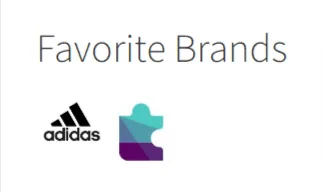
[bbfw_favorite_brand] 기본값: [bbfw_favorite_brand title=”Favorite Brands” title_size=” title_size_unit=”px” message_no_brand=”There
are no brands added to favorites”] 속성
title: 즐겨찾는 브랜드 영역의 제목
예: [bbfw_favorite_brand title=”Popular Brands”]
기본값 “Favorite Brands”: title=”Favorite Brands” title_size: 단위를 뺀 제목 글꼴 크기
예: [bbfw_favorite_brand title_size=”14″]
기본값 “: title_size=” title_size_unit: 제목 글꼴 크기의 단위(예: px, em, pt)
예: [bbfw_favorite_brand title_size_unit=”px”]
기본값 “px”: title_size_unit=”px” message_no_brand: 즐겨찾기한 브랜드가 없을 때 표시할 텍스트
예: [bbfw_favorite_brand message_no_brand=”No brands added”]
기본값 “There are no brand(s) added to favorites”: message_no_brand=”There are no brand(s) added to favorites”
- 알파벳순 브랜드 색인: 알파벳순 브랜드 색인 숏코드를 사용하면 브랜드를 알파벳순으로 정리한 색인을 만들어 고객이 취급 브랜드를 편리하게 둘러볼 수 있습니다. 또한 원하는 브랜드 표시 방식에 맞게 속성을 세밀하게 조정할 수 있습니다
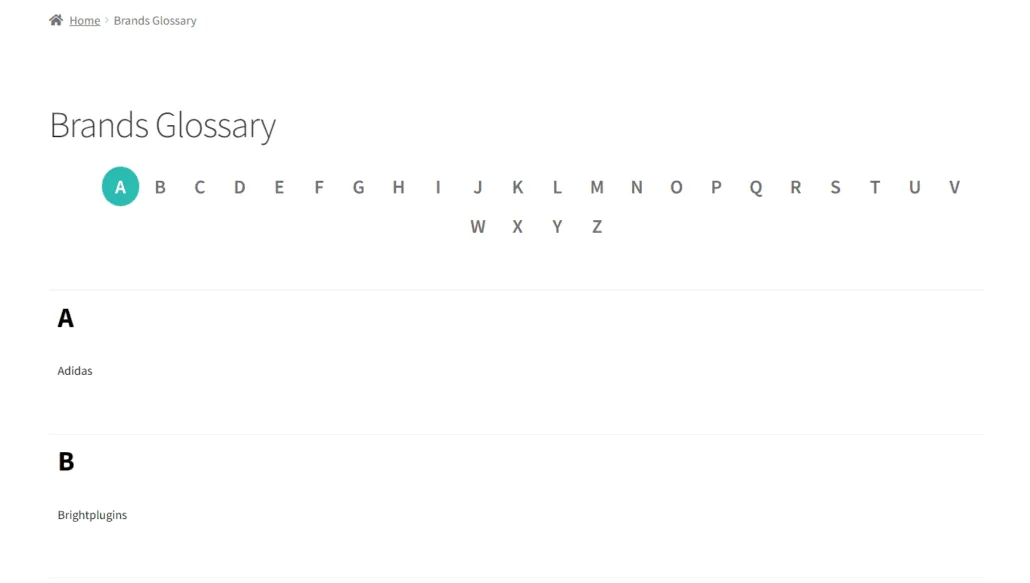
[bbfw_brand_glossary]
기본값: [bbfw_brand_glossary wrapper_css_class=” hide_empty=”false”] 속성
wrapper_css_class: 메인 래퍼 요소에 사용자 지정 CSS 클래스를 추가합니다
예: [bbfw_brand_glossary wrapper_css_class=”wrapper-theme-css”]
기본값 “: wrapper_css_class=” hide_empty: 상품이 없는 브랜드를 숨깁니다
예: [bbfw_brand_glossary hide_empty=”true”]
기본값 “false”: hide_empty=”false”
브랜드 분류체계
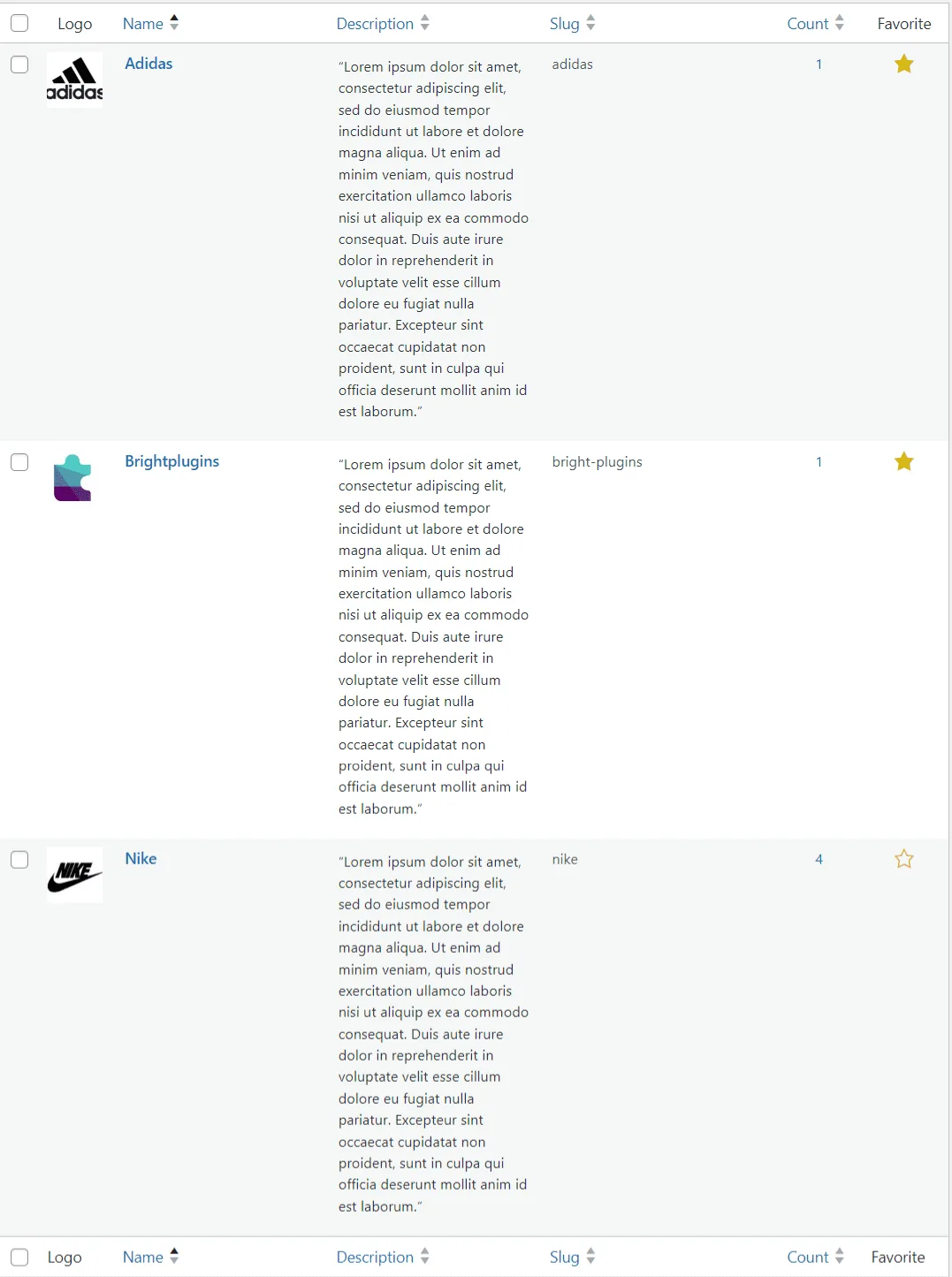
일반 탭으로 이동하여 Go to My Brands 옵션을 클릭하세요. 여기에서 다음 작업을 할 수 있습니다:
- 추가한 브랜드를 만들고, 수정하고, 삭제하고, 확인할 수 있습니다.
- 추가하는 브랜드의 로고, 배너, 설명, 배너 링크, 슬러그, 이름을 입력할 수 있습니다
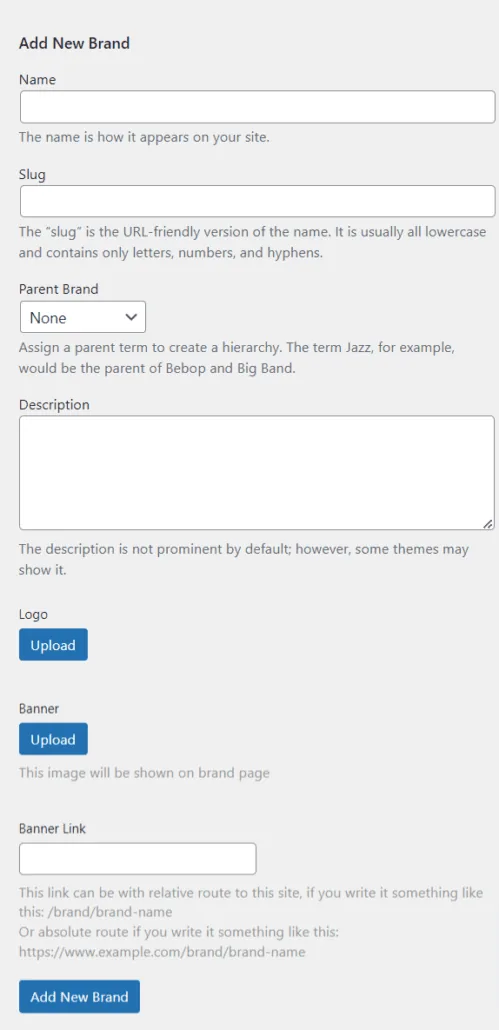
- 새 브랜드 추가:
- 브랜드 목록(Pro 버전): Pro 버전에서는 브랜드를 즐겨찾기에 추가해 즐겨찾기 숏코드에서 사용할 수 있습니다
2026년 4월 20일 업데이트 · 도움이 필요하신가요? 지원 티켓을 등록하세요