
ステージング環境でのWordPress & WooCommerceプラグインのテスト
ステージングでのWordPressとWooCommerceプラグインのテストについて学びましょう。平均的なeコマースWebサイトの収益は約 月額$ 330,000 最初の 1 年の終わりまでに、アップデートやプラグインのインストール中に 1 つの間違いを間違えると、e コマースのパイの一部が失われる可能性があります。ありがたいことに、WordPressとWooCommerceプラグインをステージングでテストすれば、それを回避することができます。
この記事では、コストのかかるミスを避けるために、WordPressとWooCommerceプラグインをテストするためのステージングサイトを作成するプロセスについて説明します。以下について説明します。
- ステージングとは
- ステージングでWordPressとWooCommerceプラグインをテストする必要がある理由
- WordPressとWooCommerceプラグインを適切にテストする方法
- WordPressとWooCommerceプラグインをテストする際に必要なツール
- WordPressとWooCommerceのプラグインとアップデートをテストするためのチェックリスト
- WordPress および WooCommerce プラグインの更新とインストールにおける自動スクリプトの役割

ステージングとは何ですか?
WordPressにおけるステージングとは、WordPressサイトのオフラインクローンを設計してテストすることを指します。訪問者の閲覧に影響を与えることなく、ウェブサイトやプラグインをテストするのに優れたツールです。
オフライン クローンは、テスト サイトおよびバックアップ サイトとして機能します。バックアップとクローン作成のタイミングはWebサイトのサイズによって異なりますが、 プラグイン 簡単な解決策を提供します。わずか数秒でサイトのクローンを作成できるため、更新を実行したり、WooCommerce プラグインを簡単にインストールしたりできます。
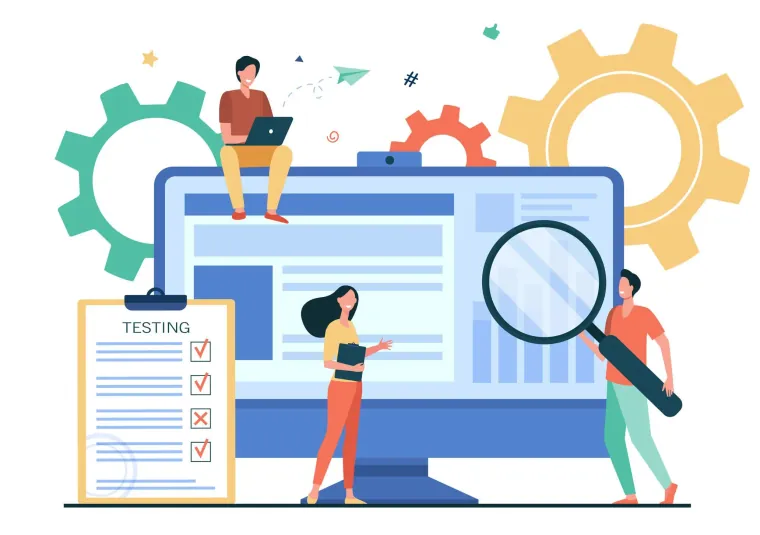
なぜWordPressとWooCommerceプラグインをステージングでテストする必要があるのですか?
ステージングは、Web サイトが次のことを妨げる可能性があるため、Web サイトを更新する際に不可欠です。
- 表面化
- 利用不可になる
- 一部のデバイスで作業し、他のデバイスでは作業しない(つまり、Appleデバイスでは作業するがAndroidでは作業しない、またはラップトップで作業するがタブレットでは作業しない)。
- 重要なページ(チェックアウトページ、製品レビュー、お問い合わせフォームなど)へのアクセスができなくなる
- モバイルメニューのアクセシビリティが失われる
- サイトのフッターの喪失
- 恐ろしい「ホワイトスクリーン・オブ・デス」(WSOD)を表示すること。これは、あなたのウェブサイトが白い画面だけを表示する現象です。
ウェブサイトのアップデートを起動する際に失敗する可能性は多岐にわたり、トラフィック量が多くてサイトが正しく機能していないことに気づかなければ、多くの売上を失う可能性があります!アップデートの起動は、その一つの作業です あなたを狂わせる 計画を持って取り組まなければ、
すべての手間を避けるために、更新をテストし、 プラグイン 出版前に。検査によって多くの利点を享受できます。例えば:
- スムーズに運営されるウェブサイト
- 高速で安全なウェブサイト
- あなたのウェブサイト訪問者の信頼。
WordPressとWooCommerceプラグインを適切にテストする方法
ウェブサイト開発は長期的な仕事です。ウェブサイトの運営期間中、いくつかの新しいアップデートやプラグインをリリースすることが多く、単調に感じることもあります。面倒だと言う人もいるかもしれませんが、適切なツールとアップデート前後に取るべきステップのチェックリストを使うことで、煩わしい単調さを避けられます。
*金曜日にWordPressのサイトを更新しないようご注意ください。週末の混乱やトラブルをたくさん避けられます。
WordPressとWooCommerceプラグインをテストする際に必要なツール:
- フルページのスクリーンショットツール: プラグインまたはアップデートのインストールの前後に、フルページのスクリーンショット ツールを使用します。
- ステージングサイト: これはクローンされたWebサイトです。
- 自動スクリプトテスト: 自動スクリプト テスト ツールは、アップデートまたはプラグインのインストール後に Web サイト全体で複数のスクリプトを自動的にテストし、すべてが正常に動作することを確認します。
- スクリーンショット比較ツール: スクリーンショット比較ツールを使用すると、撮影したスクリーンショットの前後を比較できるため、不一致を見つけることができます。
作業を簡素化する 3 つのスクリーンショット ツール
Browserstackのスクリーンショットツール ボタンをクリックするだけでスクリーンショットを簡単に生成できます。ツールを使用するために必要なのは、URLを確認するデバイスの種類とブラウザ(最大25)を選択することだけです。残りはツールが行います。

TestingBotのスクリーンショットツール 3,200を超えるブラウザとデバイスの組み合わせから選択してテストできます。このツールは、スクリーンショットの比較、ベータ版と開発版のビルド、およびネイティブのデバッグ ツールを提供します。
CrossBrowserTestingスクリーンショットツール
CrossBrowserTestingのスクリーンショットツール を使用すると、Web アプリまたはその API を使用してスクリーンショットを撮ることができます。API を使用すると、URL 全体で一度に複数のスクリーンショットを撮ることができます。
WordPressとWooCommerceのプラグインとアップデートをテストするためのチェックリスト
インストール/アップデート前
1. 自動更新されていないプレミアムプラグインやテーマをリストアップしてください。
2. プラグインとテーマを購入したサイトにアクセスし、アイテムの最新バージョンを探します。
3. 更新後にテストするURLをリストアップします。カスタム投稿型テンプレート、WordPressテンプレート、そしてウェブサイトの主要ページ(連絡先ページ、ホームページ、商品ページ、カテゴリーページ、チェックアウトページなど)を含めたいところです。
4. テスト用のシナリオをリストアップする。例えば、ユーザーがログインして商品ページに行き、次にチェックアウトページに進むことがあります。あなたのウェブサイトに関連するシナリオはテストしておきたいでしょう。
5. シナリオをテストするためのテストスクリプトのリストを作成します。
ステージング サイト
1. MySQL と PHP が両方の Web サイトで同じであることを確認しながら、Web サイト全体をステージング環境に複製します。ホスティングプロバイダーによっては、ワンクリックでステージングを作成できる場合があります。ワンクリックでステージングを作成できるホスティングプロバイダーには、WP Engine、SiteGround、Flywheelなどがあります。
2. ステージング サイトが元の Web サイトと一致していることを確認します。これは、サイトを一目見ることで行うことができます。
3. フルページ スクリーンショット ツールを使用して、すべての URL のスクリーンショットを撮ります。Chrome、Firefox、Safari、Edge、Android、iPhone などのすべてのシステムのスクリーンショットを必ず取得してください。このプロセスを簡素化するためのツールがいくつかあります。
4. 以下を更新します。
-
-
- テーマファイルとプラグインファイル
- WordPressコアファイル
- 自動で更新されないアイテム。
-
5. 更新されたステージング Web サイトのスクリーンショットを撮ります。もう一度、すべてのURLとシステムからスクリーンショットを撮ります。
6. スクリーンショット比較ツールを使用して、ステップ 3 の前のスクリーンショットとステップ 5 の後のスクリーンショットを比較します。
7. 前にリストしたテストスクリプトを実行します。フォーム、チェックアウト、および Web サイトのその他の重要な部分がスムーズに動作していることを確認します。
ライブサイトで
1. ライブサイトのバックアップを実行します。
2. すべての URL のスクリーンショットを作成します。
3. ライブサイトを更新します。
4. バックエンドですべてが更新されているかどうかを確認します。[更新] をクリックして、サイト上の何かの更新が失敗したかどうかを確認します。
5. ライブサイトのキャッシュをクリアする。
6. スクリーンショットを作成します。
7. ステップ 2 のスクリーンショットとステップ 6 のスクリーンショットを比較します。
8. 前にリストしたテストスクリプトを実行します。
9. 目視で Web サイトをチェックします。
10. 自分の背中をたたく!
WordPress および WooCommerce プラグインの更新とインストールにおける自動スクリプトの役割
自動化されたスクリプトを使用すると、WordPress Web サイトのテストが簡単になりますが、他のオプションもあります。1つ目は手動で確認することです。もう一つは開発者を雇うことです。
テストスクリプトの作成は時間がかかることがありますが、一度作成すれば再利用は比較的簡単です。テストスクリプトが手動テストに比べて得られる利点は以下の通りです。
- テストスクリプトは人的エラーを排除します。
- 次の 2 つの方法で時間を節約できます。
-
- 長いスクリプトを実行するときは、スクリプトにチェックを任せつつ、スクリプトにできないことに集中できます。
- 一度に最大 2 台のデバイスと 4 台のブラウザーをテストできます。
重要なポイントは、WordPressやWooCommerceのプラグインをステージングでテストすることで、災害を防げるということです。プロセスは比較的シンプルで、このチェックリストがあれば、成功するアップデートに必要なすべてが揃っています。
必要な手順を提供するかどうかにかかわらず プラグインを一括インストールする またはパフォーマンス WordPressまたはWooCommerceのメンテナンス 私たちは、あなたがeコマースで成功するお手伝いに全力を尽くしています。もしWordPressの管理を依頼し、ビジネスの中核に集中したいなら、 今すぐお問い合わせください 、喜んでお手伝いします!