
Probando Plugins de WordPress y WooCommerce en Staging
Aprende a probar los plugins de WordPress y WooCommerce en staging. El sitio web de comercio electrónico promedio gana alrededor de $330,000 por mes al final de su primer año, pero un error durante una actualización o instalación de complementos puede costarle su parte del pastel del comercio electrónico. Afortunadamente, puedes evitarlo si pruebas sus plugins de WordPress y WooCommerce en la puesta en escena.
Este artículo explica el proceso de creación de un sitio web de prueba para probar sus plugins de WordPress y WooCommerce para que puedas evitar errores costosos. Cubrirá:
- Qué es la puesta en escena
- Por qué deberías probar los plugins de WordPress y WooCommerce en el staging
- Cómo probar correctamente los plugins de WordPress y WooCommerce
- Las herramientas que necesitas para probar sus plugins de WordPress y WooCommerce
- Lista de verificación para probar complementos y actualizaciones de WordPress y WooCommerce
- El papel de los scripts automatizados en las actualizaciones e instalaciones de plugins de WordPress y WooCommerce
¿Qué es la puesta en escena?
En WordPress, staging se refiere a un clon offline que diseñas de su sitio WordPress para probar. Es una herramienta excelente para probar su web y plugins sin afectar lo que ven los visitantes de su web.
El clon sin conexión sirve como su sitio de prueba y un sitio de respaldo. El momento de la copia de seguridad y la clonación depende del tamaño de un sitio web, pero Complementos ofrecer una solución sencilla. En solo segundos, puede crear un clon de su sitio web, para que pueda realizar actualizaciones e instalar complementos de WooCommerce sin esfuerzo.
¿Por qué debería probar los plugins de WordPress y WooCommerce en el staging?
El staging es esencial cuando actualizas su sitio web porque puede evitar que su sitio web:
- Ruptura
- Dejar de estar disponible
- Trabajar en algunos dispositivos y no en otros (es decir, trabajar en dispositivos Apple pero no Android o trabajar en computadoras portátiles pero no en tabletas).
- Perder la accesibilidad de las páginas esenciales (como la página de pago, las reseñas de productos o los formularios de contacto)
- Perder la accesibilidad del menú móvil
- Pérdida del pie de página del sitio
- Mostrando la horrible "Pantalla Blanca de la Muerte" (WSOD), un fenómeno que consiste en que su web solo muestra una pantalla blanca en blanco.
Hay muchas formas en las que lanzar actualizaciones en su web puede salir mal, y si tienes un alto volumen de tráfico y no sabes que el sitio no funciona correctamente, ¡podrías perder muchas ventas! Lanzar actualizaciones es una tarea que podría te vuelves loco Si no lo haces con un plan en mente.
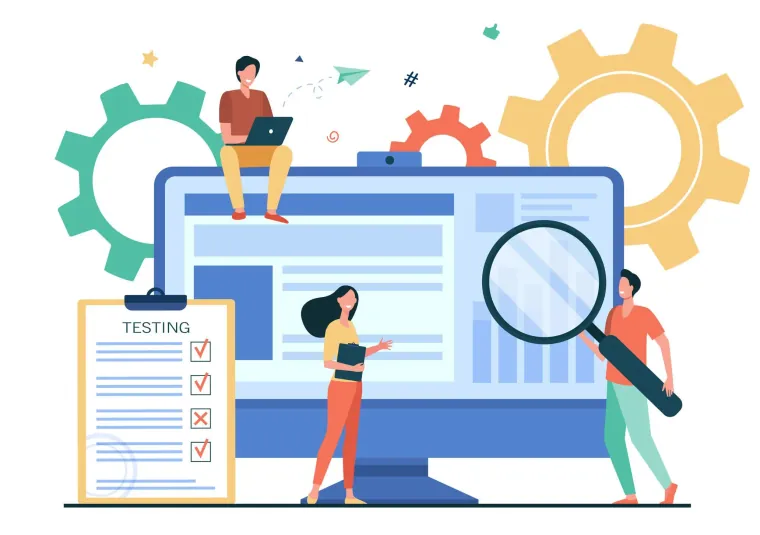
Para evitar todas las molestias, pruebe sus actualizaciones y Complementos antes de publicarlos. Disfrutarás de muchos beneficios al hacer pruebas, incluyendo:
- Un sitio web que funciona sin problemas
- Un sitio web rápido y seguro
- La confianza de los visitantes de su sitio web.
Cómo probar correctamente los plugins de WordPress y WooCommerce
El desarrollo web es un juego a largo plazo. A lo largo de la vida de su sitio web, probablemente lanzarás varias actualizaciones y plugins nuevos, que pueden volverse monótonos. Algunos incluso dirían que es molesto, pero puedes evitar la monotonía molesta usando las herramientas adecuadas y una lista de comprobación de todos los pasos que debes seguir antes y después de una actualización.
*Por favor, recuerda no actualizar su sitio de WordPress un viernes. Evitarás un montón de posibles problemas y caos durante el fin de semana.
Las herramientas que necesitas para probar sus plugins de WordPress y WooCommerce:
- Herramientas de captura de pantalla de página completa: Utiliza una herramienta de captura de pantalla de página completa antes y después de instalar el plugin o la actualización.
- Sitio de preparación: Este es su sitio web clonado.
- Pruebas de scripts automatizadas: Las herramientas automatizadas de prueba de scripts prueban automáticamente varios scripts en todo su sitio web después de instalar su actualización o complemento para garantizar que todo funcione como debería.
- Herramientas de comparación de capturas de pantalla: Las herramientas de comparación de capturas de pantalla le permiten comparar las capturas de pantalla de antes y después que toma para que pueda detectar cualquier inconsistencia.
3 herramientas de captura de pantalla para simplificar su trabajo
Herramienta de captura de pantalla Browserstack
Herramienta de capturas de pantalla de Browserstack facilita la generación de capturas de pantalla con solo hacer clic en un botón. Todo lo que necesita es seleccionar los tipos de dispositivos y navegadores (hasta 25) en los que desea verificar sus URL para usar la herramienta. La herramienta hace el resto.

Herramienta de captura de pantalla TestingBot
Herramienta de captura de pantalla de TestingBot le permite elegir entre más de 3.200 combinaciones de navegadores y dispositivos para probar. La herramienta ofrece comparación de capturas de pantalla, compilaciones beta y de desarrollo, y una herramienta de depuración nativa.
Herramienta de captura de pantalla CrossBrowserTesting
Herramienta de captura de pantalla de CrossBrowserTesting le permite tomar capturas de pantalla usando la aplicación web o su API. Al usar la API, puede tomar varias capturas de pantalla a la vez en sus URL.
Lista de verificación para probar complementos y actualizaciones de WordPress y WooCommerce
Antes de la instalación/actualización
1. Lista cualquiera de sus plugins y temas premium que no se actualicen automáticamente.
2. Visite el sitio donde compró sus complementos y temas y busque la versión más reciente del artículo.
3. Lista las URLs que vas a probar tras actualizar. Querrás incluir sus plantillas personalizadas de tipo de publicación, plantillas de WordPress y las páginas principales de su sitio web (como su página de contacto, página principal, páginas de productos, páginas de categoría y página de pago).
4. Enumerar escenarios para pruebas. Por ejemplo, un usuario podría iniciar sesión, ir a la página de productos y luego a la página de pago. Querrás probar cualquier escenario relevante para su sitio web.
5. Cree una lista de scripts de prueba para probar los escenarios.
En su sitio de staging
1. Duplique todo su sitio web en un entorno de prueba mientras se asegura de que MySQL y PHP sean los mismos en ambos sitios web. Dependiendo de su proveedor de alojamiento, es posible que tenga la creación de staging con un solo clic. Algunos proveedores de alojamiento que ofrecen creación de staging con un solo clic son WP Engine, SiteGround y Flywheel.
2. Asegúrese de que el sitio de prueba coincida con el sitio web original. Puede hacer esto echando un vistazo al sitio.
3. Tome capturas de pantalla de todas sus URL con la herramienta de captura de pantalla de página completa. Asegúrese de obtener capturas de pantalla de todos los sistemas, como Chrome, Firefox, Safari, Edge, Android y iPhone. Existen algunas herramientas para simplificar este proceso.
4. Actualice lo siguiente:
-
-
- Archivos de temas y complementos
- Archivos principales de WordPress
- Cualquier elemento que no se actualice automáticamente.
-
5. Tome capturas de pantalla del sitio web de prueba actualizado. Una vez más, tome capturas de pantalla de todas las URL y sistemas.
6. Utilice su herramienta de comparación de capturas de pantalla para comparar las capturas de pantalla anteriores del paso 3 y las capturas de pantalla posteriores del paso 5.
7. Ejecute los scripts de prueba que enumeró anteriormente. Asegúrese de que sus formularios, pago y otras piezas vitales de su sitio web funcionen sin problemas.
En su sitio en vivo
1. Realice una copia de seguridad del sitio en vivo.
2. Crea capturas de pantalla de todas las URL.
3. Actualice el sitio en vivo.
4. Mira si todo está actualizado en el backend. Haga clic en actualizar para ver si la actualización falló en algún lugar del sitio.
5. Vaciar la caché de su sitio en directo.
6. Crea sus capturas de pantalla.
7. Compara sus capturas de pantalla del paso dos con las del paso seis.
8. Ejecute los scripts de prueba que enumeró anteriormente.
9. Revisa su sitio web con una rápida comprobación visual.
10. ¡Date una palmadita en la espalda!
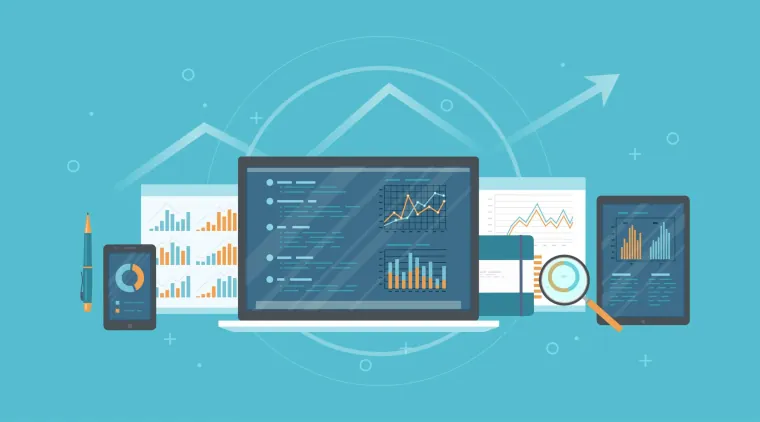
El papel de los scripts automatizados en las actualizaciones e instalaciones de plugins de WordPress y WooCommerce
Los scripts automatizados simplifican la prueba de su sitio web de WordPress, pero hay otras opciones. La primera es verificar manualmente. La otra es contratar a un desarrollador.
Crear un script de prueba puede llevar mucho tiempo, pero es un proceso bastante sencillo reutilizar el script una vez hecho. Estas son las ventajas de probar scripts frente a las pruebas manuales:
- Los scripts de prueba eliminan el error humano.
- Le ahorran tiempo de dos maneras:
-
- Cuando ejecutas scripts largos, puedes dejar que el script se encargue de la comprobación mientras te centras en lo que los scripts no pueden hacer.
- Puede probar hasta 2 dispositivos y 4 navegadores a la vez.
La conclusión clave es que probar sus plugins de WordPress y WooCommerce en staging puede salvarte de una catástrofe. El proceso es relativamente sencillo y, con esta lista de comprobación, tienes todo lo necesario para una actualización exitosa.
Ya sea proporcionándote los pasos necesarios para Instala sus plugins de forma masiva o realizando Mantenimiento de WordPress o WooCommerce Estamos comprometidos a ayudarte a prosperar en el comercio electrónico. Si quieres que gestionemos su WordPress para que puedas centrarte en los aspectos principales de su negocio, Contáctenos hoy ¡y estaremos encantados de ayudarte!