
Testando Plugins do WordPress e WooCommerce em Staging
Saiba mais sobre como testar plug-ins WordPress e WooCommerce em preparo. O site de comércio eletrônico médio ganha cerca de $ 330.000 por mês até o final de seu primeiro ano, mas um erro durante uma atualização ou instalação de plug-in pode custar sua fatia do bolo de comércio eletrônico. Felizmente, você pode evitar isso se testar seus plug-ins WordPress e WooCommerce no teste.
Este artigo explica o processo de criação de um site de teste para testar seus plug-ins WordPress e WooCommerce para que você possa evitar erros dispendiosos. Abrangerá:
- O que é encenação
- Por que você deve testar os plug-ins WordPress e WooCommerce no teste
- Como testar corretamente os plug-ins WordPress e WooCommerce
- As ferramentas que você precisa ao testar seus plug-ins WordPress e WooCommerce
- Lista de verificação para testar plug-ins e atualizações do WordPress e WooCommerce
- O papel dos scripts automatizados nas atualizações e instalações de plug-ins do WordPress e WooCommerce
O que é encenação?
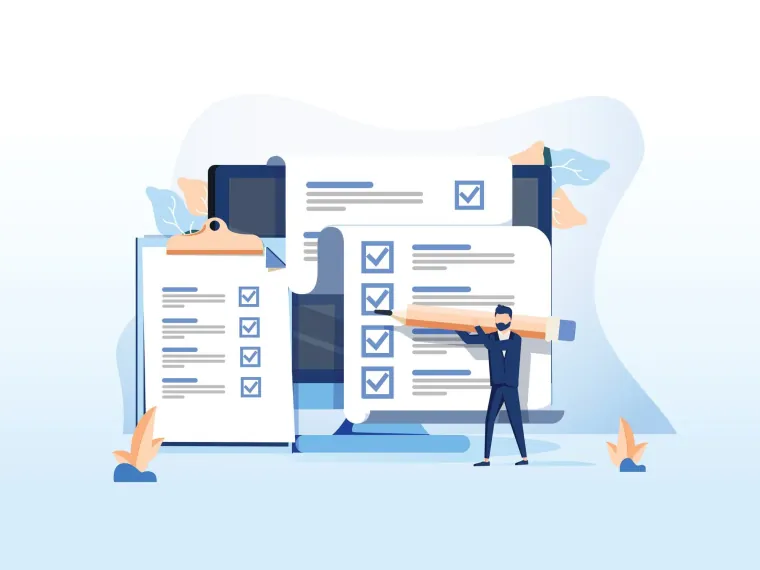
No WordPress, staging refere-se a um clone offline que você projeta do seu site WordPress para testar. É uma excelente ferramenta para testar seu site e plugins sem afetar o que os visitantes veem.
O clone offline serve como seu site de teste e um site de backup. O tempo do backup e da clonagem depende do tamanho de um site, mas Plugins ofereça uma solução simples. Em apenas alguns segundos, você pode criar um clone do seu site, para que possa realizar atualizações e instalar plug-ins WooCommerce sem esforço.
Por que devo testar os plug-ins WordPress e WooCommerce no teste?
A preparação é essencial quando você atualiza seu site, pois pode impedir que ele:
- Quebra
- Tornando-se indisponível
- Trabalhando em alguns dispositivos e não em outros (ou seja, trabalhando em dispositivos Apple, mas não no Android ou trabalhando em laptops, mas não em tablets).
- Perder a acessibilidade de páginas essenciais (como a página de checkout, análises de produtos ou formulários de contato)
- Perder a acessibilidade do menu móvel
- Perdendo o rodapé do site
- Exibindo a horripilante "Tela Branca da Morte" (WSOD) – um fenômeno que envolve seu site mostrando apenas uma tela branca em branco.
Existem muitas formas de lançar atualizações no seu site dar errado, e se você tem um grande volume de tráfego e não sabe que o site não está funcionando corretamente, pode perder muitas vendas! Lançar atualizações é uma tarefa que pode ser deixá-lo louco Se não encarar com um plano em mente.
Para evitar todo o incômodo, teste suas atualizações e Plugins antes de publicá-los. Você desfrutará de muitos benefícios ao testar, incluindo:
- Um site que funciona sem problemas
- Um site rápido e seguro
- A confiança dos visitantes do seu site.
Como testar corretamente os plug-ins WordPress e WooCommerce
Desenvolvimento de sites é um jogo de longo prazo. Ao longo da vida do seu site, você provavelmente lançará várias atualizações e plugins novos, que podem se tornar monótonos. Alguns até podem dizer que é irritante, mas você pode evitar essa monotonia irritante usando as ferramentas certas e uma lista de verificação de todos os passos que deve seguir antes e depois de uma atualização.
*Por favor, lembre-se de não atualizar seu site WordPress em uma sexta-feira. Você vai evitar muito caos e problemas potenciais durante o fim de semana.
As ferramentas que você precisa ao testar seus plugins WordPress e WooCommerce:
- Ferramentas de captura de tela de página inteira: Use uma ferramenta de captura de tela de página inteira antes e depois de instalar o plug-in ou atualizar.
- Local de preparação: Este é o seu site clonado.
- Teste de script automatizado: As ferramentas automatizadas de teste de script testam automaticamente vários scripts em todo o seu site após a instalação da atualização ou plug-in para garantir que tudo funcione da maneira que deveria.
- Ferramentas de comparação de captura de tela: As ferramentas de comparação de capturas de tela permitem que você compare as capturas de tela antes e depois para que você possa detectar quaisquer inconsistências.
3 ferramentas de captura de tela para simplificar seu trabalho

Ferramenta de captura de tela Browserstack
Ferramenta de captura de tela do Browserstack facilita a geração de capturas de tela com o clique de um botão. Tudo o que você precisa é selecionar os tipos de dispositivos e navegadores (até 25) nos quais deseja verificar seus URLs para usar a ferramenta. A ferramenta faz o resto.

Ferramenta de captura de tela do TestingBot
Ferramenta de captura de tela do TestingBot Permite que você escolha entre mais de 3.200 combinações de navegadores e dispositivos para testar. A ferramenta oferece comparação de capturas de tela, compilações beta e dev e uma ferramenta de depuração nativa.
Ferramenta de captura de tela CrossBrowserTesting
Ferramenta de captura de tela do CrossBrowserTesting permite que você faça capturas de tela usando o aplicativo da web ou sua API. Ao usar a API, você pode fazer várias capturas de tela ao mesmo tempo em seus URLs.
Lista de verificação para testar plug-ins e atualizações do WordPress e WooCommerce
Antes da instalação/atualização
1. Liste qualquer plugin e tema premium que não seja atualizado automaticamente.
2. Visite o site onde você comprou seus plugins e temas e procure a versão mais atual do item.
3. Liste as URLs que você vai testar após a atualização. Você vai querer incluir seus modelos personalizados de tipos de postagem, modelos do WordPress e as páginas principais do seu site (como sua página de contato, página inicial, páginas de produtos, páginas de categoria e página de checkout).
4. Liste cenários para teste. Por exemplo, um usuário pode fazer login, ir para a página de produtos e depois para a página de checkout. Você vai querer testar qualquer cenário relevante para o seu site.
5. Crie uma lista de scripts de teste para testar os cenários.
No seu site de teste
1. Duplique todo o seu site para um ambiente de teste, garantindo que o MySQL e o PHP sejam os mesmos em ambos os sites. Dependendo do seu provedor de hospedagem, você pode ter a criação de teste com um clique. Alguns provedores de hospedagem que oferecem criação de teste com um clique são WP Engine, SiteGround e Flywheel.
2. Certifique-se de que o site de teste corresponda ao site original. Você pode fazer isso dando uma olhada no site.
3. Faça capturas de tela de todos os seus URLs usando a ferramenta de captura de tela de página inteira. Certifique-se de obter capturas de tela de todos os sistemas, como Chrome, Firefox, Safari, Edge, Android e iPhone. Existem algumas ferramentas para simplificar esse processo.
4. Atualize o seguinte:
-
-
- Arquivos de tema e plug-in
- Arquivos principais do WordPress
- Qualquer item que não seja atualizado automaticamente.
-
5. Faça capturas de tela do site de teste atualizado. Mais uma vez, faça capturas de tela de todos os URLs e sistemas.
6. Use sua ferramenta de comparação de capturas de tela para comparar as capturas de tela anteriores da etapa 3 e as capturas de tela posteriores da etapa 5.
7. Execute os scripts de teste listados anteriormente. Certifique-se de que seus formulários, checkout e outras partes vitais do seu site estejam funcionando sem problemas.
No seu site ativo
1. Faça um backup do site ativo.
2. Crie capturas de tela de todos os URLs.
3. Atualize o site ativo.
4. Veja se tudo está atualizado no back-end. Clique em atualizar para ver se a atualização falhou em alguma coisa no site.
5. Limpe o cache do seu site ao vivo.
6. Crie suas capturas de tela.
7. Compare suas capturas de tela da etapa dois com as da etapa seis.
8. Execute os scripts de teste listados anteriormente.
9. Verifique seu site com uma rápida verificação visual.
10. Dê tapinhas nas costas!

O papel dos scripts automatizados nas atualizações e instalações de plug-ins do WordPress e WooCommerce
Os scripts automatizados simplificam o teste do seu site WordPress, mas existem outras opções. A primeira é verificar manualmente. A outra é contratar um desenvolvedor.
Criar um script de teste pode ser demorado, mas é um processo bem simples reutilizar o script depois que ele é feito. Aqui estão as vantagens de testar scripts em relação ao teste manual:
- Os scripts de teste eliminam o erro humano.
- Eles economizam seu tempo de duas maneiras:
-
- Ao rodar scripts longos, você pode deixar o script cuidar da verificação enquanto foca no que os scripts não conseguem fazer.
- Você pode testar até 2 dispositivos e 4 navegadores ao mesmo tempo.
A principal lição é que testar seus plugins de WordPress e WooCommerce no staging pode te salvar de uma catástrofe. O processo é relativamente simples e, munido deste checklist, você tem tudo o que precisa para uma atualização bem-sucedida.
Seja para fornecer os passos necessários para você Instale seus plug-ins em massa ou realizando Manutenção do WordPress ou WooCommerce Estamos comprometidos em ajudar você a prosperar no comércio eletrônico. Se você gostaria que gerenciássemos seu WordPress para que você possa focar nos aspectos centrais do seu negócio, Entre em contato conosco hoje , e teremos prazer em ajudar!