
在暂存环境中测试 WordPress 和 WooCommerce 插件
了解如何在暂存环境中测试 WordPress 和 WooCommerce 插件。一般的电商网站在运营第一年结束时,月收入可达约33万美元,但在更新或安装插件时出现一次失误,就可能让你失去这块电商蛋糕中属于自己的那份。幸运的是,只要在暂存环境中测试你的 WordPress 和 WooCommerce 插件,就能避免这种情况。
本文将介绍如何创建暂存网站来测试你的 WordPress 和 WooCommerce 插件,帮助你避免代价高昂的失误。内容包括:
- 什么是暂存环境
- 为什么应该在暂存环境中测试 WordPress 和 WooCommerce 插件
- 如何正确测试 WordPress 和 WooCommerce 插件
- 测试 WordPress 和 WooCommerce 插件时需要用到的工具
- 测试 WordPress 和 WooCommerce 插件及更新的检查清单
- 自动化脚本在 WordPress 和 WooCommerce 插件更新与安装中的作用
什么是暂存环境?
在 WordPress 中,暂存环境指的是你为测试而创建的网站离线克隆版本。它是一个出色的工具,可以让你在不影响网站访客所见内容的前提下测试网站和插件。
这个离线克隆版本既是你的测试网站,也是一个备份网站。备份和克隆所需的时间取决于网站的规模,但插件可以提供简单的解决方案。只需几秒钟,你就能创建网站的克隆版本,从而轻松执行更新并安装 WooCommerce 插件。
为什么要在暂存环境中测试 WordPress 和 WooCommerce 插件?
在更新网站时,暂存环境至关重要,因为它可以防止你的网站出现以下问题:
- 崩溃
- 无法访问
- 在部分设备上正常运行而在其他设备上不能(例如在苹果设备上正常但在安卓设备上异常,或在笔记本电脑上正常但在平板电脑上异常)。
- 关键页面(如结账页面、产品评论或联系表单)无法访问
- 移动端菜单无法使用
- 网站页脚丢失
- 出现可怕的“白屏死机”(White Screen of Death,WSOD)现象——网站只显示一片空白的白屏。
网站更新出错的方式有很多种,如果你的网站流量很大,却没有及时发现网站运行异常,就可能损失大量销售额!如果没有周密的计划,发布更新这件事很可能让你抓狂。
为了避免这些麻烦,请在发布之前先测试你的更新和插件。测试可以为你带来许多好处,包括:
- 网站运行顺畅
- 网站快速且安全
- 赢得网站访客的信任。
如何正确测试 WordPress 和 WooCommerce 插件
网站开发是一场持久战。在网站的整个生命周期中,你可能会发布许多次更新和插件安装,这个过程容易变得枯燥乏味,甚至令人厌烦。不过,只要使用合适的工具,并配合一份涵盖更新前后所有步骤的检查清单,你就能避免这种枯燥的重复劳动。
*请记住,不要在周五更新你的 WordPress 网站。这样可以避免周末出现一堆潜在的混乱和问题。
测试 WordPress 和 WooCommerce 插件时需要用到的工具:
- 整页截图工具: 在安装插件或更新前后,使用整页截图工具进行截图。
- 暂存网站: 这是你网站的克隆版本。
- 自动化脚本测试: 在更新或插件安装完成后,自动化脚本测试工具会在网站各处自动运行多个脚本,以确保一切正常运作。
- 截图对比工具: 截图对比工具可以让你比较前后拍摄的截图,从而发现任何不一致之处。
3 款让工作更轻松的截图工具
Browserstack 的截图工具让你只需点击一下按钮就能轻松生成截图。你只需选择想要检查网址的设备类型和浏览器(最多可选 25 种),其余的工作都交给工具来完成。

TestingBot 的截图工具提供超过 3,200 种浏览器与设备组合供你选择测试。该工具还提供截图对比、测试版与开发版构建,以及原生调试工具。
CrossBrowserTesting 的截图工具让你可以通过网页应用或其 API 来截图。使用 API 时,你可以一次性对多个网址进行批量截图。
测试 WordPress 和 WooCommerce 插件及更新的检查清单
安装/更新之前
1. 列出所有不会自动更新的付费插件和主题。
2. 访问你购买插件和主题的网站,查找该项目的最新版本。
3. 列出更新后要测试的网址。应包括你的自定义文章类型模板、WordPress 模板,以及网站的主要页面(如联系页面、主页、产品页面、分类页面和结账页面)。
4. 列出需要测试的场景。例如,用户可能先登录,再进入产品页面,然后前往结账页面。你需要测试与你网站相关的所有场景。
5. 为这些测试场景创建一份测试脚本清单。
在你的暂存网站上
1. 将整个网站复制到暂存环境中,并确保两个网站的 MySQL 和 PHP 版本一致。根据你的主机服务商不同,你可能拥有一键创建暂存环境的功能。提供一键创建暂存环境功能的主机服务商包括 WP Engine、SiteGround 和 Flywheel。
2. 确保暂存网站与原网站一致。你可以通过快速浏览网站来完成这一确认。
3. 使用整页截图工具为所有网址截图。确保覆盖所有系统的截图,例如 Chrome、Firefox、Safari、Edge、安卓和 iPhone。有一些工具可以简化这个过程。
4. 更新以下内容:
-
-
- 主题和插件文件
- WordPress 核心文件
- 任何不会自动更新的项目。
-
5. 为更新后的暂存网站截图。同样,要覆盖所有网址和系统。
6. 使用截图对比工具,比较第 3 步的更新前截图与第 5 步的更新后截图。
7. 运行你之前列出的测试脚本。确保表单、结账流程及网站其他关键部分都能顺畅运行。
在你的正式网站上
1. 对正式网站进行备份。
2. 为所有网址截图。
3. 更新正式网站。
4. 检查后台是否所有内容都已更新完成。点击刷新,查看网站上是否有任何更新失败的项目。
5. 清除正式网站的缓存。
6. 进行截图。
7. 将第二步和第六步拍摄的截图进行对比。
8. 运行你之前列出的测试脚本。
9. 对网站进行一次快速的视觉检查。
10. 为自己鼓掌吧!
自动化脚本在 WordPress 和 WooCommerce 插件更新与安装中的作用
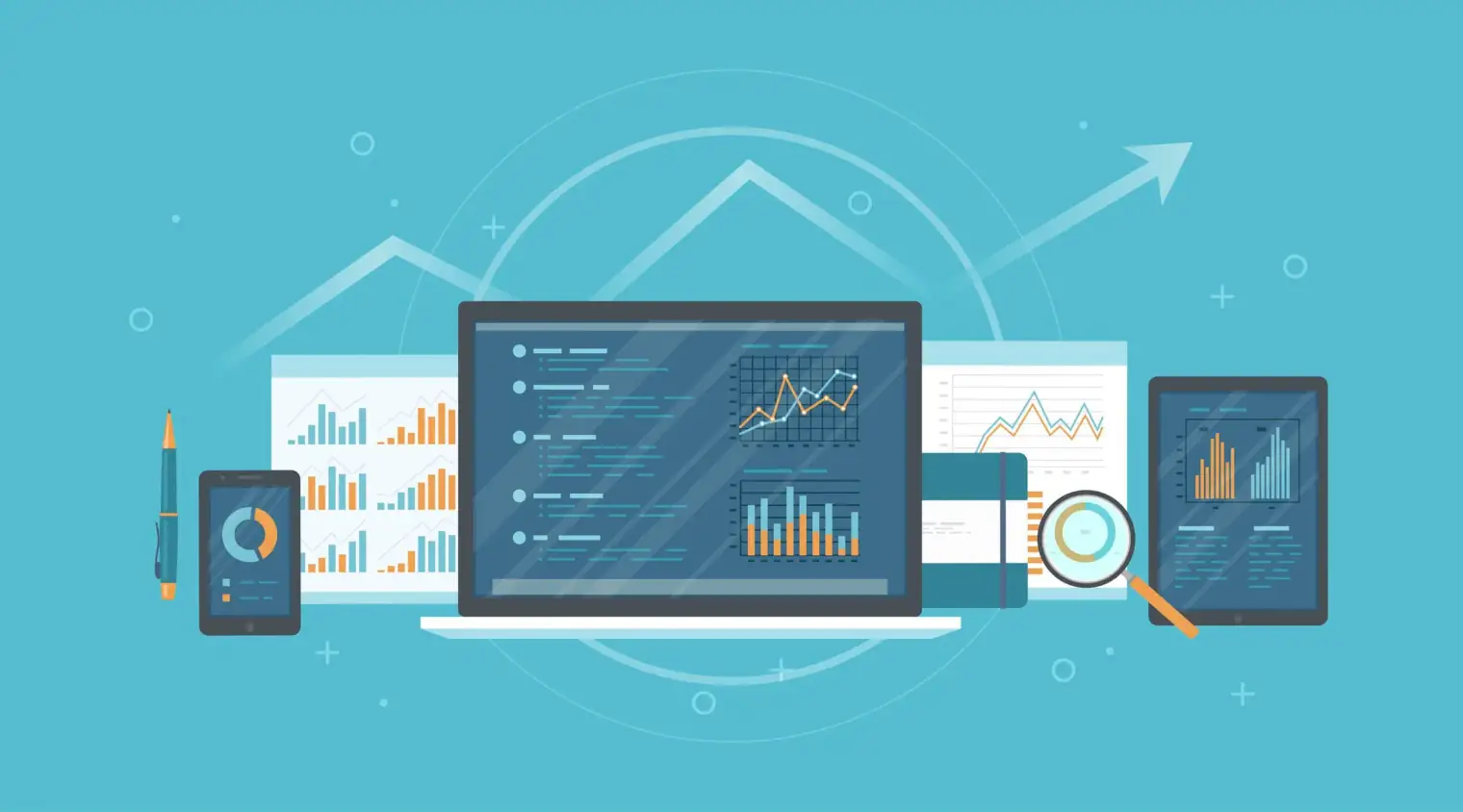
自动化脚本让测试你的 WordPress 网站变得简单,但你还有其他选择。一是手动检查,二是聘请开发人员。
创建测试脚本可能比较耗时,但脚本一旦制作完成,重复使用起来就相当简单。以下是测试脚本相较于手动测试的优势:
- 测试脚本可以消除人为失误。
- 它们能在两个方面为你节省时间:
-
- 在运行较长的脚本时,你可以让脚本负责检查工作,自己则专注于脚本无法完成的事情。
- 你可以同时测试最多 2 种设备和 4 种浏览器。
关键要点是:在暂存环境中测试你的 WordPress 和 WooCommerce 插件,可以让你免于遭遇灾难性后果。这个过程相对简单,有了这份检查清单,你就已经具备了成功完成更新所需的一切。
无论是为你提供批量安装插件所需的步骤,还是为你执行 WordPress 或 WooCommerce 维护,我们都致力于帮助你在电商领域蓬勃发展。如果你希望我们为你管理 WordPress,让你能够专注于业务的核心方面,欢迎立即联系我们,我们将非常乐意为你提供帮助!