Le tue scelte sulla privacy

Usiamo i cookie per vedere come viene utilizzato il sito e, con Google e Meta, per misurare i nostri annunci. Nulla viene impostato prima della tua scelta. Puoi modificare la tua scelta in qualsiasi momento in Impostazioni dei cookie.

Informativa sulla privacy

Usiamo i cookie per vedere come viene utilizzato il sito e, con Google e Meta, per misurare i nostri annunci. Puoi modificare la tua scelta in qualsiasi momento in Le tue scelte sulla privacy.

Le tue scelte sulla privacy

Scegli quali cookie possiamo usare. La tua scelta vale su ogni pagina e dura 12 mesi.

Il tuo segnale di rifiuto è stato rispettato. La pubblicità resta disattivata finché il tuo browser lo invia.

NecessariMantiene il sito funzionante: la tua scelta sulla privacy qui, la lingua in cui leggi, la ricerca nella documentazione e la protezione del sito da parte di Cloudflare.
Sempre attivo
Google Analytics e Cloudflare Web Analytics, e la registrazione propria di WooCommerce della pagina da cui è iniziata la tua visita: quali pagine vengono lette, come viene usato il sito e quali di esse portano a un ordine.
Google Ads e il pixel di Meta: misurare e migliorare i nostri annunci, anche su altri siti.
ThriveDesk, che gestisce la chat dal vivo sulla nostra pagina di assistenza. È gestito da un'altra società e memorizza un identificativo nel tuo browser.
Informativa sulla privacy

Come installare le immagini delle varianti per WooCommerce

1 min di lettura Aggiornato il 17 aprile 2026 Dal team di Bright Plugins

Ottieni Variation Images Pro

Tieni presente che serve WordPress 4.4 o superiore, PHP versione 5.6 o superiore e, ovviamente, devi aver già installato WooCommerce. È anche compatibile con la maggior parte dei temi Woo più popolari e funziona su MultiSite.

Installare#

L'installazione è semplice:

1. Scarica il file .zip dalla dashboard di Bright Plugins > dalla scheda Download
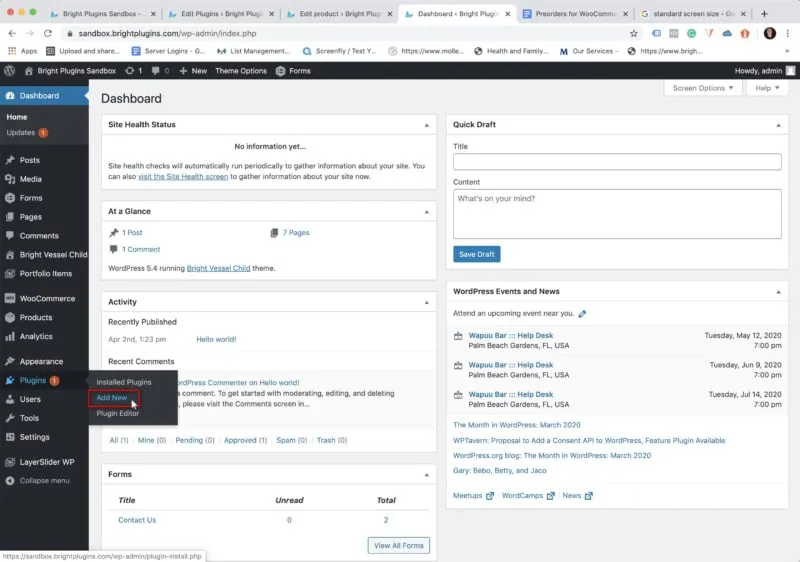
Immagini di Variazione Aggiuntive per WooCommerce: preorders step 2

3. Vai al Plugin per > di amministrazione di WordPress > Aggiungi nuovo .

4. Fare clic su Carica plugin e Scegli il file .zip che hai appena scaricato.
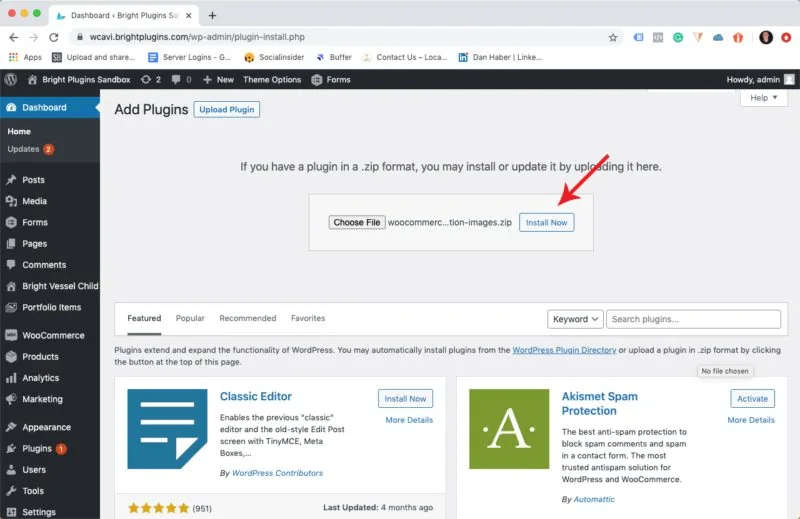
Immagini di Variazione Aggiuntive per WooCommerce: Variation Images for WooCommerce Install

3. Fare clic su Installa ora .

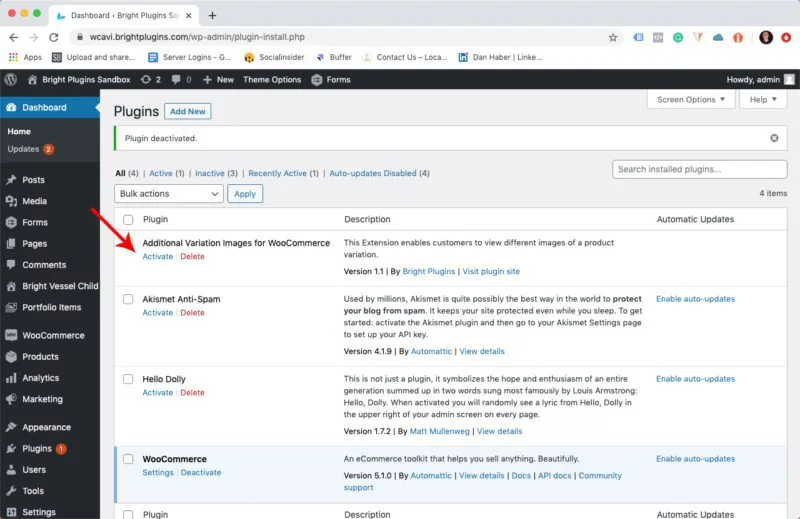
Immagini di Variazione Aggiuntive per WooCommerce: Variation Images for WooCommerce activate

4. Attiva il tuo nuovo Immagini di variazione estensione.

Aggiornato il 17 aprile 2026 · Serve aiuto? Apri un ticket di assistenza