


















Cosa sono le modalità pre-ordine? #
Le modalità pre-ordine controllano come il tuo negozio gestisce gli ordini quando uno o più prodotti sono impostati come Preordine .
Questo è importante perché i prodotti per il pre-ordine hanno un Data disponibilità , e il tuo negozio ha bisogno di una regola coerente su come vengono creati gli ordini e quando vengono spediti.
Dove trovare questa impostazione #
Vai a: Impostazioni → WooCommerce → Preordini → Generali .

Cerca l'opzione chiamata: Modalità Pre-ordine .
Come scegliere la modalità giusta #
Scegli la modalità che si adatta a come vuoi gestire:
- Ordini che contengono solo prodotti per il pre-ordine
- Ordini che contengono solo prodotti in magazzino
- Cartucce miste (pre-ordine + prodotti in magazzino)
Se non sei sicuro, inizia dalla modalità predefinita e fai un rapido test su un sito di staging.
Modalità pre-ordine disponibili #
1 — Tratta l'intero ordine come un preordine #
Se scegli questa modalità, i clienti piazzano un ordine e Tutto viene spedito insieme in un solo appuntamento .
La spedizione si basa sul Data di disponibilità più recente nell'ordine. Questo significa che gli articoli in magazzino attenderanno e spediranno insieme all'articolo in preordine.
Ad esempio, se il carrello include:
- Tappa in stock (Disponibile 3 settembre )
- Giacca per il pre-ordine (Disponibile 1 ottobre )
Poi l'ordine verrà spedito 1 ottobre , perché quella è la data più antica in cui tutti gli elementi nell'ordine sono disponibili.
Nota: Se l'ordine include più articoli in preordine, la data di spedizione si basa su Ultimi anni Data di disponibilità tra questi.

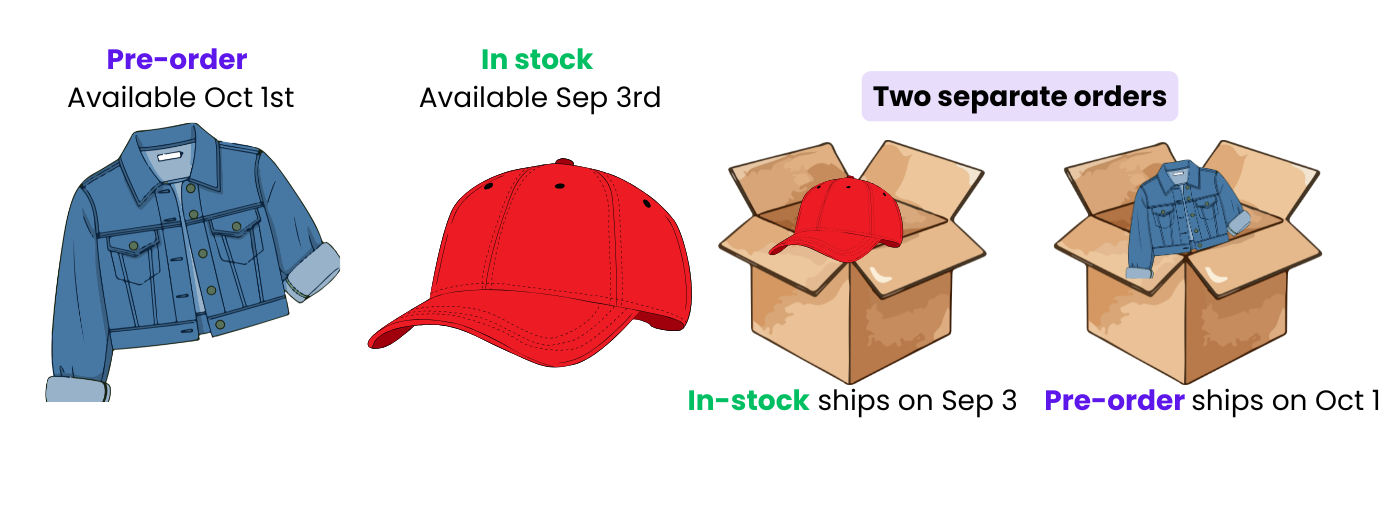
2 — Generare due ordini separati, uno per i preordini e uno per prodotti in magazzino #
Se scegli questa modalità, il cliente ottiene due ordini diversi :
- un ordine per In magazzino Oggetti
- un ordine per Preordine Oggetti
Ad esempio, se il carrello include:
- Tappa in stock (Disponibile 3 settembre )
- Giacca per il pre-ordine (Disponibile 1 ottobre )
Poi vengono creati due ordini:
- un Ordine in magazzino che viene trasportata 3 settembre
- un Ordine di pre-ordine che viene trasportata 1 ottobre
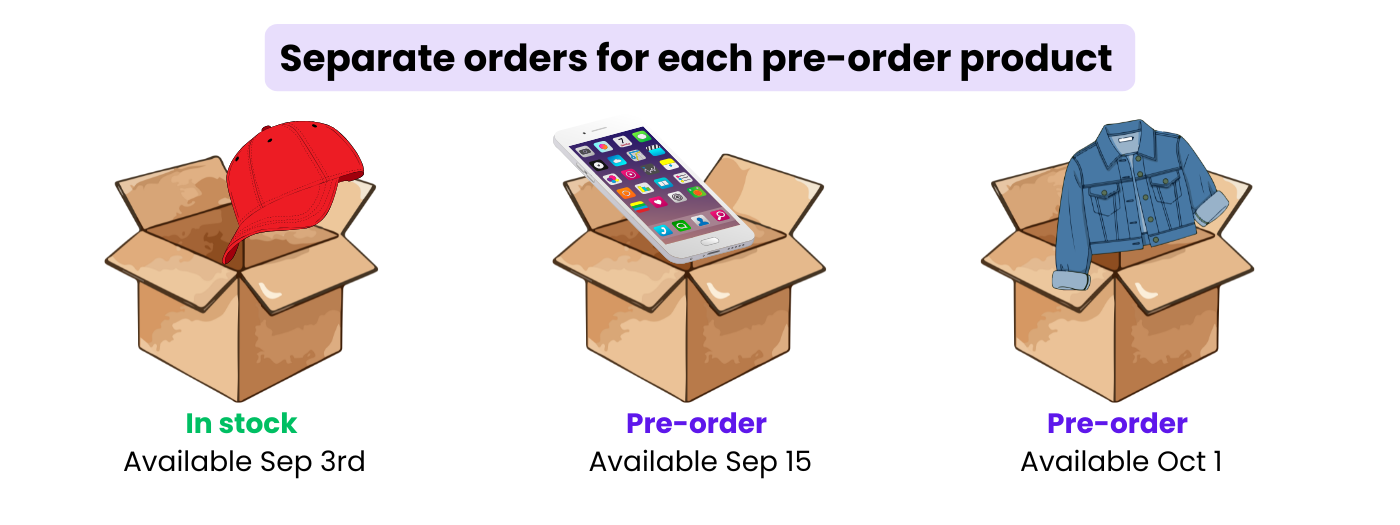
3 — Generare ordini separati per ciascun prodotto di preordine #
Se scegli questa modalità, il cliente ottiene:
- un ordine per tutti In magazzino oggetti, e
- un ordine separato per ogni prodotto di pre-ordine , spedito nella data specifica di preordine di quel prodotto
Ad esempio, se il carrello include:
- Tappa in stock (Disponibile 3 settembre )
- Telefono per preordinare (Disponibile 15 settembre )
- Giacca per il pre-ordine (Disponibile 1 ottobre )
Poi il negozio crea:
- Uno Ordine in magazzino (cappellino) spedito 3 settembre , inoltre
- Uno Ordine di pre-ordine Spedizione 15 settembre (telefono), e
- Uno Ordine di pre-ordine Spedizione 1 ottobre (giacca)
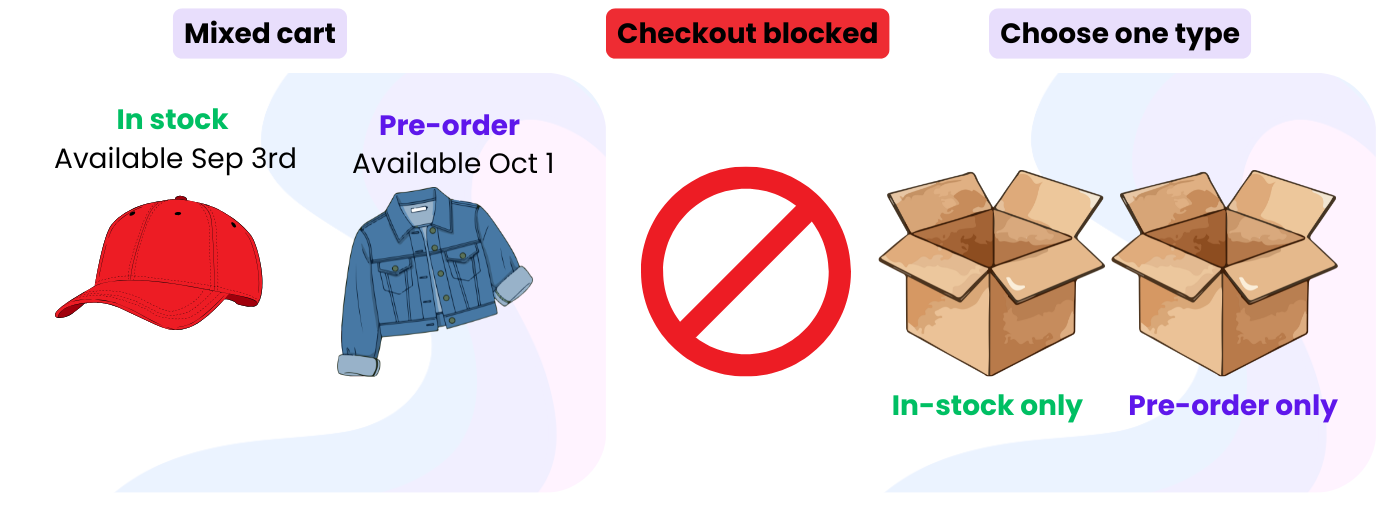
4 — Ordina solo prodotti in preordino o uno disponibile #
Versione gratuita: Questa è l'unica modalità di pre-ordine disponibile nella versione gratuita.
Usa questa modalità se vuoi permettere ai clienti di acquistare Solo prodotti per il preordine o Solo prodotti in magazzino .
Se un cliente prova a mescolare un prodotto in pre-ordine con uno disponibile nello stesso carrello, Checkout bloccato e devono scegliere un tipo.
Note sulla disponibilità (Gratuito vs Pro) #
Alcune opzioni possono apparire diverse a seconda del tuo piano.
Se la schermata delle impostazioni mostra qualcosa contrassegnato come "Pro" (o simile), quell'opzione richiede la versione Pro.