


















1. Innanzitutto, vai su Preordini per WooCommerce e scegli la pagina delle impostazioni.
2. Assicurati che l'opzione sottostante in "Scegli data di spedizione" sia disattivata per "Consenti al cliente di scegliere la data di spedizione desiderata (dopo che i prodotti sono disponibili).

3. Puoi controllare l'impostazione nella pagina di checkout aggiungendo al carrello il tuo prodotto in preordine.

Preordini per WooCommerce - Versione gratuita
Nota: se stai utilizzando la versione gratuita e desideri nascondere questo campo di preordine dalla pagina di pagamento, utilizza questo codice CSS qui sotto:
p#preorder_date_field {
    visualizzazione: nessuno !important;
}
Questa opzione non è disponibile nella versione gratuita, ma puoi utilizzare il codice CSS per nascondere la data di spedizione.
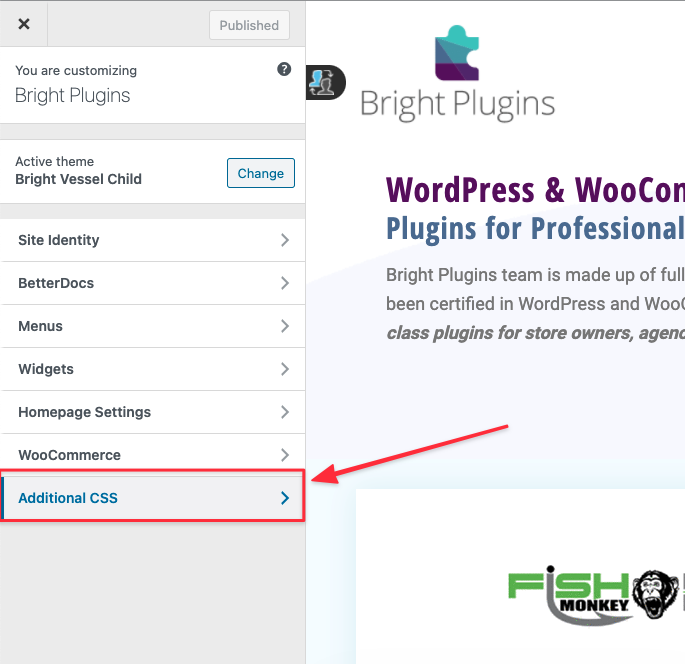
A seconda del tuo tema, potrebbero esserci diversi modi per aggiungere il codice CSS. Il modo più comune consiste nell'accedere alla sezione Aspetto > Personalizza della dashboard, scorrere verso il basso fino alla fine della pagina e fare clic su CSS aggiuntivi.
Consulta la documentazione completa per Pre-ordini per Woocommerce
Come risolvere il problema di conflitto di date di YITH WOOCOMMERCE CHECKOUT MANAGER>