
Cómo instalar plugins en masa en WordPress
WordPress ofrece miles de plugins gratuitos para ayudar a optimizar el aspecto, el rendimiento y la gestión de su sitio, pero instalarlos individualmente puede ser muy laborioso.
En esta breve guía, aprenderás a simplificar este proceso e instalar de forma masiva sus plugins favoritos en WordPress, lo que te dará tiempo para centrarte en lo que importa: el contenido.
Una guía de carga e instalación masiva para complementos de WordPress con WPCore
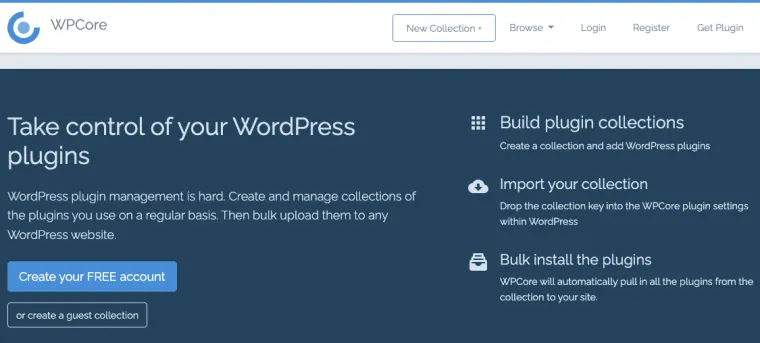
Breve introducción: WPCore es una herramienta que le permite administrar colecciones de complementos de WordPress y luego instalarlos rápidamente en cualquier sitio de WordPress. Puede generar sus grupos en https://wpcore.com y luego importarlos a su sitio de WordPress copiando y pegando su clave de colección única en WordPress.
Ver todos los detalles y descargar el enlace aquí.
Instalación:
- Sube el archivo ZIP a través de la pantalla "Plugins > Añadir Nueva > Subir" en su panel de WordPress.
- Activa el plugin a través del menú 'Plugins' en WordPress
- Generar una colección de complementos https://wpcore.com/collections/create
- Agrega algunos complementos a esa colección
- Copia de la clave de colección única
- En su panel de administración de WordPress, visita Configuración -> WPCore
- Agregar claves de colección
- ¡Instala los plugins!
Cómo funciona
WPCore es un gestor de plugins que permite a los usuarios crear "colecciones". Estas colecciones pueden accederse en masa desde cualquier sitio de WordPress simplemente instalando WPCore e introduciendo la "clave de colección".
Si configura regularmente nuevos sitios de WordPress, este paso le ahorrará tiempo y estrés.
Paso 1. Instalar WPCore
WPCore está disponible de forma gratuita en el repositorio de complementos de WordPress. Debe seleccionar complementos en la barra lateral de administración > Agregar nuevos > Buscar WPCore > Instalar ahora.
Después de instalar y activar su nuevo plugin, aparecerá como una opción adicional en la barra lateral de administración de su sitio.
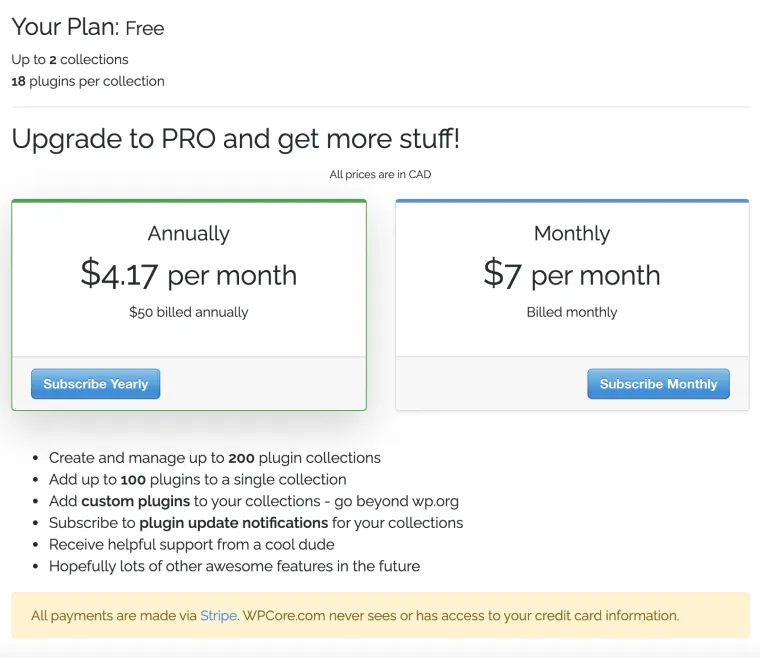
Los miembros gratuitos pueden crear dos colecciones con hasta 18 complementos por colección. Si quieres más, tendrás que actualizar a una membresía paga que permita a los usuarios crear hasta 200 grupos con 100 complementos en cada uno.
La membresía Pro cuesta $ 7 / mes o $ 4.17 / mes cuando se factura anualmente y se puede iniciar a través del panel de control de su cuenta.
Paso 2. Crea su colección de plugins
Para subir e instalar en masa los plugins de WordPress, debes crear su "colección" de plugins. Para ello, tendrás que crear una cuenta gratuita en WPCore aquí .
Una vez que su cuenta esté configurada, puedes comenzar a crear colecciones de complementos.
- Selecciona "Nueva colección" en el menú principal
- Ingrese un título y una descripción de su colección (si planea crear varias colecciones o variaciones para diferentes tipos de sitios, asegúrese de ser específico aquí para una fácil identificación más adelante)
- Decidir si la colección solo está disponible para usted (privada) o si otros usuarios pueden buscarla (pública)
- Agregue complementos de WordPress haciendo clic en el botón Agregar y buscando por nombre o navegando por tipo (para agregar sus propios complementos personalizados, debe actualizar a una membresía paga)
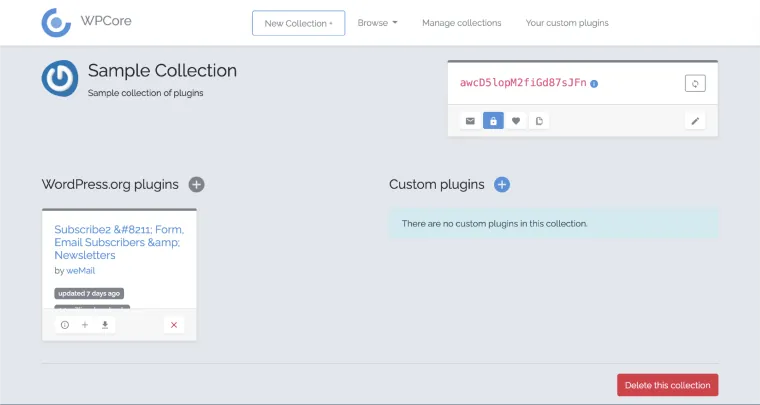
Los plugins que hayas seleccionado se mostrarán en la pantalla de su colección, donde también encontrarás la clave de colección en la esquina superior derecha.
Características adicionales
WPCore tiene múltiples características adicionales que los usuarios pueden encontrar útiles. Dentro de su colección, puedes activar/desactivar las notificaciones, cambiar el estado de privacidad, editar plugins y clonar el grupo.
También puede navegar por colecciones creadas por otros usuarios y agregar grupos completos o complementos específicos de sus listas al área de su cuenta.
Paso 3. Carga e instalación masiva en WordPress
Cuando estés satisfecho con su colección, copia la clave y vuelve a su sitio de WordPress. Ve a WPCore en la barra lateral de administración, selecciona "Añadir una clave de colección", pega su clave y pulsa "guardar colecciones".
Así de sencillo.
Ahora deberías ver una lista de los plugins que acabas de subir a través de su colección. Si quieres añadir otro grupo, repite el proceso anterior. Si no, selecciona "Instalar plugins" para cargarlos en su sitio.
Paso 4. Activar plugins de WordPress
Instalar plugins a través de WPCore no los activa automáticamente. Tendrás que seleccionar "Activar" en el menú desplegable y marcar cuáles quieren individualmente o mediante "seleccionar todos". Luego pulsa "Aplicar" y siéntate mientras su sitio WordPress está completamente operativo.
¿Existe una solución alternativa?
¡Sí, lo hay! La solución a la que nos referimos es Bien jugado, reinicio , más específicamente, su función de Colecciones de Plugins y Temas. Esta función le permite crear (lo adivinaste) una colección de sus plugins y temas favoritos. Esta colección se puede instalar con un solo clic después de restablecer su sitio con WP Reset mientras crea un nuevo sitio desde cero o en cualquier otra situación para acelerar la instalación masiva de complementos / temas. Una colección puede tener un número ilimitado de plugins y temas; Además, puedes crear tantas colecciones como quieras. Puede agregar complementos y temas a una colección desde el repositorio de WP y archivos ZIP. Además, sus claves de licencia se guardarán en las colecciones, y las colecciones en sí se pueden usar en cualquier sitio, ya que se guardan en la nube.
Beneficios de la carga masiva
Cargar e instalar complementos de WordPress de forma masiva evita perder tiempo buscando, seleccionando e instalando manualmente cada vez que crea un nuevo sitio. Para los desarrolladores, este paso puede conducir a un proceso más eficiente y una mejor asignación de recursos.
En Bright Vessel, entendemos la importancia de un sitio de WordPress completamente funcional pero elegante. Nuestro equipo de expertos puede administrar su sitio por usted para que pueda concentrarse en proporcionar productos y servicios de calidad. Póngase en contacto con Bright Vessel hoy para descubrir cómo Bright Vessel puede ayudarlo a subir de nivel su sitio de WordPress hoy.
Somos Bright Plugins
Bright Plugins está formado por desarrolladores full-stack que han sido certificados en WordPress y WooCommerce. Ofrecemos los mejores complementos de su clase para propietarios de tiendas, agencias y profesionales.