
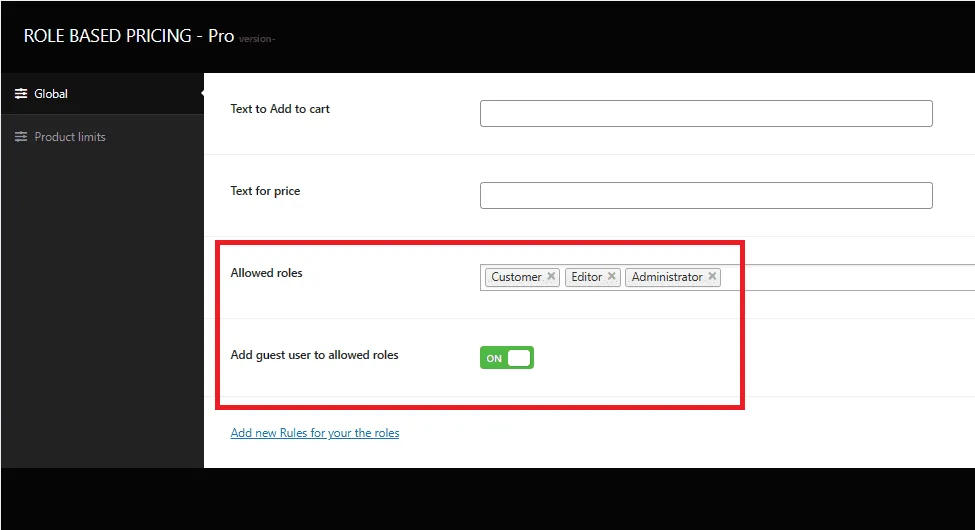
Gehen Sie zu den Plugin-Einstellungen auf der Registerkarte Allgemein und wählen Sie die Rollen aus, die bei Preisänderungen zulässig sind
Wenn Sie es mit einem einzelnen Produkt zu tun haben, besuchen Sie die Bearbeitungsseite des Produkts und finden Sie die Option "Bright Role Based Pricing". Klicken Sie darauf, um auf die produktspezifischen Einstellungen zuzugreifen.
Wenn du mit variablen Produkten arbeitest (solche mit mehreren Varianten), findest du diese Einstellung unter jeder spezifischen Variante.
Mit den Einstellungen auf Produktebene können Sie Folgendes tun:
Mit den Einstellungen auf Produktebene können Sie
- Wählen Sie eine Benutzerrolle und eine Kundengruppe aus, für die Sie die Preise ändern möchten.
- Geben Sie einen Festpreis an oder passen Sie den Preis um einen Prozentsatz oder einen bestimmten Betrag an.
- Legen Sie Mindest- und Höchstmengen für das Produkt fest, um den gewählten Preis anzuwenden.
- Wählen Sie einen Datumsbereich, in dem die Preise angewendet werden sollen
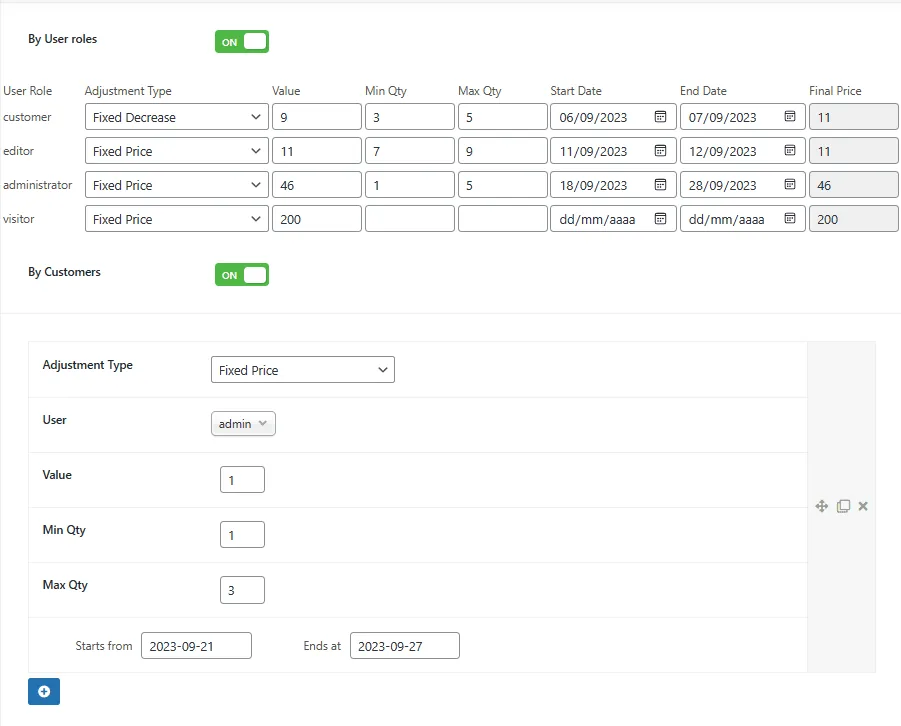
Priorität der Preisgestaltung:
1 – Kundenspezifischer Preis
2 – Preis, der spezifisch für eine Benutzerrolle ist
3 – Regulärer Produktpreis
Aktualisiert am 20. April 2026 · Brauchen Sie Hilfe? Eröffnen Sie ein Support-Ticket