
Global#
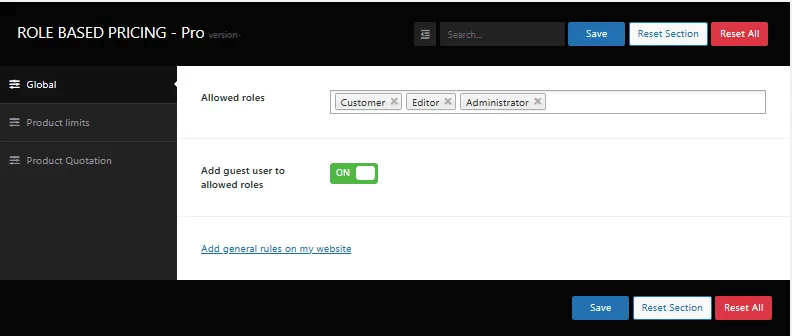
Allgemeine Einstellungen festlegen
für das Plugin wie die Rollen, die
Anpassungen sein
-
Zulässige Rollen
Wählen Sie die Liste der anpassbaren
Benutzerrollen, die verfügbar sein werden
in der Konfiguration Regeln und auf
Produktspezifische Einstellungen
-
Hinzufügen eines Gastbenutzers zu zulässigen Rollen
Aktivieren Sie diese Option, um die Gastrollen an die Liste anzuhängen.
Verwenden Sie diese Optionen, wenn Sie eine andere Einstellung vornehmen müssen
Regeln für nicht authentifizierte Besucher
-
Allgemeine Regeln auf meiner Website hinzufügen
Über diesen Link wird der Rules Manager geöffnet, in dem Sie Produktpreise festlegen können
in loser Schüttung für bestimmte Produkte oder KategorienMehr Details im Artikel: So erstellen Sie globale Regeln für Produkte und Benutzerrollen

Produkt-Limits#
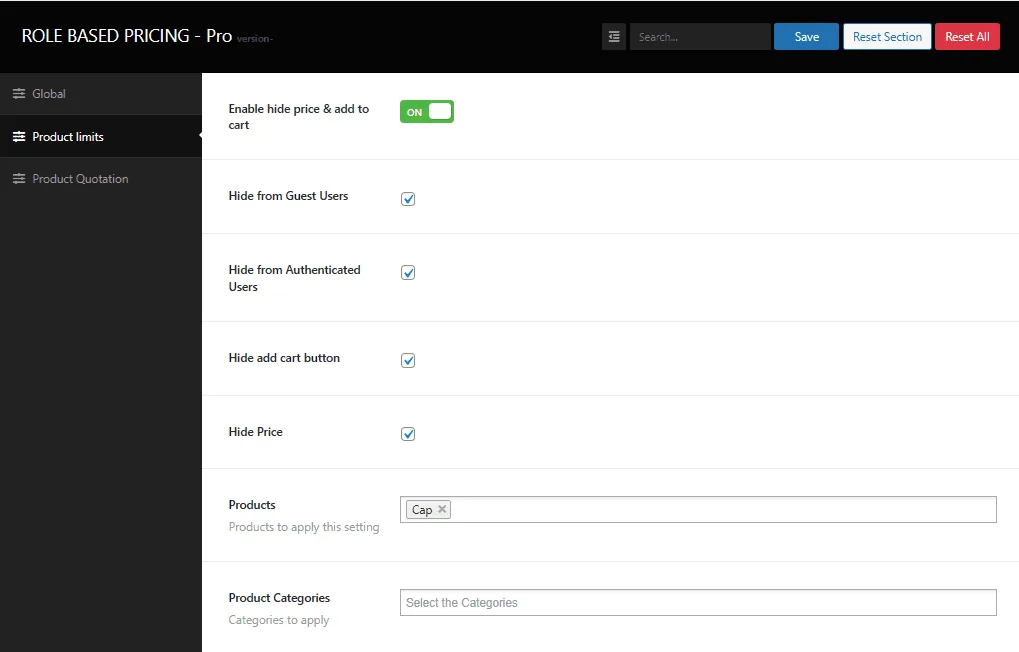
In diesem Abschnitt legen Sie fest, ob Preise oder in den Warenkorb legen
sollte für Gastbenutzer oder authentifizierte Benutzer ausgeblendet sein.
-
Aktivieren Preis ausblenden & in den Warenkorb legen
Schalten Sie die Funktion ein / Deaktivieren Sie sie

-
Für Gastbenutzer ausblenden
Verstecken Sie den Preis oder legen Sie die Schaltfläche "In den Warenkorb" für die Gastbenutzer

-
Vor authentifizierten Benutzern verbergen
Preis ausblenden oder in den Warenkorb legen für die Schaltfläche Authentifizierte Benutzer

-
Schaltfläche "In den Warenkorb" ausblenden
Ausblenden der Schaltfläche "In den Warenkorb" je nach Benutzertyp und ausgewählten Produkten

-
Preis ausblenden
Verstecken Sie den Produktpreis auf der Shop-Seite und auf der einzelnen Produktseite, je nach Benutzertyp und ausgewählten Produkten.
Der Produktpreis wird weiterhin im Warenkorb angezeigt, wenn der Button "Hinzufügen zum Warenkorb" aktiviert ist
-
Produkte
Die Liste der Produkte, auf die diese Einstellung angewendet werden soll

-
Produktkategorien
Die Liste der Kategorien, auf die diese Einstellung angewendet werden soll

Produktangebot#
In diesem Abschnitt aktivieren Sie das Plugin, um einen "Abfrage"-Button einzufügen
auf jede Produktseite. Durch
Mit diesem Button hat ein Interessent die
Möglichkeit, Sie zu erreichen, indem Sie Fragen stellen oder einen Kostenvoranschlag für ein bestimmtes Produkt einholen.
-
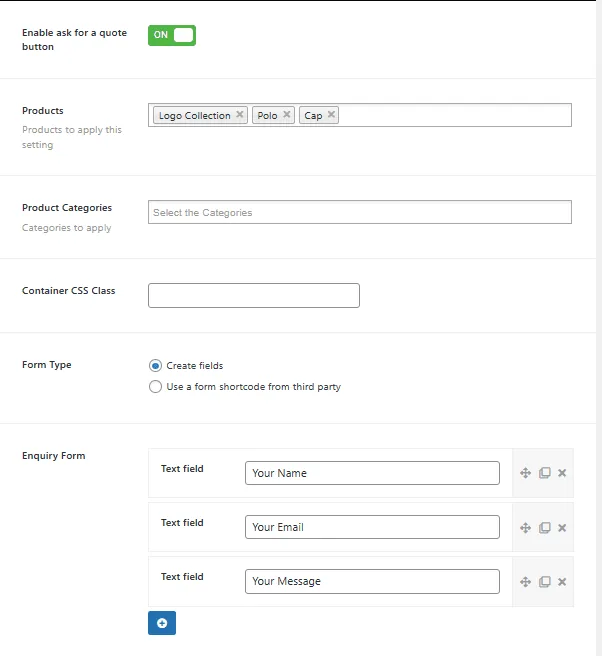
Aktivieren Sie die Schaltfläche "Angebot anfordern"
Wenn diese Option aktiviert ist, hängt das Plugin
Eine Schaltfläche auf der Produktseite, die ein Formular öffnet.
Dieses Formular kann mit Shortcode eingefügt werden
oder erstellen Sie mit einigen Feldern in den nächsten Schritten
-
Produkte
Aktivieren Sie die Schaltfläche für bestimmte Produkte

-
Produktkategorien
Aktivieren Sie die Schaltfläche für alle Produkte in den Kategorien
-
Container-CSS-Klasse
Hängen Sie eine benutzerdefinierte CSS-Klasse an, um das Anpassen des Stils zu ermöglichen

-
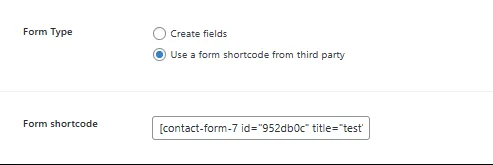
Formular-Typ
Ermöglicht die Erstellung eines einfachen Formulars oder die Verwendung eines Drittanbieterformulars mit einem bestimmten Shortcode

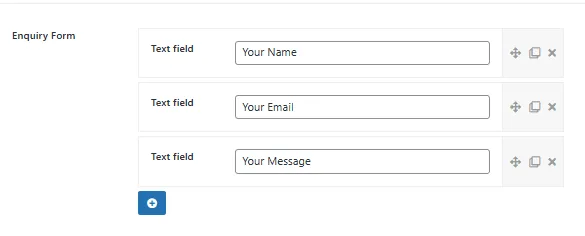
Erstellen von Feldern
Es öffnet einen einfachen Formulareditor, mit dem Sie viele Textfelder in Ihr Formular einfügen können.
Dieses Formular wird auf einem Modal geöffnet und per E-Mail an den Site-Administrator gesendet
Verwenden Sie einen Formular-Shortcode von Drittanbietern
Ermöglicht das Einschließen eines Shorcodes, der im Modal gerendert wird, wenn der Benutzer auf die Schaltfläche klickt
Aktualisiert am 29. April 2026 · Brauchen Sie Hilfe? Eröffnen Sie ein Support-Ticket