
Suas opções de privacidade

Usamos cookies para ver como o site é utilizado e, com o Google e a Meta, para medir nossos anúncios. Nada é definido antes da sua escolha. Você pode alterar sua escolha a qualquer momento em Configurações de cookies.

Política de Privacidade

Usamos cookies para ver como o site é utilizado e, com o Google e a Meta, para medir nossos anúncios. Você pode alterar sua escolha a qualquer momento em Suas opções de privacidade.

Suas opções de privacidade

Escolha quais cookies podemos usar. Sua escolha vale em todas as páginas e dura 12 meses.

Seu sinal de recusa foi respeitado. A publicidade permanece desativada enquanto seu navegador o enviar.

NecessáriosMantém o site funcionando: sua escolha de privacidade aqui, o idioma em que você lê, a busca na documentação e a proteção do site pela Cloudflare.
Sempre ativo
Google Analytics e Cloudflare Web Analytics, e o registro próprio do WooCommerce da página em que sua visita começou: quais páginas são lidas, como o site é usado e quais delas levam a um pedido.
Google Ads e o pixel da Meta: medir e melhorar nossos anúncios, inclusive em outros sites.
ThriveDesk, que mantém o chat ao vivo na nossa página de suporte. É operado por outra empresa e armazena um identificador no seu navegador.
Política de Privacidade

Como configurar o preço da função no nível do produto

1 min de leitura Atualizado em 20 de abril de 2026 Pela equipe Bright Plugins

Vá para as configurações do plug-in na guia Geral e escolha as funções permitidas nas alterações de preço
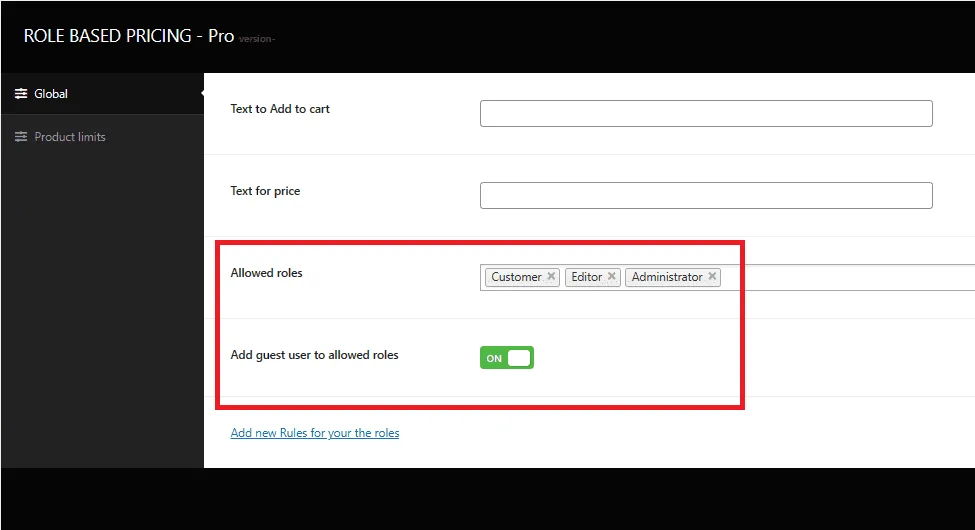
Preços baseados em função para WooCommerce - Pro: tab general

Se você está lidando com um único produto, acesse a página de edição do produto e encontre a opção "Preços Brilhantes Baseados em Funções". Clique nele para acessar as configurações específicas do produto.

Se você trabalha com produtos variáveis (aqueles com múltiplas variações), encontrará essa configuração em cada variação específica.

As configurações no nível do produto permitem que você faça o seguinte:

As configurações de nível de produto permitem que você

  • Escolha uma função de usuário e um grupo de clientes para os quais você deseja modificar os preços.
  • Especifique um preço fixo ou ajuste o preço por uma porcentagem ou um valor específico.
  • Defina quantidades mínimas e máximas para o produto aplicar o preço escolhido.
  • Escolha um intervalo de datas em que os preços serão aplicados
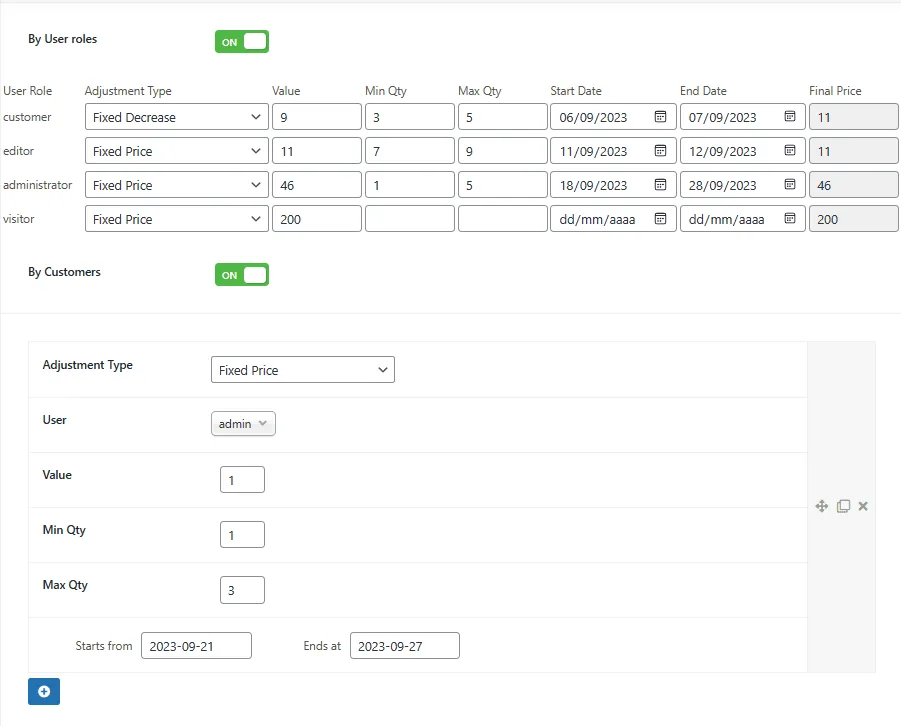
Preços baseados em função para WooCommerce - Pro: product roles

Prioridade de preços:

1 – Preço Específico para um Cliente

2 – Preço Específico para um Papel de Usuário

3 – Preço Regular do Produto

Atualizado em 20 de abril de 2026 · Precisa de ajuda? Abra um ticket de suporte