
Zusammenfassung
Dieser Leitfaden zeigt Ihnen, wie Sie BOGO Deal öffnen und eine einfache Buy 1 Get 1 Free-Regel für dasselbe Produkt erstellen, die Sie dann im Frontend testen.
Bevor du anfängst#
Stellen Sie sicher, dass:
- WooCommerce ist aktiv.
- Bright Plugins Pro ist installiert und aktiviert.
- Deine Lizenz ist aktiv in BOGO-Deal → Lizenz .
Öffnen Sie das BOGO Deal-Modul#
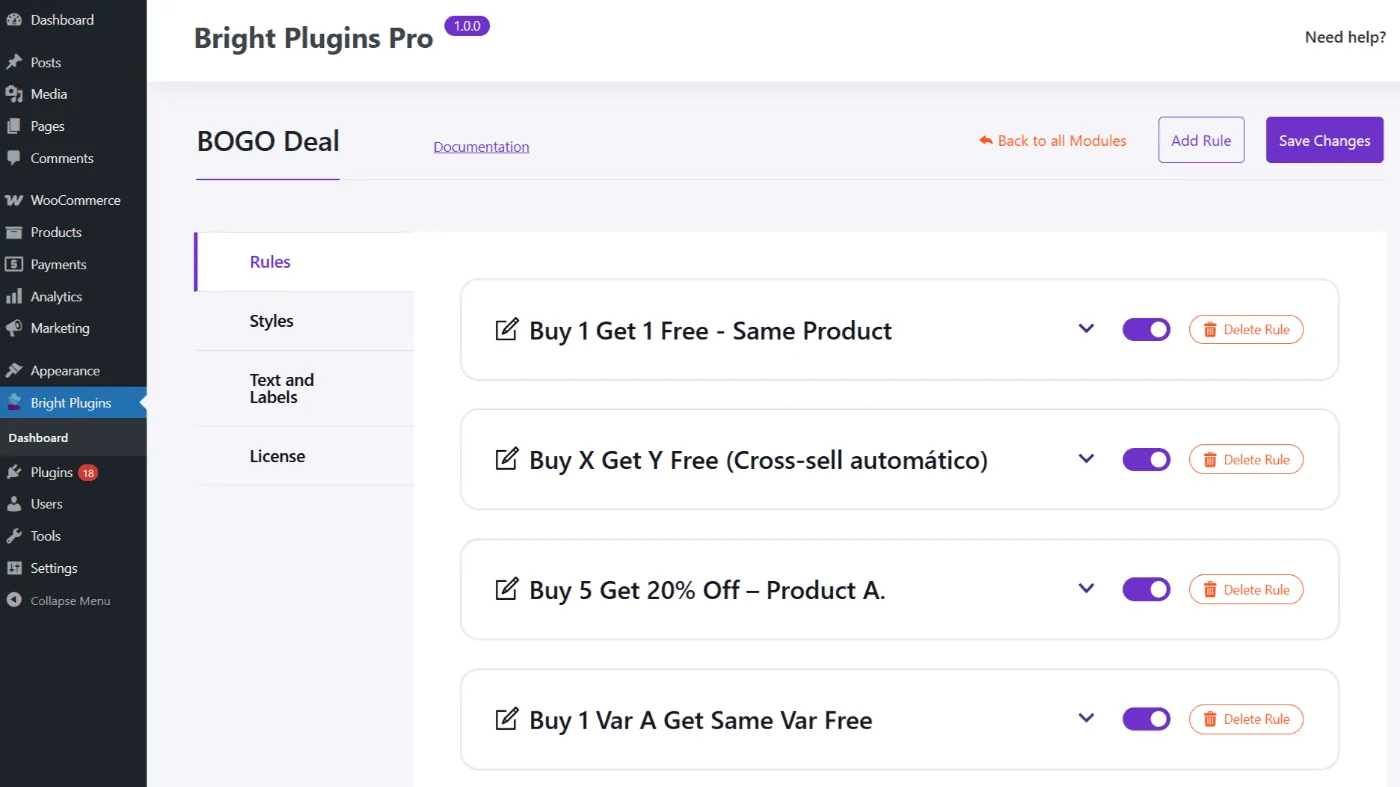
- Im WordPress-Dashboard gehen Sie zu Bright Plugins Pro .
- Klicken BOGO Angebot .
- Bestätigen Sie, dass Sie auf der Regeln Registerkarte.
Erstelle die Regel#
- Klicken Regel hinzufügen .
- Geben Sie einen klaren Namen ein wie Kaufen Sie 1 Erhalten Sie 1 Kostenlos – Dasselbe Produkt .
- Stelle sicher, dass der Regel-Umschalter aktiviert ist.
Konfigurieren Sie den Trigger in "Kauf dieser Produkte"#
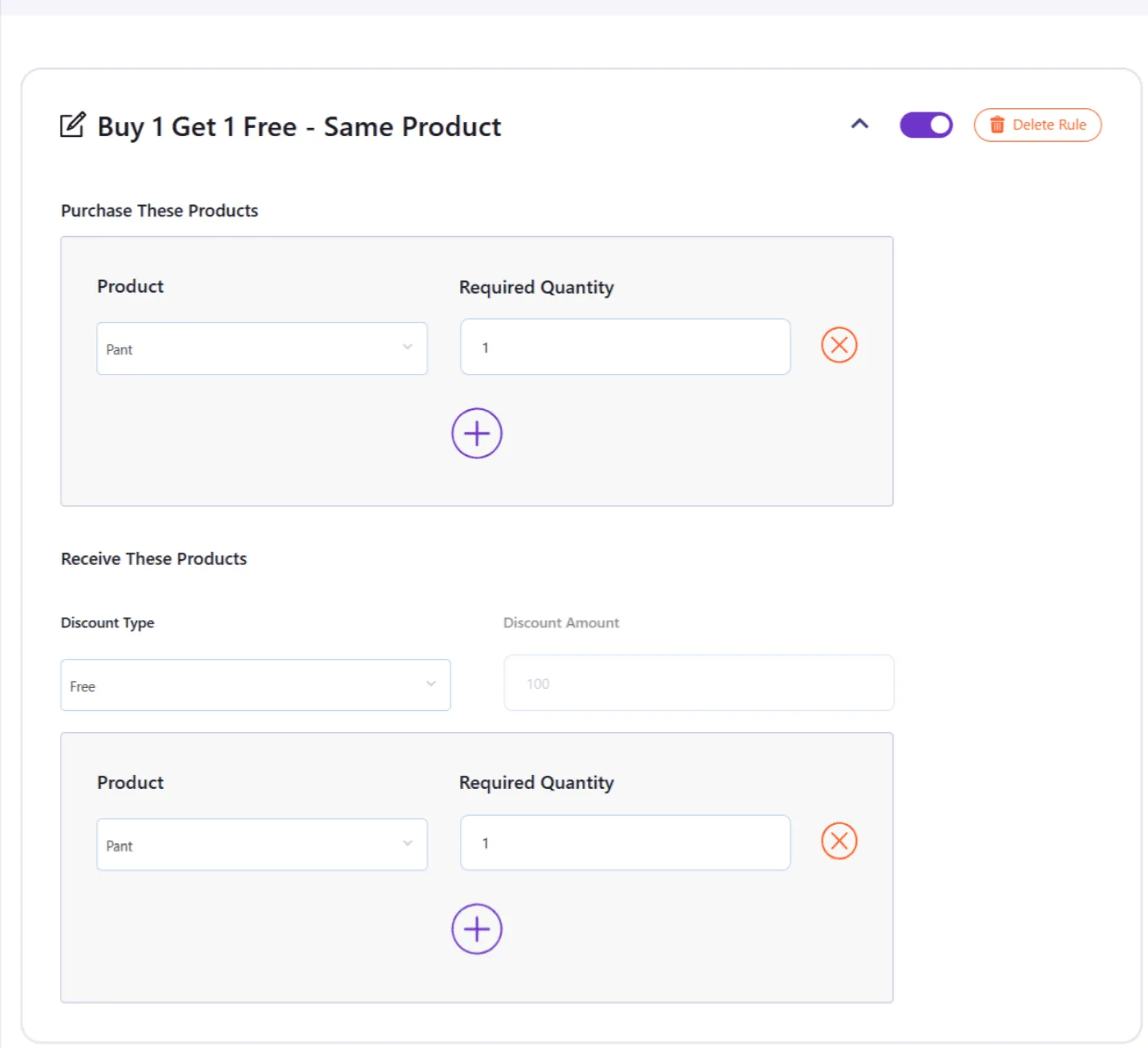
Wählen Sie das Auslöserprodukt aus#
Wählen Sie das Produkt, das Sie bewerben möchten.
Setze die erforderliche Menge#
Garnitur Erforderliche Menge = 1 .
Das bedeutet, dass der Deal ausgelöst wird, wenn der Kunde 1 Einheit dieses Produkts in den Warenkorb legt.
Konfigurieren Sie die Belohnung in "Diese Produkte erhalten"#
Wählen Sie die Rabattart#
Garnitur Rabatttyp = Kostenlos .
Wählen Sie das Belohnungsprodukt aus#
Wählen Sie die Schaltfläche Dasselbe Produkt Verwendet im Abzug.
Setzen Sie die Belohnungsmenge fest#
Garnitur Erforderliche Menge = 1 .
Das bedeutet, dass der Kunde nach Erfüllung des Triggers eine zusätzliche Einheit kostenlos erhält.
Speichere und teste deine Beförderung#
- Klicken Änderungen speichern .
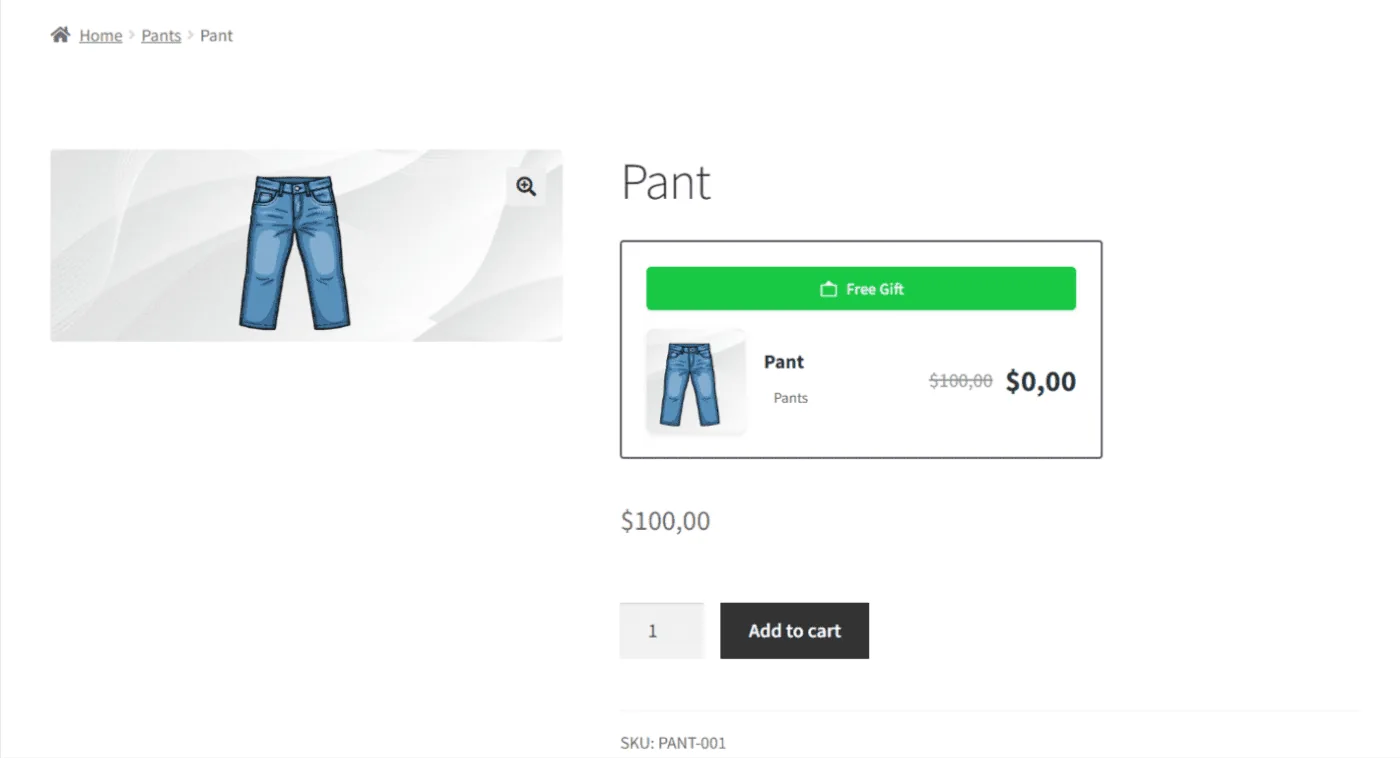
- Öffnen Sie die Produktseite im Frontend.
- Bestätigen Sie, dass die BOGO-Karte sichtbar ist.
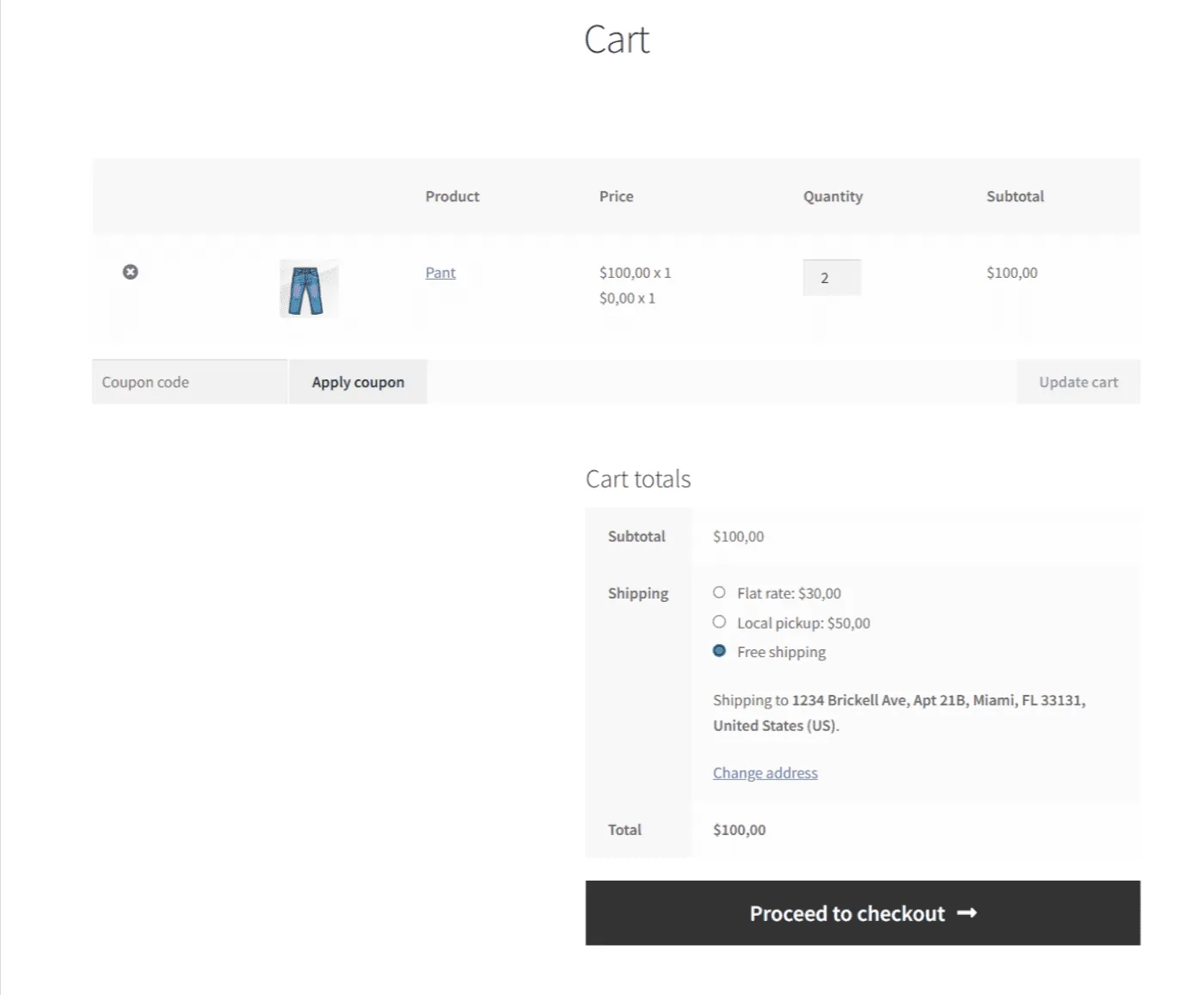
- Hinzufügen 2 Einheiten des Produkts in den Warenkorb.
- Nur das überprüfen 1 Einheit wird geladen und der kostenlose Gegenstand wird automatisch angewendet.
Häufige Fehler#
- Der Regel-Schalter ist aus.
- Das Produkt in Erhalten Sie diese Produkte ist nicht dasselbe wie das Trigger-Produkt.
- Die erforderlichen Mengenwerte stimmen nicht mit dem beabsichtigten Angebot überein.
- Cache- oder Optimierungs-Plugins verhindern, dass die aktualisierte Karte angezeigt wird.
Verwandte Dokumente#
- Überblick über das BOGO-Angebot
- Wie die BOGO-Regeln funktionieren (Auslöser + Belohnungen)
- Überblick über das Regelgremium
- Trigger-Produkte konfigurieren: Kaufen Sie diese Produkte
- Belohnungen und Rabatte konfigurieren: Erhalten Sie diese Produkte
- Passe die BOGO-Kartenstile an
- BOGO-Texte und Beschriftungen anpassen
Aktualisiert am 22. April 2026 · Brauchen Sie Hilfe? Eröffnen Sie ein Support-Ticket