
Sommario
Questa guida ti mostra come aprire BOGO Deal e creare una semplice regola Compra 1 Ricevi 1 Gratis per lo stesso prodotto, poi testarla sul frontend.
Prima che iniziate#
Assicurati che:
- WooCommerce è attivo.
- Bright Plugins Pro è installato e attivato.
- La tua licenza è attiva in BOGO Deal → Licenza .
Apri il modulo BOGO Deal#
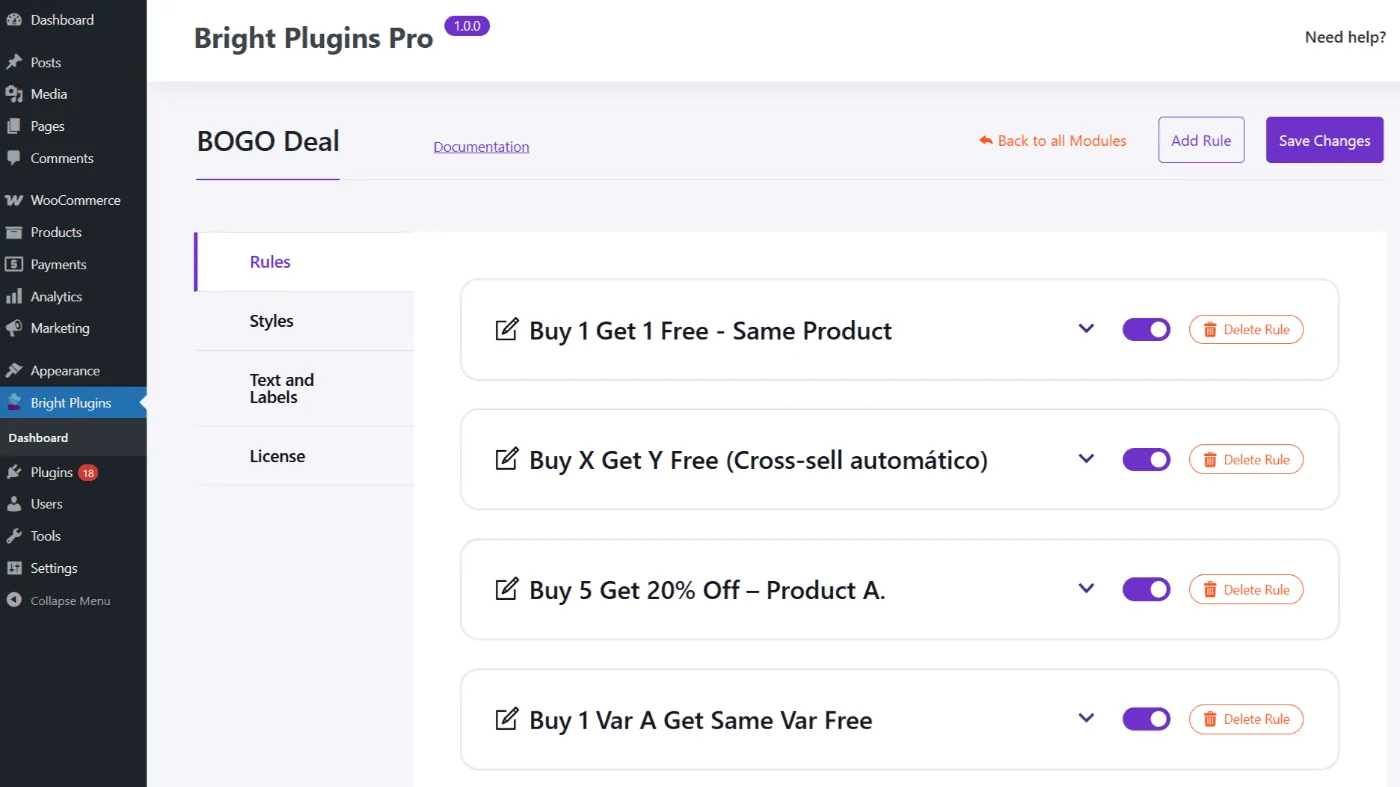
- Nella dashboard di WordPress, vai a Bright Plugins Pro .
- Clic Affare BOGO .
- Conferma di essere sul Norme scheda.
Crea la regola#
- Clic Aggiungi regola .
- Inserisci un nome chiaro come Acquista 1 Ricevi 1 gratis – Stesso prodotto .
- Assicurati che l'interruttore della regola sia attivato.
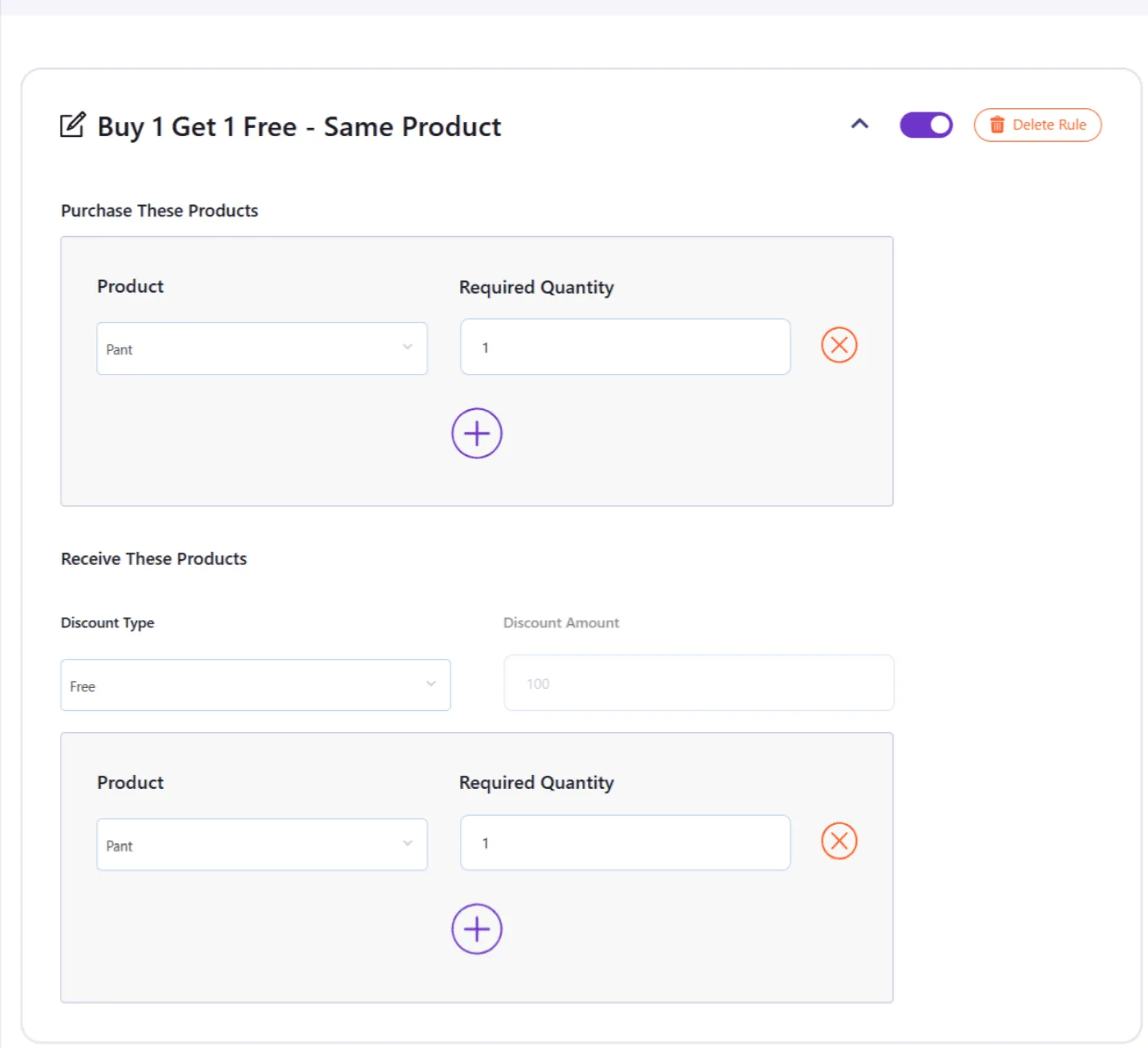
Configura il trigger in Acquista questi prodotti#
Seleziona il prodotto di innesco#
Scegli il prodotto che vuoi promuovere.
Imposta la quantità richiesta#
Mettere Quantità richiesta = 1 .
Questo significa che l'offerta si attiva quando il cliente aggiunge 1 unità di questo prodotto al carrello.
Configura la ricompensa in Ricevi questi prodotti#
Scegli il tipo di sconto#
Mettere Tipo di sconto = Gratuito .
Seleziona il prodotto ricompensa#
Seleziona l'icona stesso prodotto usata nel grilletto.
Stabilisci il numero della ricompensa#
Mettere Quantità richiesta = 1 .
Questo significa che il cliente riceve 1 unità aggiuntiva gratuitamente una volta che il trigger è stato raggiunto.
Salva e testa la tua promozione#
- Clic Salva modifiche .
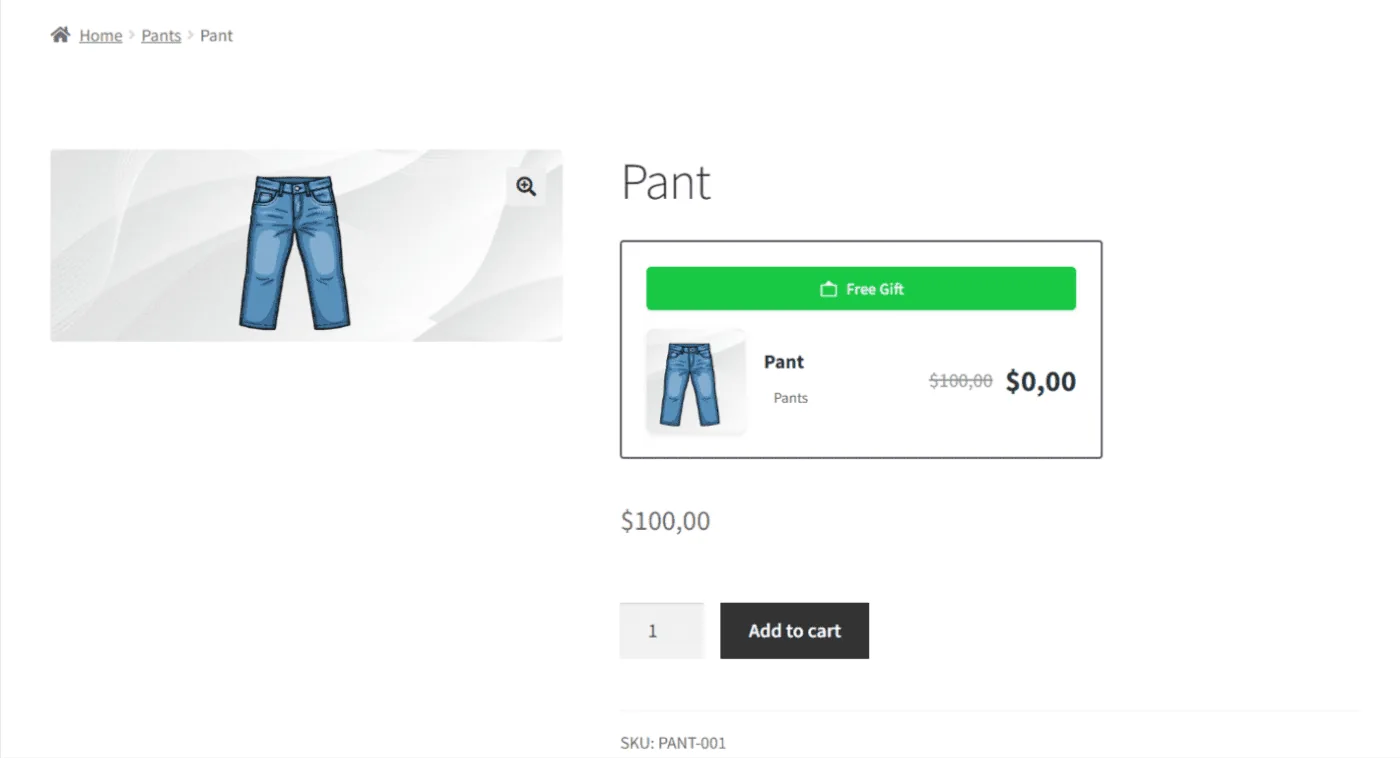
- Apri la pagina prodotto nel frontend.
- Conferma che la carta BOGO sia visibile.
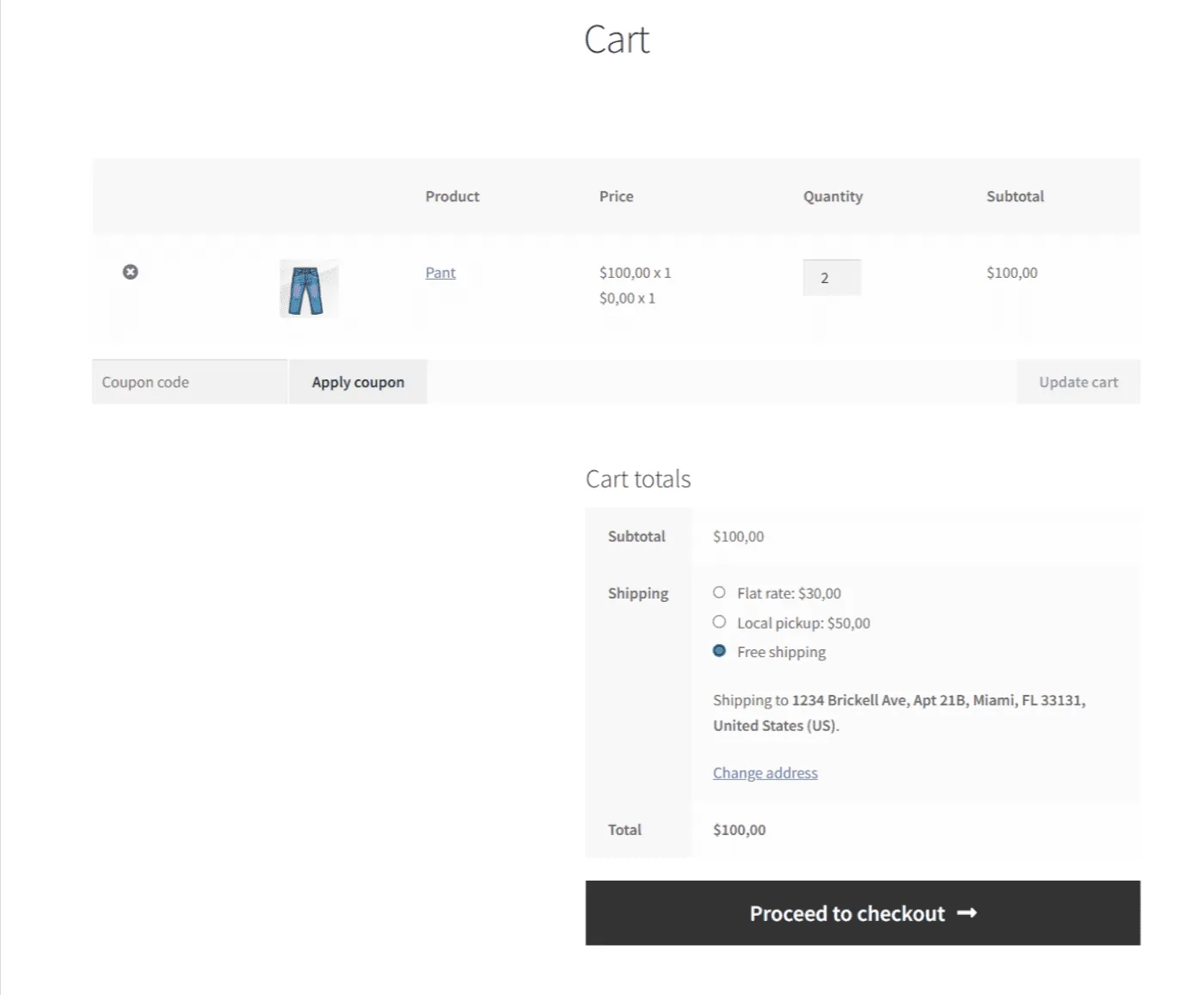
- Aggiungere 2 unità del prodotto al carrello.
- Controlla solo questo 1 unità è carica e l'oggetto gratuito viene applicato automaticamente.
Errori comuni#
- L'interruttore della regola è disattivato.
- Il prodotto in Ricevi questi prodotti non è la stessa cosa del prodotto trigger.
- I valori di quantità richieste non corrispondono all'offerta prevista.
- Cache o plugin di ottimizzazione impediscono che la scheda aggiornata appaia.
Documentazione correlata#
- Panoramica dell'Affare BOGO
- Come funzionano le regole BOGO (Trigger + Ricompense)
- Panoramica del Pannello Regole
- Configura i prodotti trigger: acquista questi prodotti
- Configura ricompense e sconti: ricevi questi prodotti
- Personalizza gli stili delle carte BOGO
- Personalizza testi e etichette BOGO
Aggiornato il 22 aprile 2026 · Serve aiuto? Apri un ticket di assistenza