
Resumen
Esta guía te muestra cómo abrir BOGO Deal y crear una regla sencilla de Compra 1 Recibe 1 Gratis para el mismo producto, y luego probarla en el frontend.
Antes de empezar#
Asegúrate de que:
- WooCommerce está activo.
- Bright Plugins Pro está instalado y activado.
- Tu licencia está activa en BOGO Deal → Licencia .
Abre el módulo de Acuerdo BOGO#
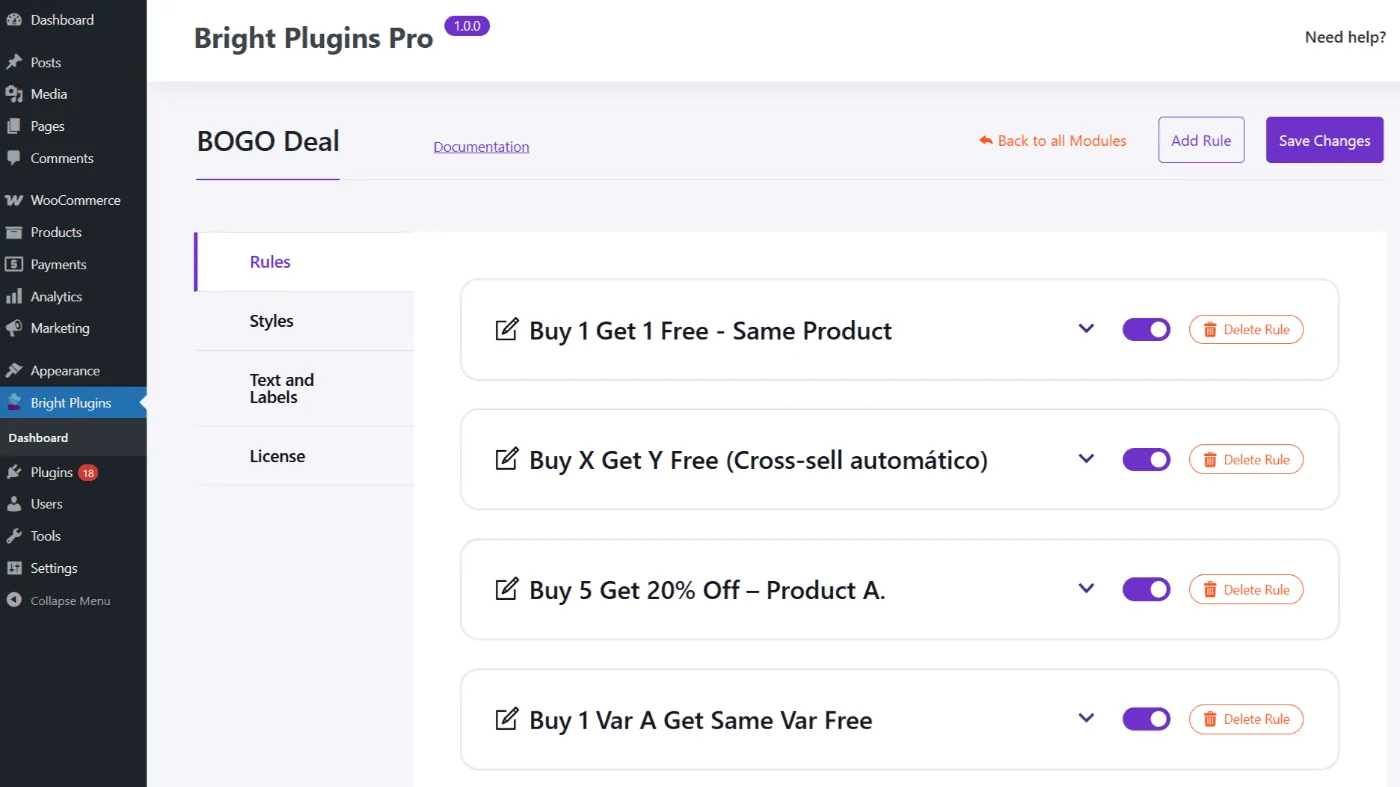
- En el panel de WordPress, ve a Bright Plugins Pro .
- Clic Oferta BOGO .
- Confirma que estás en el Reglas pestaña.
Crear la regla#
- Clic Agregar regla .
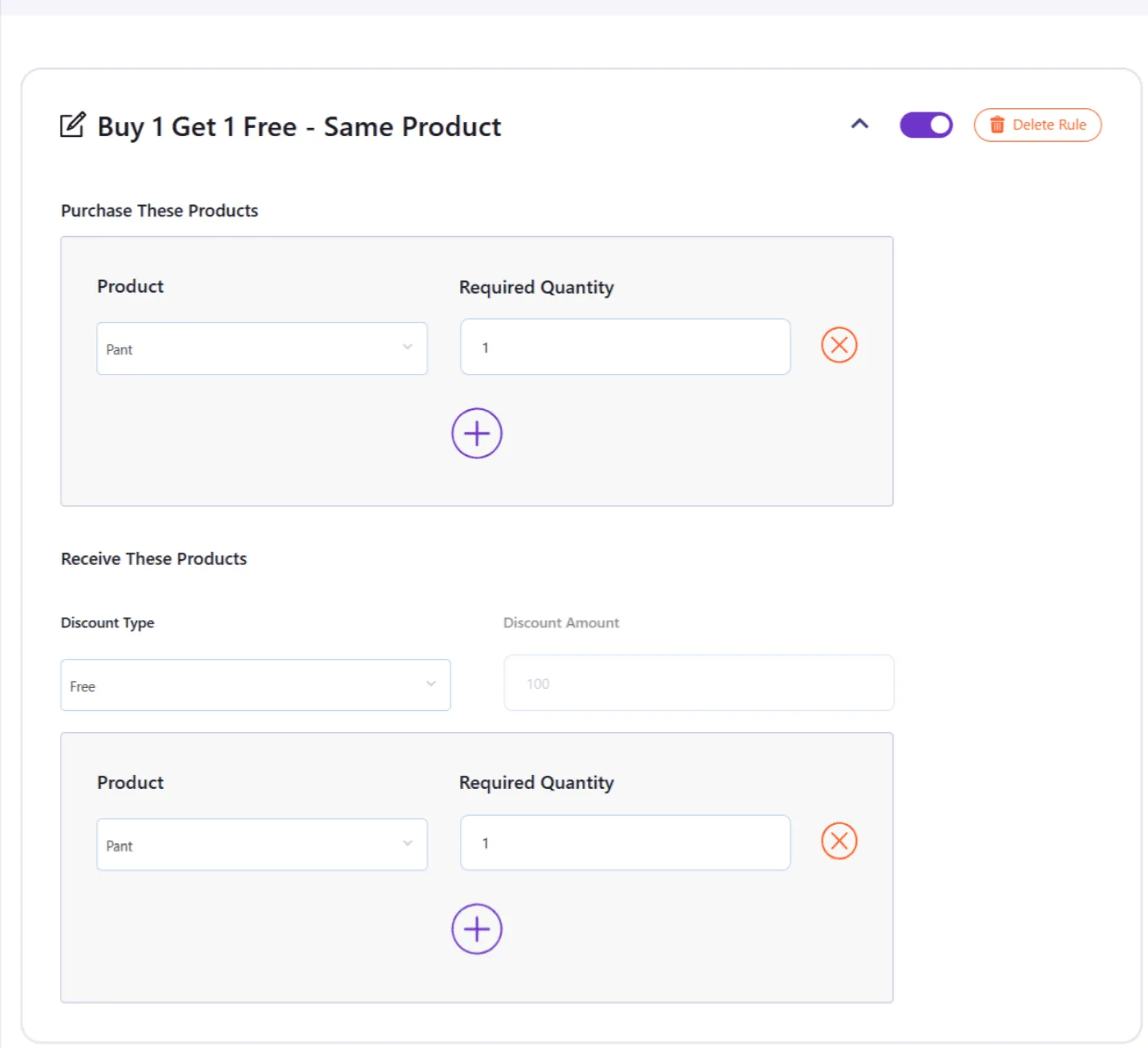
- Introduce un nombre claro como Compra 1 y recibe 1 gratis – Mismo producto .
- Asegúrate de activar el interruptor de regla.
Configura el disparador en Compra Estos Productos#
Seleccione el producto desencadenante#
Elige el producto que quieres promocionar.
Fija la cantidad requerida#
Poner Cantidad requerida = 1 .
Esto significa que la oferta se activa cuando el cliente añade 1 unidad de este producto al carrito.
Configura la recompensa en Recibe estos productos#
Elige el tipo de descuento#
Poner Tipo de descuento = Gratis .
Selecciona el producto de recompensa#
Seleccione el icono mismo producto usado en el gatillo.
Establece el número de recompensa#
Poner Cantidad requerida = 1 .
Esto significa que el cliente recibe 1 unidad adicional gratis una vez que se cumple el disparador.
Guarda y prueba tu promoción#
- Clic Guardar cambios .
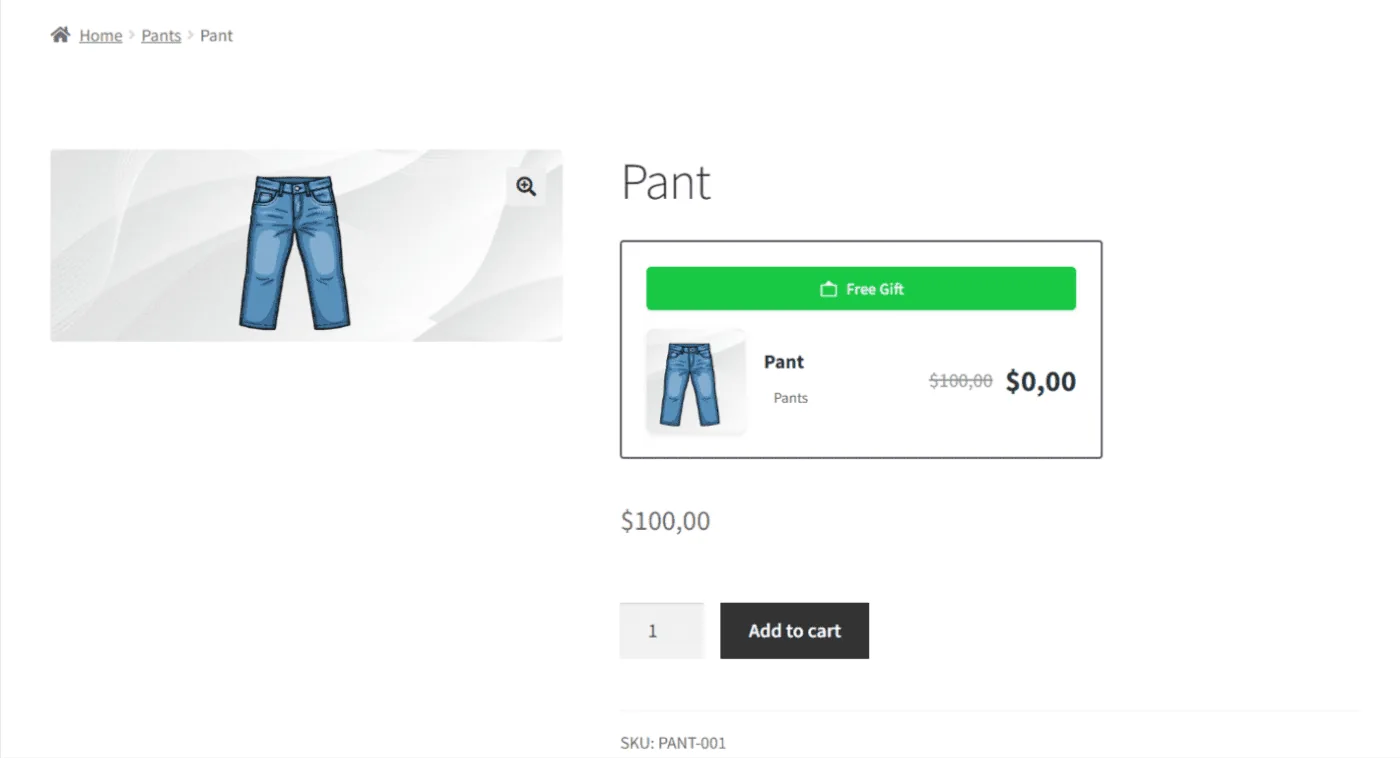
- Abre la página del producto en el frontend.
- Confirma que la tarjeta BOGO es visible.
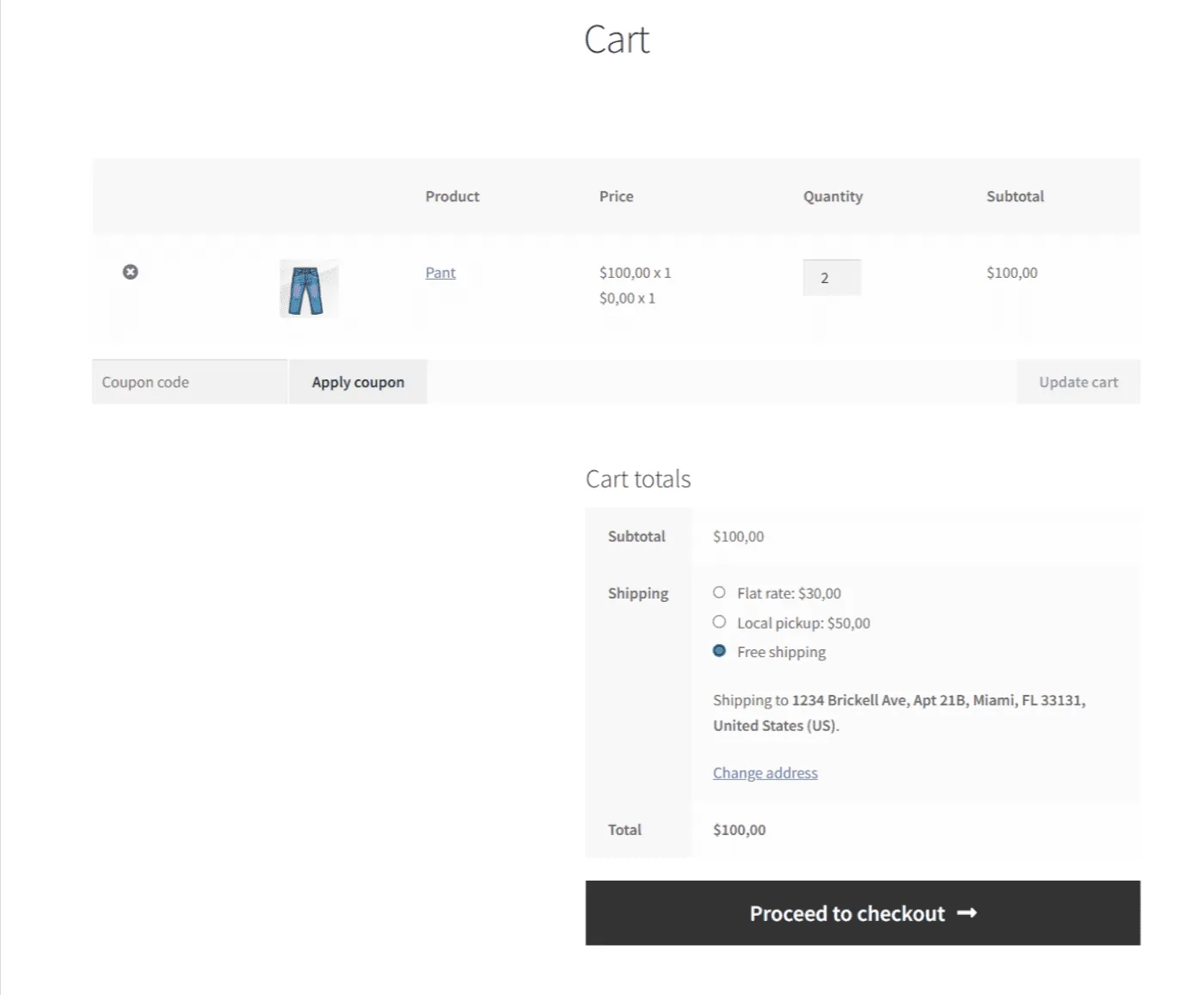
- Agregar 2 unidades del producto en el carrito.
- Revisa solo eso Se carga una unidad y el objeto gratuito se aplica automáticamente.
Errores comunes#
- El interruptor de la regla está desactivado.
- El producto en Recibe estos productos no es lo mismo que el producto desencadenante.
- Los valores de Cantidad Requerida no coinciden con la oferta prevista.
- Los plugins de caché o optimización impiden que la tarjeta actualizada aparezca.
Documentación relacionada#
- Resumen de la operación BOGO
- Cómo funcionan las reglas de BOGO (Desencadenantes + Recompensas)
- Resumen del Panel de Reglas
- Configurar productos Trigger: Comprar estos productos
- Configura recompensas y descuentos: Recibe estos productos
- Personalizar los estilos de las cartas BOGO
- Personalizar Textos y Etiquetas de BOGO
Actualizado el 22 de abril de 2026 · ¿Necesita ayuda? Abra un ticket de soporte