
Como Instalar Plugins em Massa no WordPress
O WordPress oferece milhares de plugins gratuitos para ajudar a otimizar a aparência, desempenho e facilidade de gerenciamento do seu site, mas instalá-los individualmente pode ser muito demorado.
Neste breve guia, você aprenderá como simplificar esse processo e instalar em massa seus plug-ins favoritos no WordPress, dando a você tempo para se concentrar no que importa - conteúdo.
Um guia de upload e instalação em massa para plug-ins do WordPress com WPCore
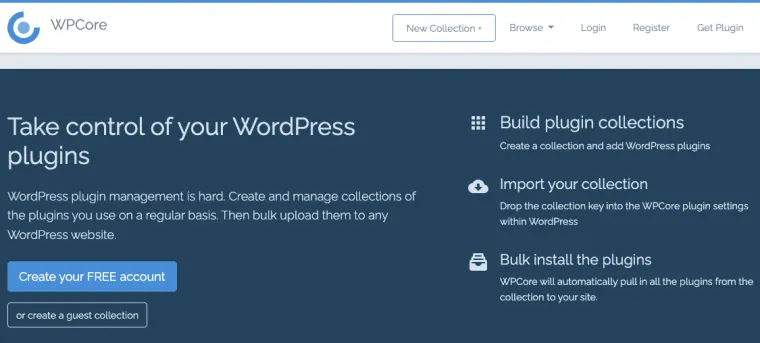
Breve introdução: WPCore é uma ferramenta que permite gerenciar coleções de plugins do WordPress e instalá-los rapidamente em qualquer site WordPress. Você pode gerar seus grupos em https://wpcore.com e importá-los para o seu site WordPress copiando e colando sua chave de coleção exclusiva no WordPress.
Veja todos os detalhes e baixe o link aqui.
Instalação:
- Envie o arquivo ZIP pela tela "Plugins > Adicionar Novo > Upload" no seu painel do WordPress.
- Ative o plugin pelo menu 'Plugins' no WordPress
- Gerar uma coleção de plug-ins https://wpcore.com/collections/create
- Adicione alguns plug-ins a essa coleção
- Copiar a chave de coleção exclusiva
- No painel de administração do WordPress, visite Configurações -> WPCore
- Adicionar chaves de coleção
- Instale os plugins!
Como funciona
WPCore é um gerenciador de plugins que permite aos usuários construir "coleções". Essas coleções podem então ser acessadas em massa de qualquer site WordPress simplesmente instalando o WPCore e inserindo a "chave de coleção".
Se você configura regularmente novos sites WordPress, esta etapa economizará tempo e estresse.
Passo 1. Instale o WPCore
O WPCore está disponível gratuitamente no Repositório de Plugins do WordPress. Você deve selecionar plug-ins na barra lateral do administrador > Adicionar novo > Pesquisar WPCore > Instalar agora.
Após instalar e ativar seu novo plugin, ele aparecerá como uma opção adicional na barra lateral de administração do seu site.
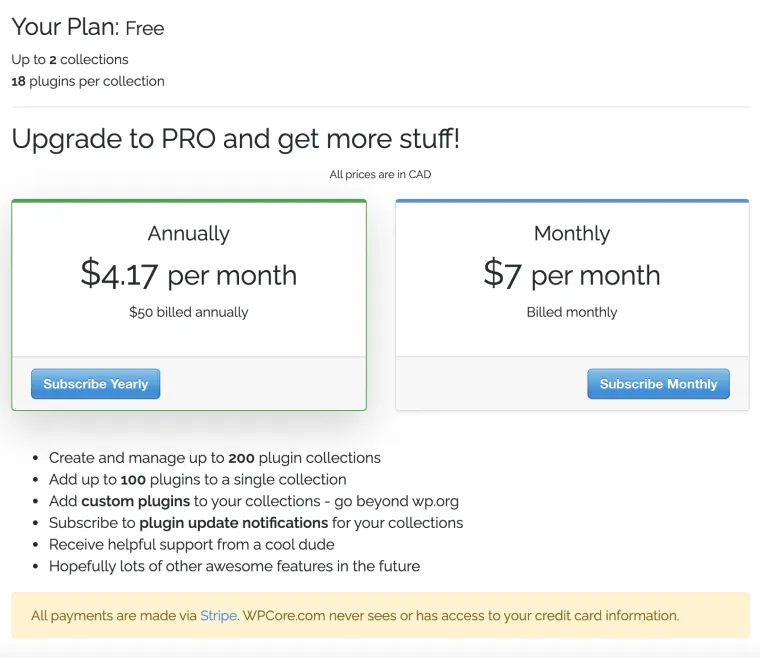
Os membros gratuitos podem criar duas coleções com até 18 plugins por coleção. Se você quiser mais, precisará atualizar para uma assinatura paga que permite aos usuários criar até 200 grupos com 100 plug-ins em cada um.
A assinatura Pro custa US$ 7/mês ou US$ 4.17/mês quando cobrada anualmente e pode ser iniciada por meio do painel da sua conta.
Etapa 2. Crie sua coleção de plug-ins
Para fazer upload e instalação em massa dos plugins do WordPress, você deve criar sua "coleção" de plugins. Para isso, você precisará criar uma conta gratuita no WPCore aqui .
Depois que sua conta estiver configurada, você poderá começar a criar coleções de plug-ins.
- Selecione "Nova Coleção" no menu principal
- Insira um título e uma descrição de sua coleção (se você planeja criar várias coleções ou variações para diferentes tipos de site, certifique-se de ser específico aqui para facilitar a identificação posterior)
- Decidir se a coleção está disponível apenas para você (privada) ou pesquisável por outros usuários (pública)
- Adicione plugins do WordPress clicando no botão adicionar e pesquisando por nome ou navegando por tipo (para adicionar seus próprios plugins personalizados, você deve atualizar para uma assinatura paga)
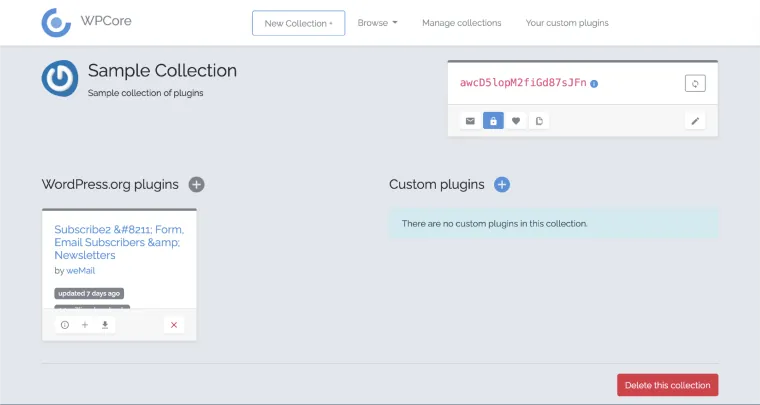
Os plugins que você selecionou serão exibidos na tela de coleção, onde você também encontrará a chave de coleta no canto superior direito.
Recursos adicionais
O WPCore possui vários recursos adicionais que os usuários podem achar úteis. Dentro de sua coleção, você pode ativar/desativar notificações, alterar o status de privacidade, editar plug-ins e clonar o grupo.
Você também pode navegar pelas coleções feitas por outros usuários e adicionar grupos inteiros ou plug-ins específicos de suas listas à sua área de conta.
Etapa 3. Upload e instalação em massa no WordPress
Quando estiver satisfeito com sua coleção, copie a chave e volte ao seu site WordPress. Vá até WPCore na barra lateral de administrador, selecione "Adicionar uma chave de coleção", cole sua chave e clique em "salvar coleções".
É simples assim.
Agora você deve ver uma lista dos plugins que acabou de enviar pela sua coleção. Se quiser adicionar outro grupo, repita o processo acima. Se não, selecione "Instalar Plugins" para carregá-los no seu site.
Etapa 4. Ativar plug-ins do WordPress
Instalar plugins via WPCore não os ativa automaticamente. Você precisará selecionar "Ativar" no menu suspenso e marcar quais desejam individualmente ou usando "selecionar todos". Depois, clique em "Aplicar" e fique tranquilo enquanto seu site WordPress fica totalmente operacional.
Existe uma solução alternativa?
Sim, existe! A solução a que nos referimos é WP Redefinir , mais especificamente, seu recurso Coleções de plug-ins e temas. Esse recurso permite que você crie (você adivinhou) uma coleção de seus plugins e temas favoritos. Esta coleção pode ser instalada com um clique depois de redefinir seu site com WP Reset ao criar um novo site do zero ou em qualquer outra situação para tornar a instalação de plug-in / tema em massa mais rápida. Uma coleção pode ter um número ilimitado de plugins e temas; Além disso, você pode criar quantas coleções quiser. Você pode adicionar plug-ins e temas a uma coleção do repositório WP e arquivos ZIP. Além disso, suas chaves de licença serão salvas nas coleções, e as próprias coleções podem ser usadas em qualquer site, pois são salvas na nuvem!
Benefícios do upload em massa
Carregar e instalar plug-ins do WordPress em massa evita perder tempo pesquisando, selecionando e instalando manualmente toda vez que você cria um novo site. Para os desenvolvedores, essa etapa pode levar a um processo mais eficiente e a uma melhor alocação de recursos.
Na Bright Vessel, entendemos a importância de um site WordPress totalmente funcional e elegante. Nossa equipe de especialistas pode gerenciar seu site para você, para que você possa se concentrar em fornecer produtos e serviços de qualidade. Entre em contato com a Bright Vessel hoje para descobrir como o Bright Vessel pode ajudar a aumentar o nível do seu site WordPress hoje.
Somos Bright Plugins
Bright Plugins é composta por desenvolvedores full-stack que foram certificados em WordPress e WooCommerce. Fornecemos os melhores plug-ins da categoria para lojistas, agências e profissionais.