
WooCommerceストアでブランドを構成および管理するには、次の手順に従います。
- ブランド設定にアクセスする :行きます ブランド設定>ブライトプラグイン をクリックして、一般設定を表示します。
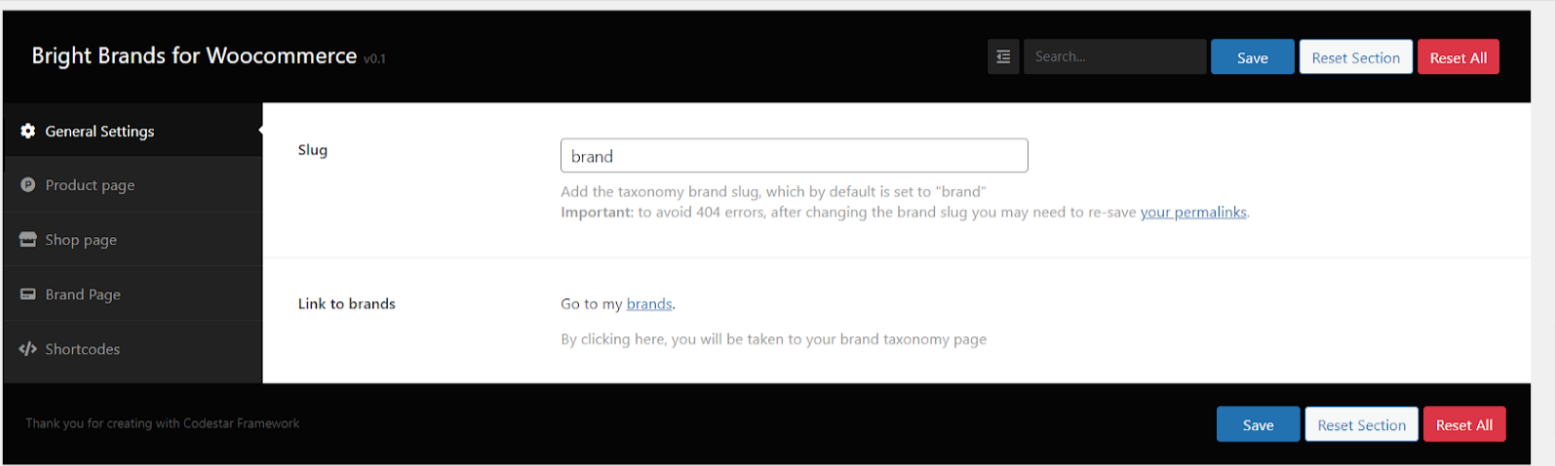
2. 蛞蝓 : This feature allows you to add your own taxonomy for brands. By default, it is “Marca”.重要な注意事項 : 404エラーを回避するために、スラッグを変更するたびに、パーマリンクを再保存する必要があります。
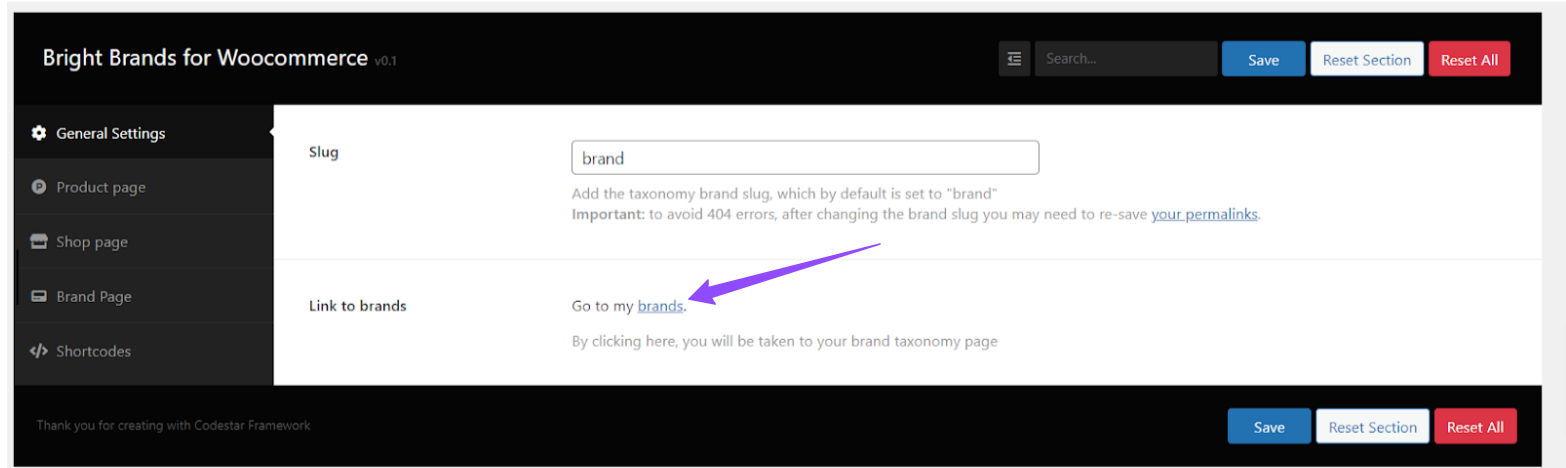
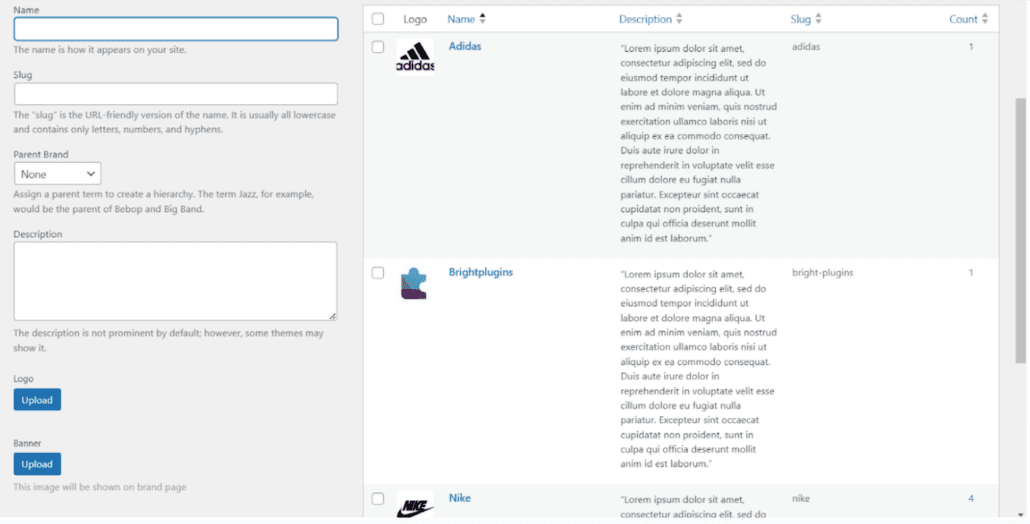
3. ブランドへのリンク : この「ブランド」リンクをクリックすると、ブランド分類ページにアクセスしてブランドを管理できます。
ブランドを管理および整理するためのこのインターフェイスが表示されます。
製品ページ #
の 製品ページ タブでは、すでにブランドを選択している商品ページでブランドをどのように表示するかを設定できます。
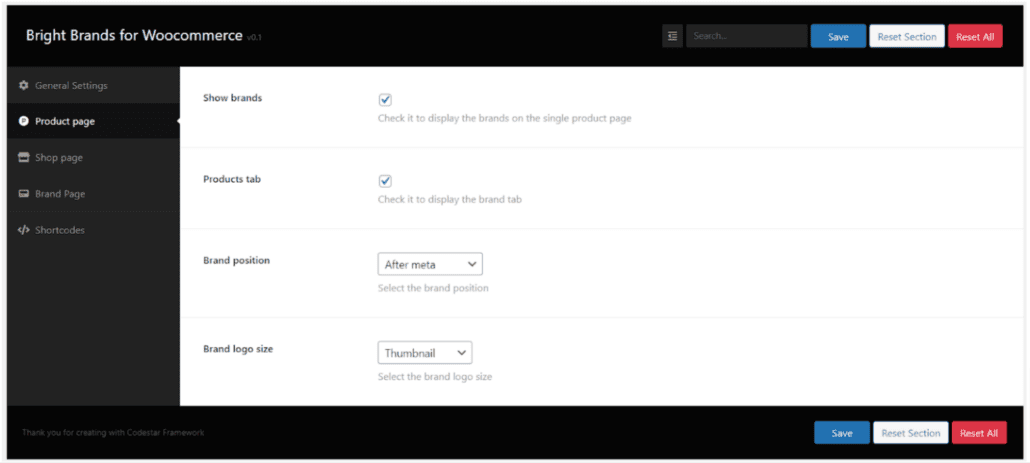
- ブランドを表示する : If you want to display the product’s brand on individual product pages, all you need to do is enable this option.
- [製品] タブ : Enable this option to display the brand tab on individual product pages. Within this tab, customers will see information about the product’s brand.
- ブランドポジション : ブランドポジション オプションで、ブランドを表示する場所を選択できます。使用可能なオプションは次のとおりです。
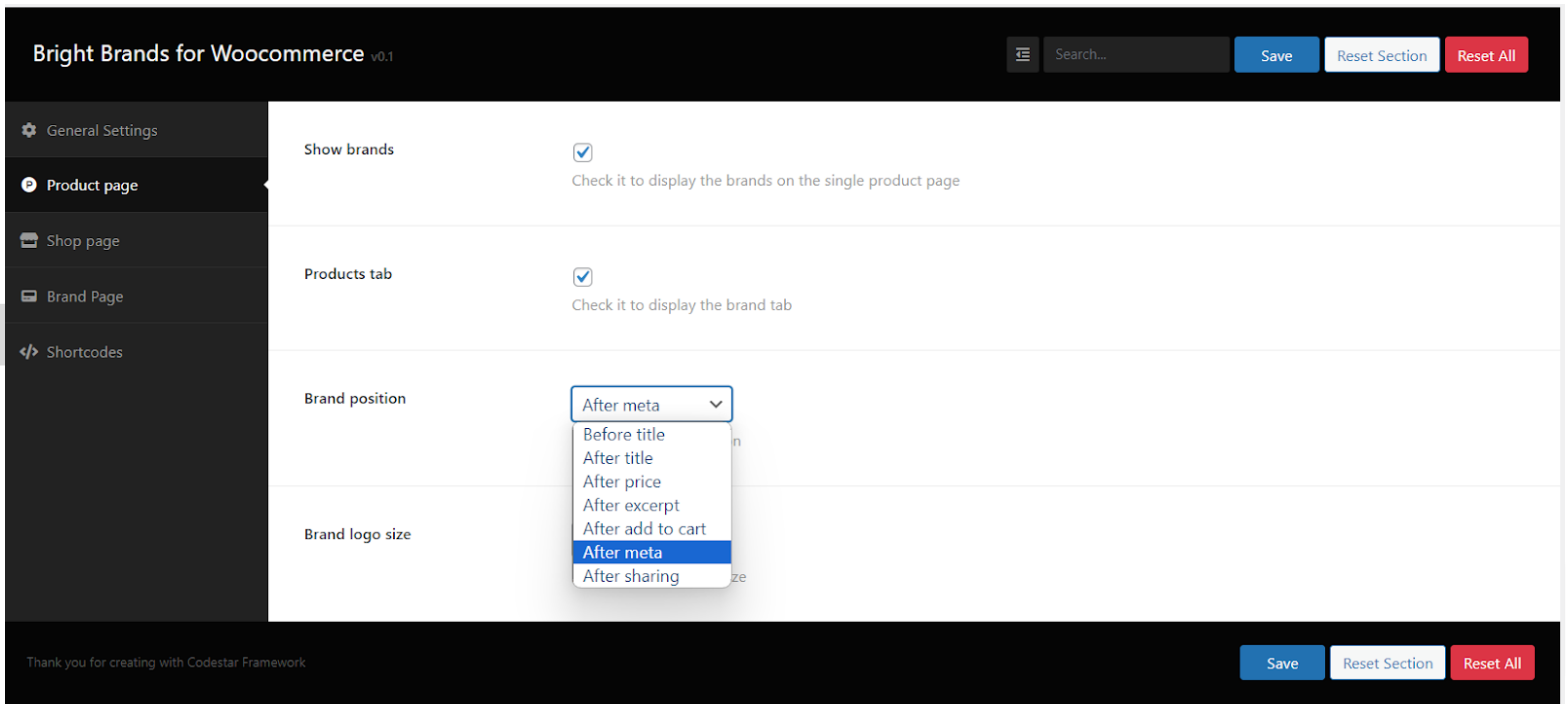
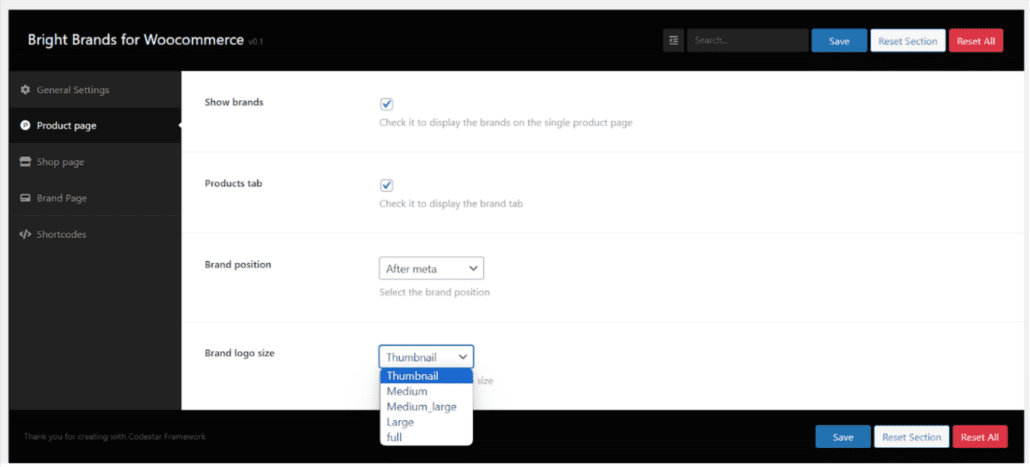
4. ブランドロゴサイズ : ブランドロゴサイズ オプションを使用すると、個々の製品ページでロゴのサイズを選択できます。使用可能なオプションは次のとおりです。
その他のヒント #
ブランドの認知度の最適化 #
製品ページでブランドの可視性を最大限に高めるには、ブランド ロゴを目立つ位置に配置することを検討してください。これは、顧客の間でのブランド認知度を強化するのに役立ちます。
ブランド表示のカスタマイズ #
WooCommerce allows for a great deal of flexibility in how brands are displayed. You can customize the size, position, and even the style of the brand logo to match your store’s theme and aesthetic.
定期的な更新 #
ブランド設定を定期的に更新し、さまざまなデバイスでの表示を確認してください。これにより、ブランドのプレゼンテーションがすべてのプラットフォームで一貫性があり、視覚的に魅力的な状態が保たれます。
ブランディングの重要性 #
Understanding the role of branding in e-commerce is essential for enhancing your store’s appeal and customer loyalty. For more insights on the significance of trademarks in e-commerce, you can read この記事 .
概要 #
このガイドは、商品にブランドを管理および表示したいWooCommerceストア管理者向けに設計されています。このガイドに従うことで、ストア内でのブランドの表示方法をカスタマイズできるため、顧客エクスペリエンスが向上し、製品アイデンティティが強化されます。