
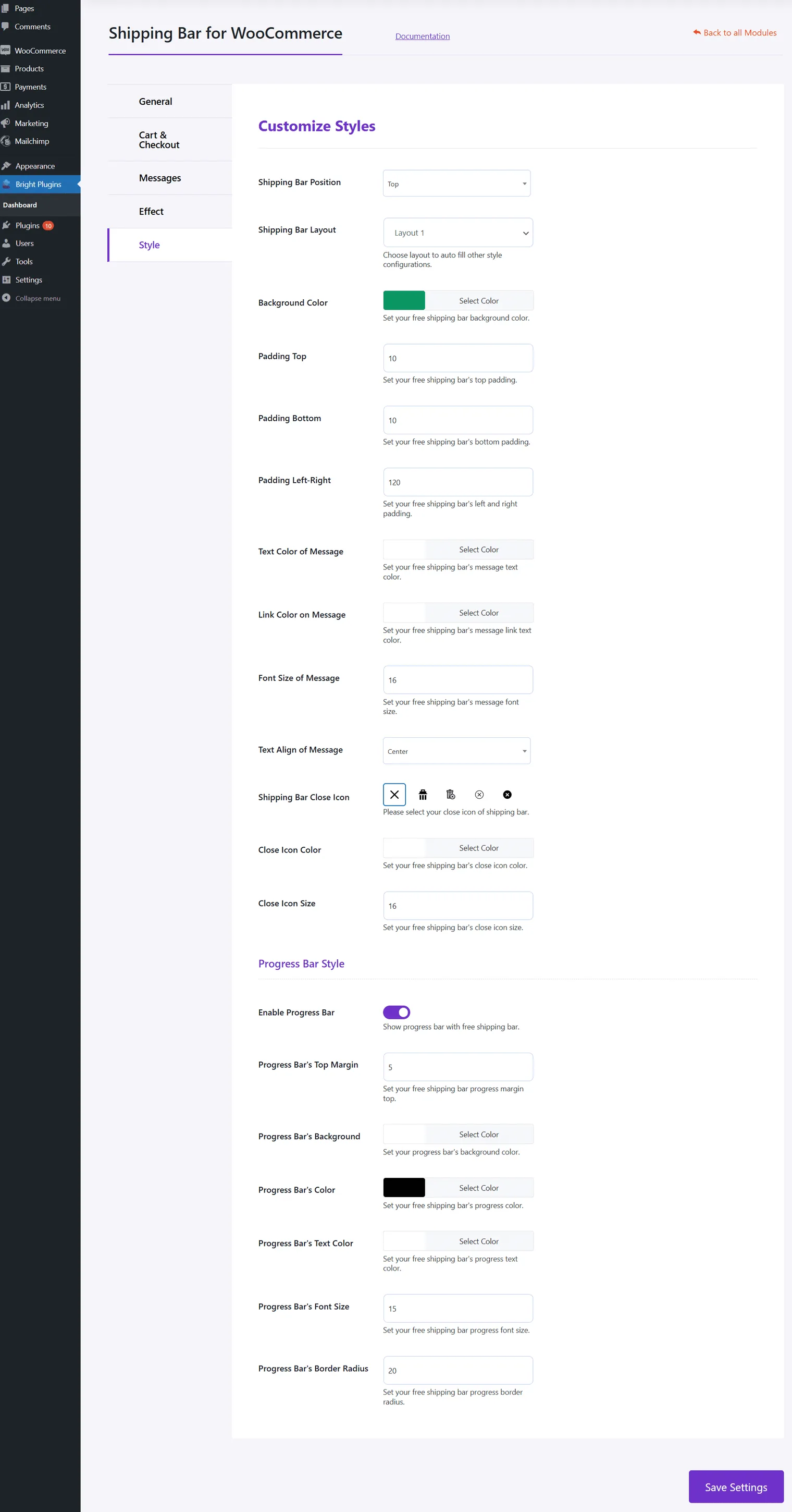
Personnaliser les styles
- Position du bar d’expédition : Choisissez la position de la barre d’expédition.
- Disposition du bar d’expédition : Sélectionnez la disposition de la barre d’expédition.
- Couleur d’arrière-plan : Choisissez la couleur d’arrière-plan.
- Rembourrage Haut/Bas/Gauche-Droite : Réglez le rembourrage.
- Couleur du texte du message : Choisissez la couleur du texte.
- Couleur du lien sur le message : Choisissez la couleur du lien.
- Taille de la police du message : Définissez la taille de la police.
- Alignement du texte du message : Choisissez l’alignement du texte.
- Barre d’expédition Fermer l’icône : Sélectionnez l’icône de fermeture.
- Fermer la couleur de l’icône : Définissez la couleur de l’icône de fermeture.
- Fermer la taille de l’icône : Définissez la taille de l’icône de fermeture.
Style de la barre de progression
- Activer la barre de progression : Affichez la barre de progression avec la barre d’expédition.
- Marge supérieure de la barre de progression : Définissez la marge supérieure.
- Contexte de la barre de progression : Définissez la couleur d’arrière-plan.
- Couleur de la barre de progression : Définissez la couleur de progression.
- Couleur du texte de la barre de progression : Définissez la couleur du texte.
- Taille de la police de la barre de progression : Définissez la taille de la police.
- Rayon de la frontière de la barre de progression : Définissez le rayon de la bordure.
Mis à jour le 17 avril 2026 · Besoin d’aide ? Ouvrez un ticket d’assistance