
Sus opciones de privacidad

Usamos cookies para ver cómo se utiliza el sitio y, junto con Google y Meta, para medir nuestros anuncios. No se establece nada hasta que usted elija. Puede cambiar su elección en cualquier momento en Configuración de cookies.

Política de privacidad

Usamos cookies para ver cómo se utiliza el sitio y, junto con Google y Meta, para medir nuestros anuncios. Puede cambiar su elección en cualquier momento en Sus opciones de privacidad.

Sus opciones de privacidad

Elija qué cookies podemos usar. Su elección se aplica en todas las páginas y dura 12 meses.

Se ha respetado su señal de exclusión. La publicidad permanece desactivada mientras su navegador la envíe.

NecesariasMantiene el sitio en funcionamiento: su elección de privacidad aquí, el idioma en el que lee, la búsqueda en la documentación y la protección del sitio por parte de Cloudflare.
Siempre activo
Google Analytics y Cloudflare Web Analytics, y el propio registro de WooCommerce de la página en la que comenzó su visita: qué páginas se leen, cómo se usa el sitio y cuáles de ellas llevan a un pedido.
Google Ads y el píxel de Meta: medir y mejorar nuestros anuncios, incluso en otros sitios.
ThriveDesk, que gestiona el chat en vivo de nuestra página de soporte. Está gestionado por otra empresa y almacena un identificador en su navegador.
Política de privacidad

¿Cómo personalizar estilos para la barra de envío?

1 min de lectura Actualizado el 17 de abril de 2026 Por el equipo de Bright Plugins

Consigue Free Shipping Bar Pro

Personalizar estilos

  • Posición de la barra de envío: Elija la posición de la barra de envío.
  • Diseño de la barra de envío: Seleccione el diseño de la barra de envío.
  • Color de fondo: Elige el color de fondo.
  • Acolchado superior / inferior / izquierda-derecha: Coloca el relleno.
  • Color del texto del mensaje: Elige el color del texto.
  • Color del enlace en el mensaje: Elija el color del enlace.
  • Tamaño de fuente del mensaje: Establezca el tamaño de fuente.
  • Alineación de texto del mensaje: Elija la alineación del texto.
  • Barra de envío Cerrar icono: Selecciona el ícono de cierre.
  • Color del icono de cierre: Establezca el color del icono de cierre.
  • Cerrar Tamaño del icono: Establezca el tamaño del icono de cierre.

Estilo de barra de progreso

  • Habilitar barra de progreso: Muestra la barra de progreso con la barra de envío.
  • Margen superior de la barra de progreso: Establezca el margen superior.
  • Antecedentes de la barra de progreso: Establece el color de fondo.
  • Color de la barra de progreso: Establece el color de progreso.
  • Color del texto de la barra de progreso: Establezca el color del texto.
  • Tamaño de fuente de la barra de progreso: Establezca el tamaño de fuente.
  • Radio de frontera de la barra de progreso: Establezca el radio del borde.
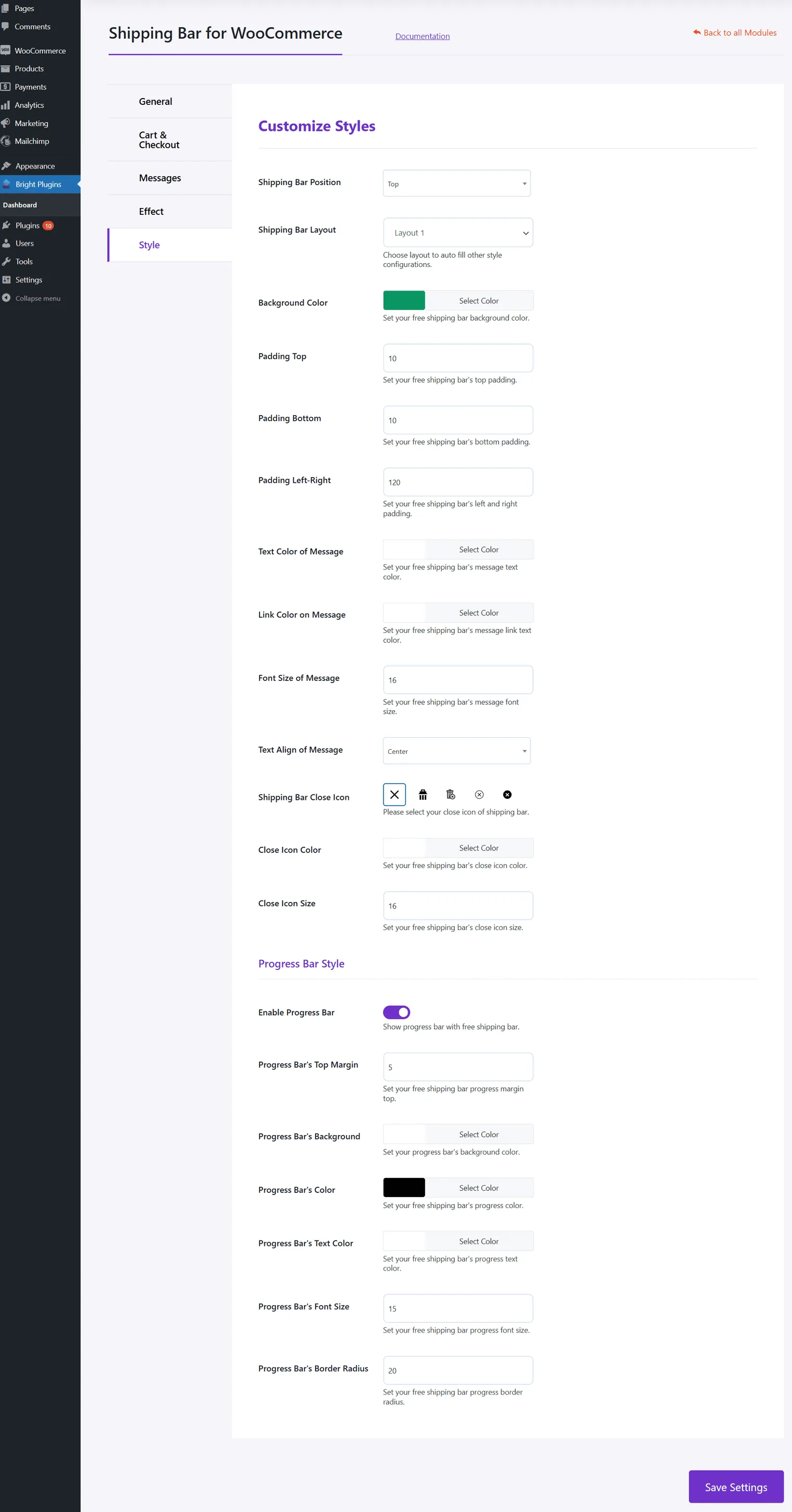
Barra de envío para WooCommerce: Shipping bar for woo style

Actualizado el 17 de abril de 2026 · ¿Necesita ayuda? Abra un ticket de soporte