
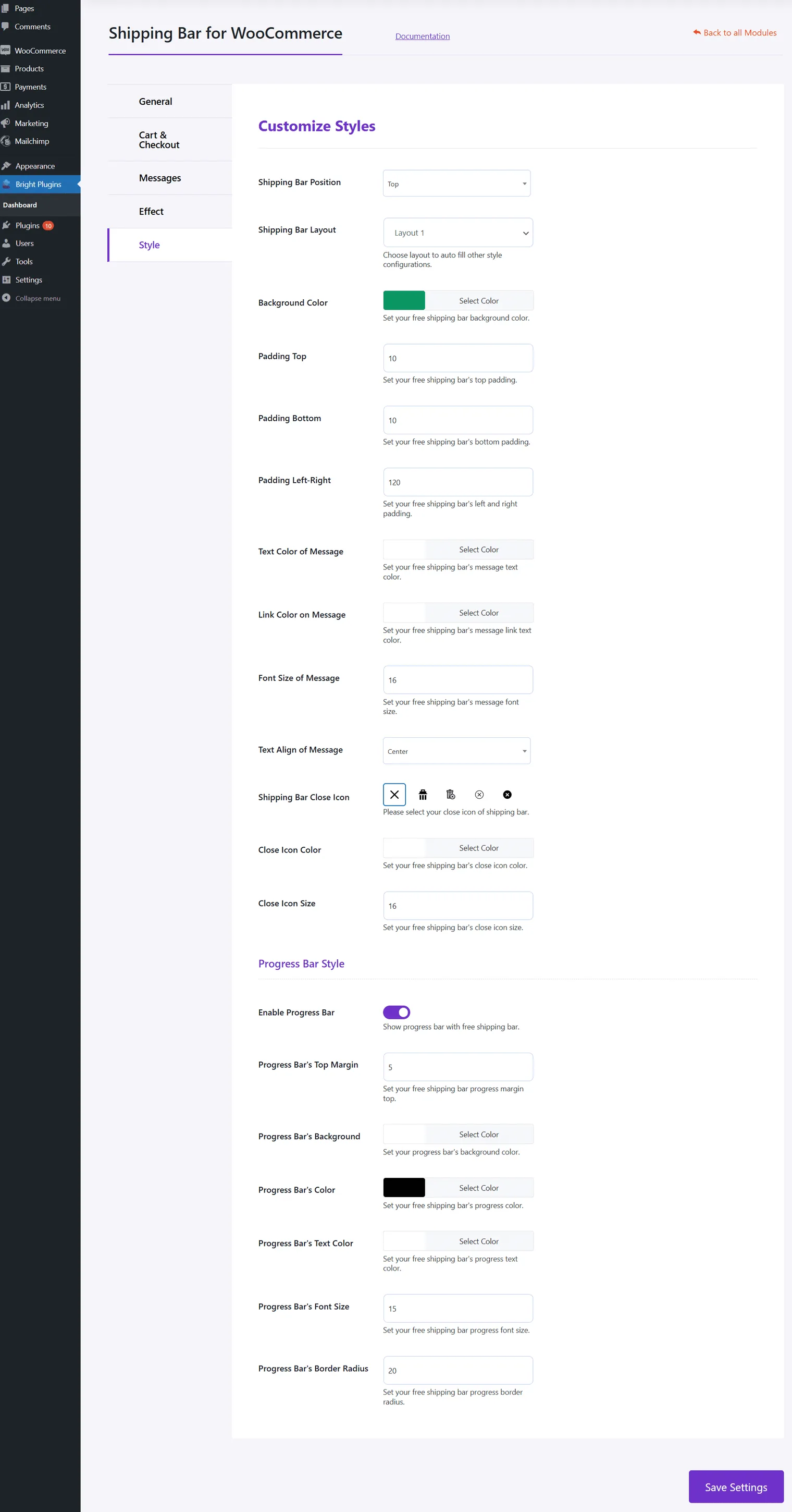
Anpassen von Formatvorlagen
- Position der Versandleiste: Wählen Sie die Position des Versandbalkens.
- Layout der Versandleiste: Wählen Sie das Layout der Versandleiste aus.
- Hintergrundfarbe: Wählen Sie die Hintergrundfarbe.
- Polsterung oben/unten/links-rechts: Legen Sie den Abstand fest.
- Textfarbe der Nachricht: Wählen Sie die Textfarbe aus.
- Linkfarbe in der Nachricht: Wählen Sie die Verknüpfungsfarbe aus.
- Schriftgröße der Nachricht: Legen Sie die Schriftgröße fest.
- Textausrichtung der Nachricht: Wählen Sie die Textausrichtung aus.
- Symbol zum Schließen der Versandleiste: Wählen Sie das Schließen-Symbol aus.
- Symbolfarbe schließen: Legen Sie die Farbe des Schließen-Symbols fest.
- Größe des Symbols schließen: Legen Sie die Größe des Schließen-Symbols fest.
Stil der Fortschrittsleiste
- Fortschrittsbalken aktivieren: Zeigen Sie den Fortschrittsbalken mit dem Versandbalken an.
- Fortschrittsbars Obermarge: Legen Sie den oberen Rand fest.
- Der Hintergrund der Fortschrittsleiste: Legen Sie die Hintergrundfarbe fest.
- Farbe der Fortschrittsleiste: Legen Sie die Fortschrittsfarbe fest.
- Textfarbe der Fortschrittsleiste: Legen Sie die Textfarbe fest.
- Schriftgröße der Fortschrittsleiste: Legen Sie die Schriftgröße fest.
- Grenzradius der Fortschrittsleiste: Legen Sie den Rahmenradius fest.
Aktualisiert am 17. April 2026 · Brauchen Sie Hilfe? Eröffnen Sie ein Support-Ticket