
Jak hromadně nainstalovat oblíbené pluginy ve WordPressu

WordPress nabízí tisíce bezplatných pluginů, které pomáhají optimalizovat vzhled, výkon a správu vašeho webu, ale jejich instalace jeden po druhém může být velmi časově náročná.
V tomto krátkém návodu se dozvíte, jak si tento proces zjednodušit a hromadně nainstalovat své oblíbené pluginy ve WordPressu, abyste měli více času věnovat se tomu, na čem skutečně záleží — obsahu.
Návod na hromadné nahrání a instalaci pluginů WordPress pomocí WPCore
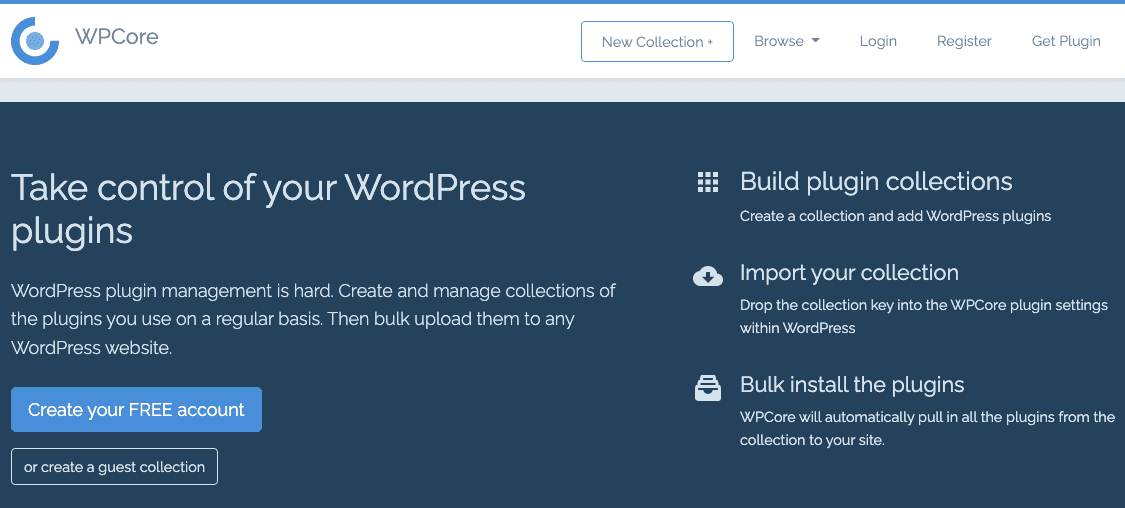
Stručný úvod: WPCore je nástroj, který vám umožňuje spravovat kolekce pluginů WordPress a poté je rychle nainstalovat na jakýkoli web WordPress. Své skupiny můžete vytvořit na https://wpcore.com a poté je importovat do svého webu WordPress zkopírováním a vložením jedinečného klíče kolekce do WordPressu.
Veškeré podrobnosti a stažení najdete zde.
Instalace:
- Nahrajte soubor ZIP na obrazovce „Pluginy > Přidat nový > Nahrát" v administraci WordPressu.
- Aktivujte plugin v nabídce „Pluginy" ve WordPressu
- Vytvořte kolekci pluginů na https://wpcore.com/collections/create
- Přidejte do této kolekce několik pluginů
- Zkopírujte jedinečný klíč kolekce
- V administraci WordPressu přejděte do Nastavení -> WPCore
- Přidejte klíče kolekcí
- Nainstalujte pluginy!
Jak to funguje
WPCore je správce pluginů, který uživatelům umožňuje vytvářet „kolekce." K těmto kolekcím pak lze hromadně přistupovat z jakéhokoli webu WordPress prostě tak, že nainstalujete WPCore a zadáte „klíč kolekce."
Pokud pravidelně zakládáte nové weby WordPress, ušetří vám tento krok čas i starosti.
Krok 1. Nainstalujte WPCore
WPCore je zdarma k dispozici v repozitáři pluginů WordPress. V postranním panelu administrace vyberte Pluginy > Přidat nový > Vyhledat WPCore > Instalovat.
Po instalaci a aktivaci nového pluginu se objeví jako další položka v postranním panelu administrace vašeho webu.
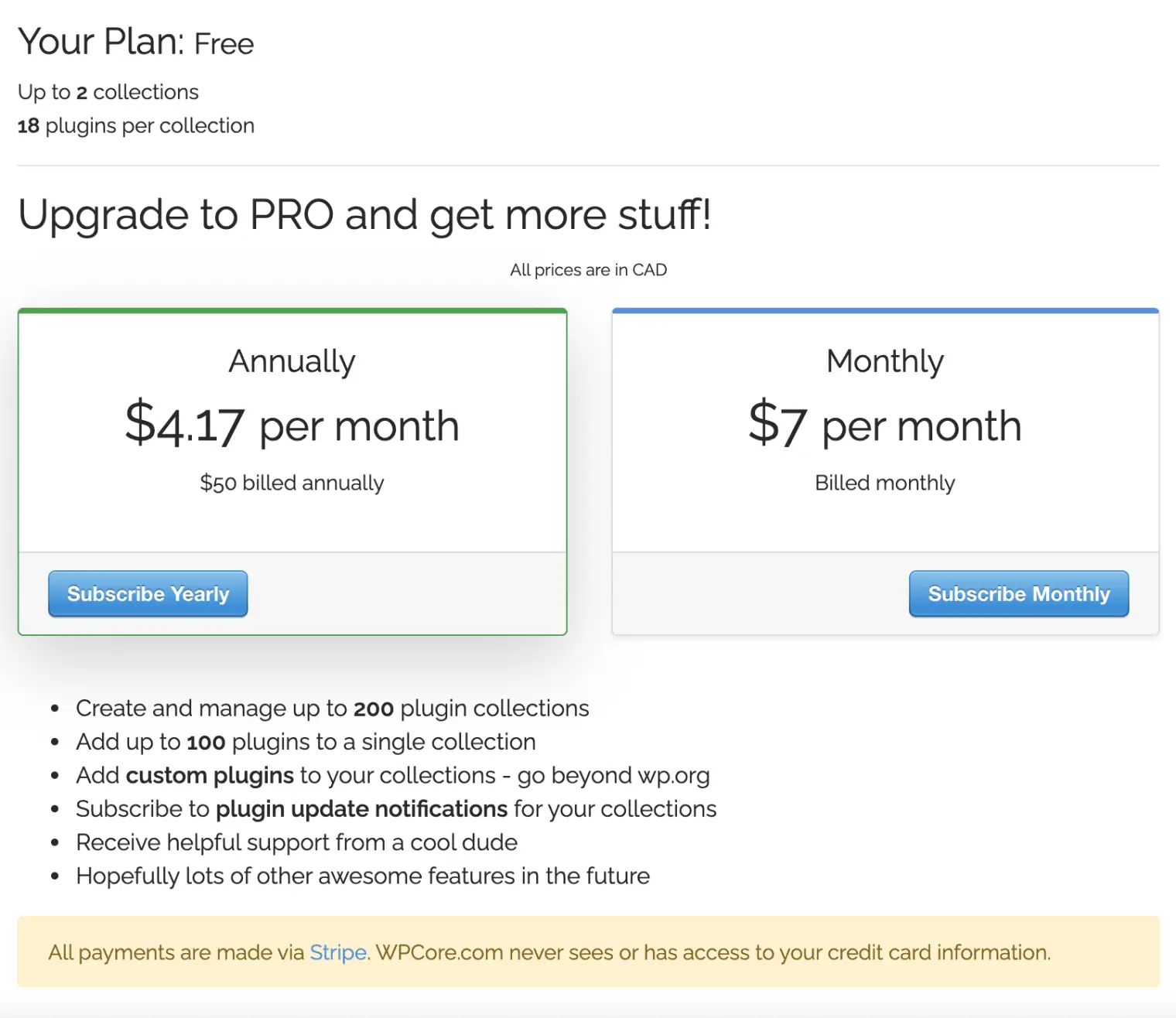
Bezplatní uživatelé mohou vytvořit dvě kolekce s až 18 pluginy v každé. Pokud chcete více, budete muset přejít na placené členství, které umožňuje vytvořit až 200 skupin, každou až se 100 pluginy.
Členství Pro stojí 7 USD měsíčně, respektive 4,17 USD měsíčně při roční fakturaci, a lze ho aktivovat v přehledu vašeho účtu.
Krok 2. Vytvořte si kolekci pluginů
Chcete-li hromadně nahrát a nainstalovat pluginy WordPress, musíte si vytvořit „kolekci" pluginů. K tomu budete potřebovat bezplatný účet WPCore, který si můžete založit zde.
Jakmile máte účet nastavený, můžete začít vytvářet kolekce pluginů.
- V hlavní nabídce vyberte „Nová kolekce"
- Zadejte název a popis své kolekce (pokud plánujete vytvořit více kolekcí nebo variant pro různé typy webů, buďte zde konkrétní, abyste je později snadno rozpoznali)
- Rozhodněte, zda bude kolekce dostupná pouze vám (soukromá), nebo ji budou moci vyhledat i ostatní uživatelé (veřejná)
- Přidejte pluginy WordPress kliknutím na tlačítko pro přidání a vyhledáním podle názvu nebo procházením podle typu (vlastní pluginy lze přidat pouze s placeným členstvím)
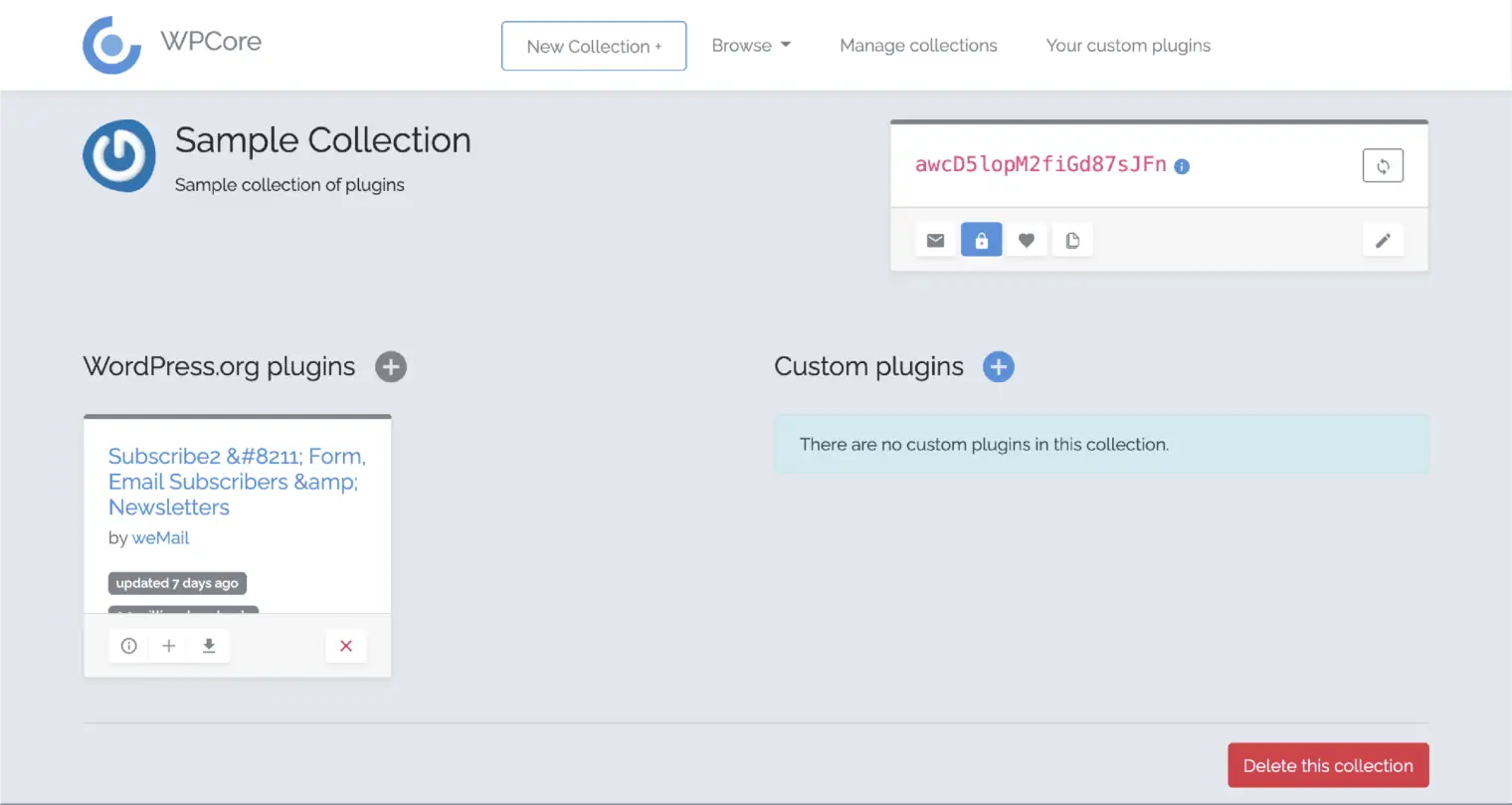
Vybrané pluginy se zobrazí na obrazovce vaší kolekce, kde v pravém horním rohu najdete také klíč kolekce.
Další funkce
WPCore nabízí řadu dalších funkcí, které mohou uživatelé ocenit. V rámci kolekce můžete zapínat či vypínat oznámení, měnit stav soukromí, upravovat pluginy a klonovat skupinu.
Můžete si také prohlížet kolekce vytvořené jinými uživateli a přidávat celé skupiny nebo konkrétní pluginy z jejich seznamů do svého účtu.
Krok 3. Hromadné nahrání a instalace do WordPressu
Jakmile jste se svou kolekcí spokojeni, zkopírujte klíč a vraťte se na svůj web WordPress. V postranním panelu administrace přejděte na WPCore, zvolte „Přidat klíč kolekce," vložte svůj klíč a klikněte na „uložit kolekce."
Je to tak jednoduché.
Nyní byste měli vidět seznam pluginů, které jste právě nahráli prostřednictvím své kolekce. Pokud chcete přidat další skupinu, zopakujte výše uvedený postup. Pokud ne, vyberte „Instalovat pluginy" a nahrajte je na svůj web.
Krok 4. Aktivujte pluginy WordPress
Instalace pluginů přes WPCore je automaticky neaktivuje. V rozevírací nabídce musíte vybrat „Aktivovat" a zaškrtnout, které pluginy chcete aktivovat, buď jednotlivě, nebo pomocí „vybrat vše." Poté klikněte na „Použít" a pohodlně sledujte, jak se váš web WordPress stává plně funkčním.
Existuje alternativní řešení?
Ano, existuje! Řešením, které máme na mysli, je WP Reset, konkrétně jeho funkce Kolekce pluginů a šablon. Tato funkce vám umožňuje vytvořit (jak jste asi uhodli) kolekci vašich oblíbených pluginů a šablon. Tuto kolekci pak můžete nainstalovat jedním kliknutím po resetování webu pomocí WP Reset, ať už při vytváření nového webu od nuly, nebo v jakékoli jiné situaci, kdy chcete hromadnou instalaci pluginů či šablon zrychlit. Kolekce může obsahovat neomezený počet pluginů a šablon a vytvořit jich můžete tolik, kolik chcete. Pluginy a šablony můžete do kolekce přidávat z repozitáře WP i ze souborů ZIP. Vaše licenční klíče se navíc ukládají přímo do kolekcí a samotné kolekce lze použít na jakémkoli webu, protože jsou uloženy v cloudu!
Výhody hromadného nahrávání
Hromadné nahrávání a instalace pluginů WordPress šetří čas, který byste jinak strávili ručním vyhledáváním, výběrem a instalací při každém vytvoření nového webu. Pro vývojáře může tento jediný krok vést k efektivnějšímu procesu a lepšímu rozdělení zdrojů.
Ve společnosti Bright Vessel víme, jak důležitý je plně funkční, a přitom elegantní web WordPress. Náš tým odborníků se může postarat o váš web za vás, abyste se mohli soustředit na poskytování kvalitních produktů a služeb. Kontaktujte Bright Vessel ještě dnes a zjistěte, jak vám Bright Vessel může pomoci posunout váš web WordPress na vyšší úroveň.
Jsme Bright Plugins
Tým Bright Plugins tvoří full-stack vývojáři certifikovaní pro WordPress a WooCommerce. Poskytujeme špičkové pluginy pro majitele obchodů, agentury a profesionály.