
WordPress에서 좋아하는 플러그인을 일괄 설치하는 방법
WordPress는 사이트의 디자인, 성능, 관리 효율성을 높여주는 수천 개의 무료 플러그인을 제공하지만, 이를 하나씩 설치하는 것은 매우 번거롭고 시간이 많이 걸릴 수 있습니다.
이 짧은 가이드에서는 이 과정을 간소화하여 WordPress에서 좋아하는 플러그인을 일괄 설치하는 방법을 알아봅니다. 그러면 정말 중요한 일, 즉 콘텐츠 제작에 더 집중할 시간을 확보할 수 있습니다.
WPCore로 WordPress 플러그인을 일괄 업로드 및 설치하는 방법
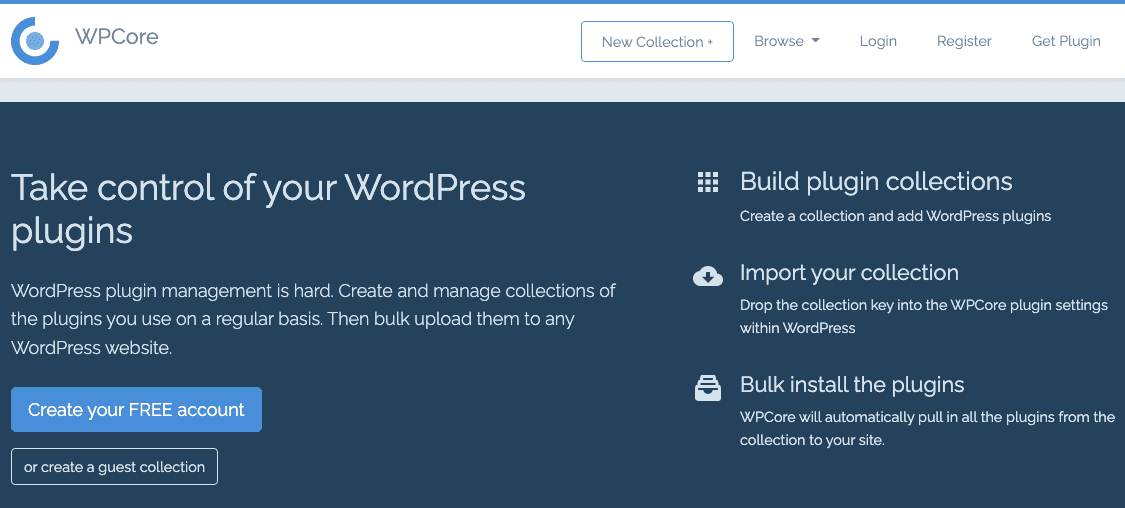
간단 소개: WPCore는 WordPress 플러그인 모음을 관리하고 이를 원하는 WordPress 사이트에 빠르게 설치할 수 있게 해주는 도구입니다. https://wpcore.com 에서 그룹을 생성한 다음, 고유한 컬렉션 키를 복사하여 WordPress에 붙여넣으면 가져올 수 있습니다.
자세한 내용을 확인하고 여기에서 다운로드하세요.
설치 방법:
- WordPress 대시보드의 "플러그인 > 새로 추가 > 업로드" 화면을 통해 ZIP 파일을 업로드하세요.
- WordPress의 '플러그인' 메뉴를 통해 플러그인을 활성화하세요
- 플러그인 컬렉션을 생성하세요 https://wpcore.com/collections/create
- 해당 컬렉션에 플러그인을 추가하세요
- 고유한 컬렉션 키를 복사하세요
- WordPress 관리자 패널에서 설정 -> WPCore로 이동하세요
- 컬렉션 키를 추가하세요
- 플러그인을 설치하세요!
작동 방식
WPCore는 사용자가 "컬렉션"을 만들 수 있게 해주는 플러그인 관리 도구입니다. 이렇게 만든 컬렉션은 WPCore를 설치하고 "컬렉션 키"를 입력하기만 하면 어떤 WordPress 사이트에서든 일괄로 불러올 수 있습니다.
새로운 WordPress 사이트를 자주 구축한다면, 이 단계만으로도 많은 시간과 스트레스를 아낄 수 있습니다.
1단계. WPCore 설치하기
WPCore는 WordPress 플러그인 저장소에서 무료로 이용할 수 있습니다. 관리자 사이드바에서 플러그인 > 새로 추가 > WPCore 검색 > 지금 설치를 선택하면 됩니다.
새 플러그인을 설치하고 활성화하면 사이트 관리자 사이드바에 추가 메뉴로 표시됩니다.
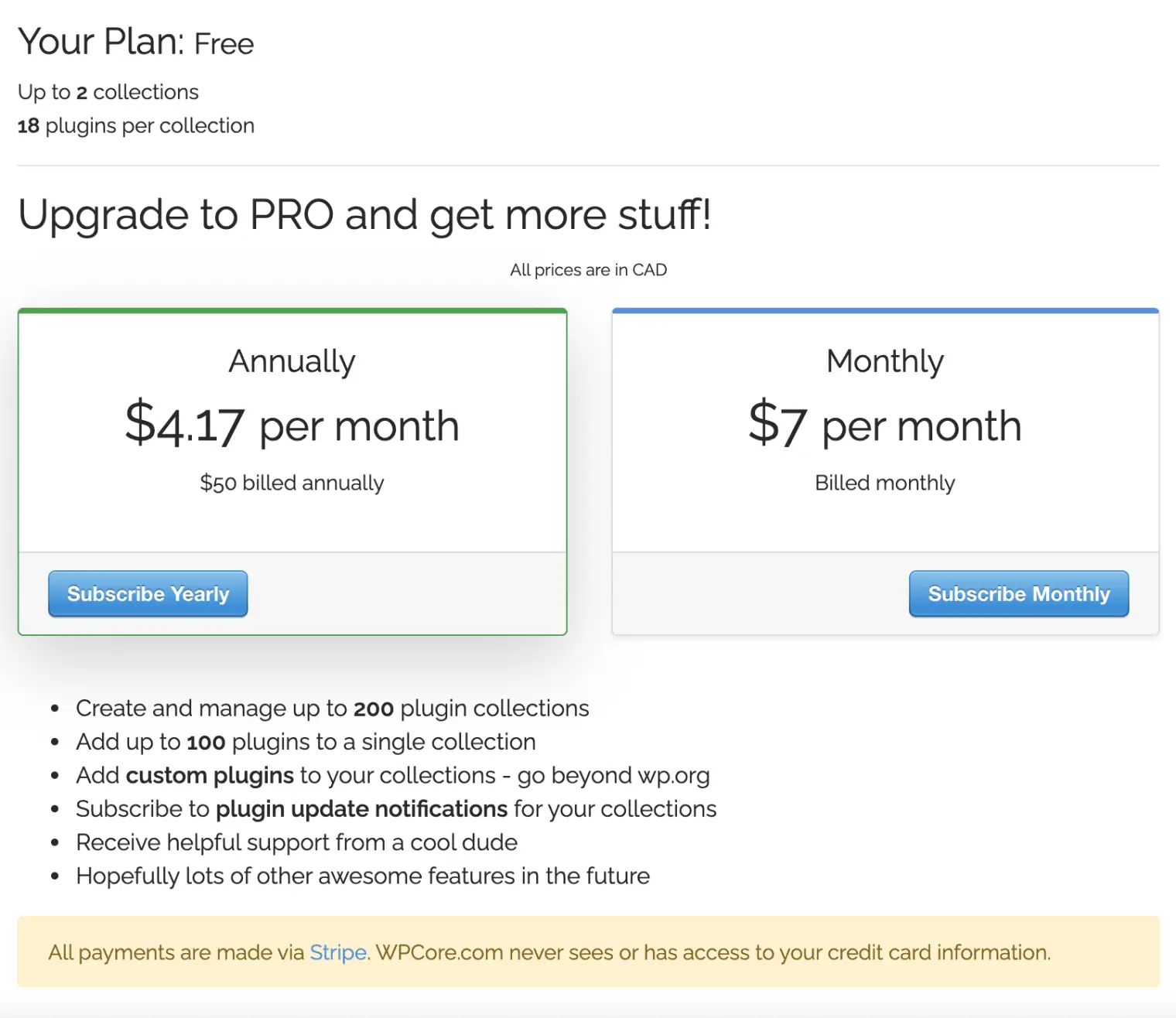
무료 회원은 컬렉션당 최대 18개의 플러그인으로 2개의 컬렉션을 만들 수 있습니다. 더 많은 컬렉션이 필요하다면, 최대 200개의 그룹을 만들고 각 그룹에 100개의 플러그인을 담을 수 있는 유료 멤버십으로 업그레이드해야 합니다.
프로 멤버십은 월 7달러이며, 연간 결제 시 월 4.17달러이고, 계정 대시보드에서 바로 시작할 수 있습니다.
2단계. 플러그인 컬렉션 만들기
WordPress 플러그인을 일괄 업로드하고 설치하려면 먼저 플러그인 "컬렉션"을 만들어야 합니다. 이를 위해 여기에서 무료 WPCore 계정을 만들어야 합니다.
계정을 설정한 후에는 바로 플러그인 컬렉션을 만들기 시작할 수 있습니다.
- 메인 메뉴에서 "새 컬렉션"을 선택하세요
- 컬렉션의 제목과 설명을 입력하세요 (다양한 사이트 유형에 맞춰 여러 컬렉션이나 변형 버전을 만들 계획이라면, 나중에 쉽게 구분할 수 있도록 구체적으로 작성하세요)
- 컬렉션을 나만 볼 수 있게(비공개) 할지, 다른 사용자가 검색할 수 있게(공개) 할지 결정하세요
- 추가 버튼을 클릭해 이름으로 검색하거나 유형별로 찾아보며 WordPress 플러그인을 추가하세요 (직접 만든 커스텀 플러그인을 추가하려면 유료 멤버십으로 업그레이드해야 합니다)
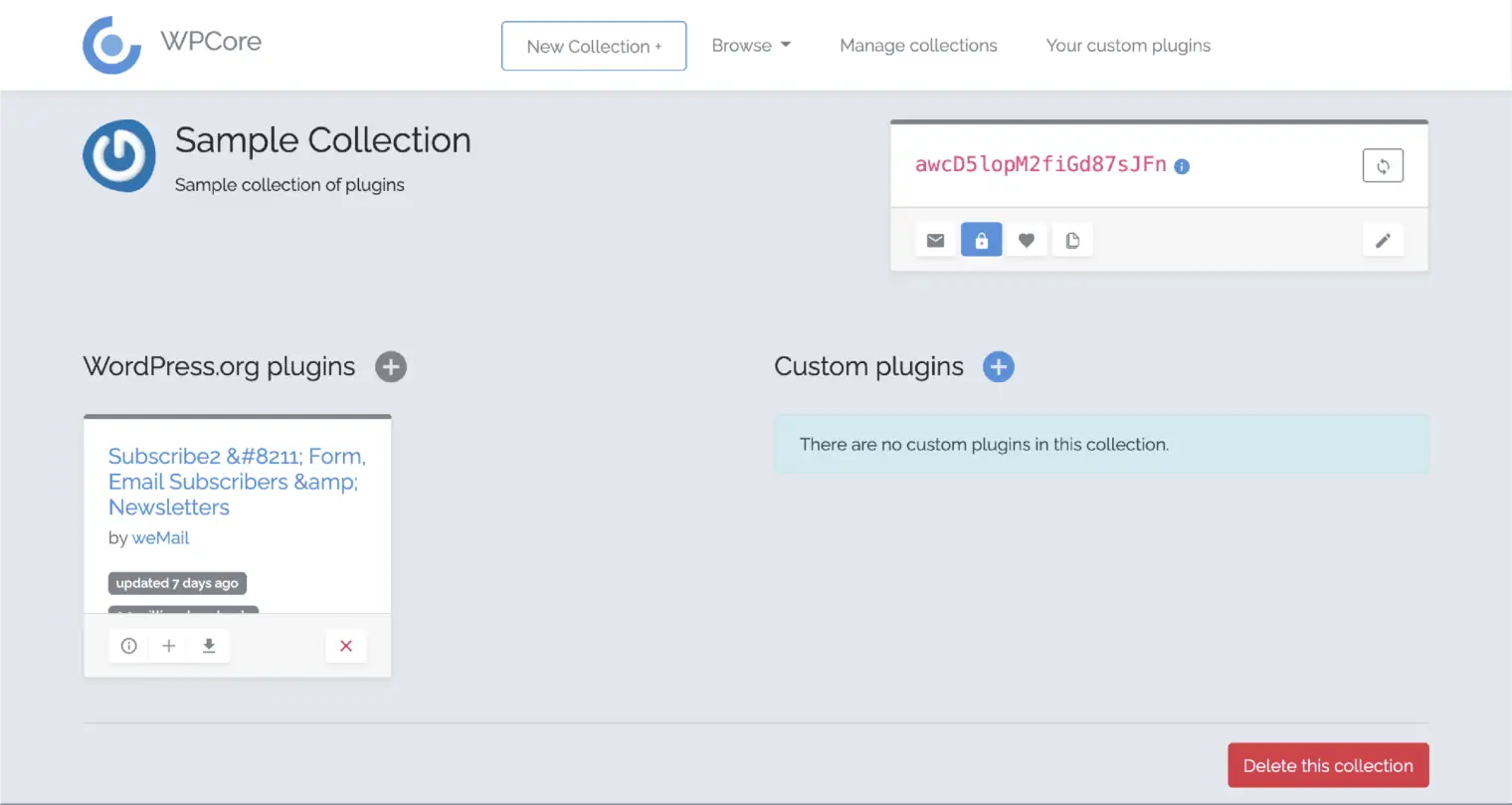
선택한 플러그인은 컬렉션 화면에 표시되며, 화면 오른쪽 상단에서 컬렉션 키도 확인할 수 있습니다.
추가 기능
WPCore에는 사용자에게 유용한 여러 추가 기능이 있습니다. 컬렉션 내에서 알림을 켜고 끄거나, 공개 상태를 변경하거나, 플러그인을 수정하거나, 그룹을 복제할 수 있습니다.
다른 사용자가 만든 컬렉션을 둘러보고, 그 목록에서 그룹 전체나 특정 플러그인을 내 계정으로 추가할 수도 있습니다.
3단계. WordPress에 일괄 업로드 및 설치하기
컬렉션이 마음에 들면 키를 복사한 다음 WordPress 사이트로 돌아가세요. 관리자 사이드바에서 WPCore로 이동해 "컬렉션 키 추가"를 선택하고, 키를 붙여넣은 뒤 "컬렉션 저장"을 클릭하세요.
정말 이렇게 간단합니다.
이제 컬렉션을 통해 업로드한 플러그인 목록이 보일 것입니다. 다른 그룹을 추가하고 싶다면 위 과정을 반복하세요. 그렇지 않다면 "플러그인 설치"를 선택해 사이트에 적용하세요.
4단계. WordPress 플러그인 활성화하기
WPCore를 통해 플러그인을 설치해도 자동으로 활성화되지는 않습니다. 드롭다운 메뉴에서 "활성화"를 선택하고, 개별적으로 또는 "전체 선택"을 이용해 원하는 플러그인을 체크해야 합니다. 그런 다음 "적용"을 클릭하면 WordPress 사이트가 완전히 작동하게 됩니다.
다른 대안이 있을까요?
네, 있습니다! 바로 WP Reset의 플러그인 및 테마 컬렉션(Plugins & Themes Collections) 기능입니다. 짐작하셨겠지만, 이 기능을 사용하면 좋아하는 플러그인과 테마로 컬렉션을 만들 수 있습니다. 이렇게 만든 컬렉션은 WP Reset으로 사이트를 초기화한 후 새 사이트를 처음부터 구축할 때나, 플러그인/테마를 더 빠르게 일괄 설치하고 싶은 다른 모든 상황에서 클릭 한 번으로 설치할 수 있습니다. 컬렉션에는 플러그인과 테마를 무제한으로 담을 수 있으며, 컬렉션 자체도 원하는 만큼 만들 수 있습니다. WP 저장소와 ZIP 파일에서 플러그인과 테마를 컬렉션에 추가할 수 있습니다. 게다가 라이선스 키도 컬렉션에 함께 저장되며, 컬렉션은 클라우드에 저장되기 때문에 어떤 사이트에서든 사용할 수 있습니다!
일괄 업로드의 장점
WordPress 플러그인을 일괄 업로드하고 설치하면 새 사이트를 만들 때마다 일일이 검색하고 선택하고 설치하느라 시간을 낭비하지 않아도 됩니다. 개발자에게는 이 한 단계만으로도 더 효율적인 작업 과정과 더 나은 리소스 배분이 가능해집니다.
Bright Vessel은 완벽하게 작동하면서도 세련된 WordPress 사이트의 중요성을 잘 알고 있습니다. 저희 전문가 팀이 사이트 관리를 맡아드리니, 고객님은 우수한 제품과 서비스를 제공하는 데 집중하실 수 있습니다. Bright Vessel이 WordPress 사이트를 어떻게 한 단계 업그레이드해 드릴 수 있는지 알아보려면 지금 Bright Vessel에 문의하세요.
Bright Plugins를 소개합니다
Bright Plugins 팀은 WordPress와 WooCommerce 인증을 받은 풀스택 개발자들로 구성되어 있습니다. 저희는 쇼핑몰 운영자, 에이전시, 전문가를 위한 최고 수준의 플러그인을 제공합니다.