
Cómo agregar campos de perfil de usuario en WordPress
¿Cómo agregar campos de perfil de usuario adicionales en WordPress? Nunca tienes una segunda oportunidad para causar la mejor primera impresión posible. Los propietarios de sitios web de WordPress deben ser muy conscientes de este hecho. Esto es especialmente cierto cuando intentas recopilar información sobre las personas que visitan su sitio. La recopilación de información es importante porque puede ayudarlo a generar clientes potenciales y convertir a un visitante en un usuario habitual o incluso en un cliente comprador.
WordPress te ofrece algunos campos estándar cuando los usuarios se registran en su sitio. Pero, ¿y si quieres agregar más? Es posible que desee captar usuarios:
- Perfiles en redes sociales
- Números de teléfono
- Intereses
- Cómo encontraron su sitio web
Esto le permitirá crear un perfil de usuario personalizado increíble. A continuación, encontrará información sobre las formas clave de agregar campos de perfil de usuario adicionales al registro de su sitio web.
¿Por qué son importantes los campos adicionales del perfil de usuario?
Recopilar más información de sus usuarios garantizará que pueda personalizar el servicio que brinda de la manera correcta. Podrás saber más sobre su audiencia. A continuación, puede identificar qué productos o servicios serán de mayor interés para ellos. Independientemente de la información que recopile, sería útil si fuera transparente sobre el uso de esta información.
Ahora, exploremos formas clave de aumentar la cantidad de campos de perfil en su registro de WordPress.
Uso de los campos adicionales de usuario de Cimy
La mayoría de las opciones que vamos a discutir aquí incluyen el uso de complementos. Para agregar complementos a su sitio de WordPress, debe explorar su tablero.
Aquí encontrarás una sección específica para Plugins. A continuación, puede seleccionar la opción Agregar nuevo en el lado izquierdo. Puede buscar varios complementos aquí. El primero que vamos a recomendar es Cimy User Extra Fields.
Una vez que hagas clic en Instalar ahora, podrás activar el plugin para poder utilizarlo. A continuación, puedes acceder a la configuración principal del plugin.
Este complemento proporciona numerosas configuraciones para que las explore. Proporciona una lista de todos los diferentes campos predeterminados. Puedes elegir cuáles hacer visibles. No olvide que algunos de los valores predeterminados pueden no ser relevantes para su negocio en particular.
Para agregar nuevos campos, debe desplazarse hasta la parte inferior de la configuración. Aquí encontrará la sección Agregar un nuevo campo.
Debe asegurarse de que:
- Seleccione un tipo para el nuevo campo
- Personaliza lo que hace
- Seleccione para agregarlo al registro
Recuerde, más grande no siempre es mejor. No querrás examinar cientos de palabras que son inútiles. Es por eso que debe seleccionar limitar los caracteres para cada campo.
Una vez que haya agregado un campo, podrá editarlo cuando lo desee. Si realiza algún cambio en la sección Campos adicionales, asegúrese de hacer clic siempre en Actualizar campo. También puede usar el botón Eliminar campo para comenzar de nuevo con su sitio.
Una vez que haya utilizado este complemento, asegúrese de probarlo de inmediato. Si no proporciona los resultados correctos, hay otras opciones.
Usar campos adicionales de perfil
Puedes seguir el mismo proceso por el que pasamos anteriormente para añadir este plugin alternativo a su sitio de WordPress. Una vez que haya instalado y activado el complemento, puede agregar inmediatamente campos adicionales a su formulario de registro.
Para ello, ve a la sección Campos adicionales del perfil. A continuación, haga clic en Agregar nuevo. A continuación, debe decidir qué tipo de campo desea agregar. Tendrá algunas casillas para completar, como:
- Nombre
- Tipo
- Patrón
- Descripción
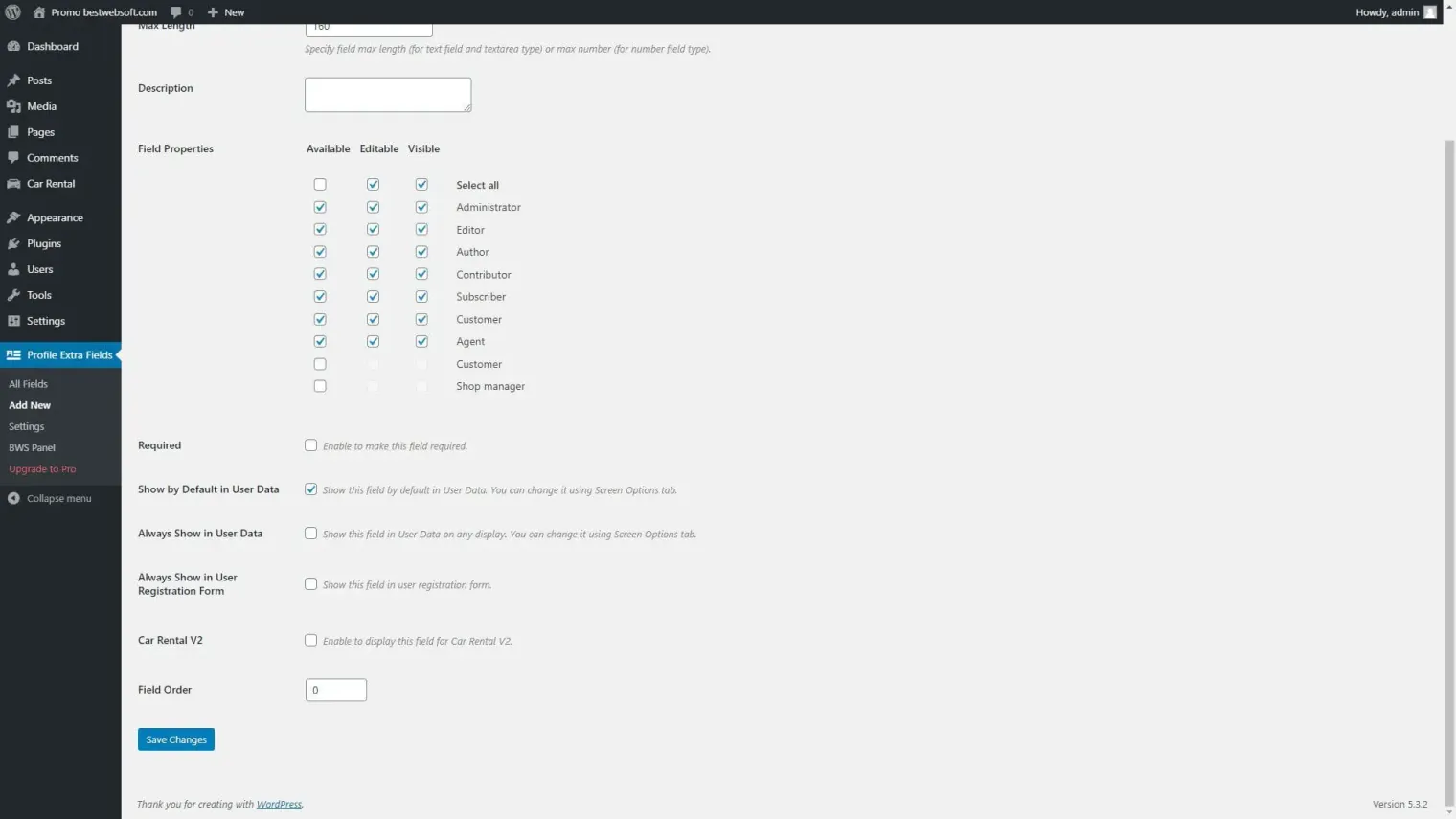
También tiene algunas otras opciones clave. Por ejemplo, puede elegir si será necesario presentar esto para los usuarios. Debe recordar seleccionar 'Mostrar siempre en el formulario de registro de usuario' si desea que aparezca esta opción.
Todos los campos nuevos que agregue estarán disponibles en su 'Agregar nueva página' en el complemento. Como tal, podrá alternar cuáles son visibles.
Una vez que haya agregado los nuevos campos que desea a su sitio, es importante asegurarse de que cualquiera pueda registrarse. Es fácil hacerlo accediendo a su sitio de WordPress, haciendo clic en Configuración y seleccionando la pestaña General. A continuación, puede marcar la casilla para que cualquiera pueda registrarse.
Esto asegura que aparecerán los nuevos campos que ha elegido. Los campos adicionales de perfil se pueden usar para agregar una amplia gama de campos diferentes a su registro de WordPress. Sin embargo, existen métodos más flexibles disponibles.
Campos personalizados avanzados
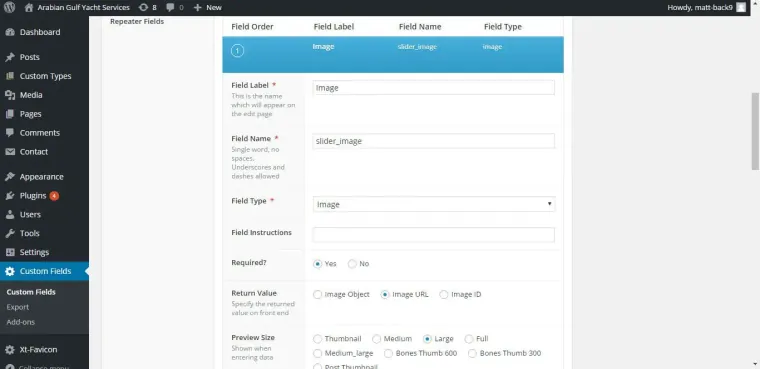
Nuevamente, puede agregar el complemento Advanced Custom Fields utilizando el proceso que ya hemos discutido cuando se activó, presione Custom Fields y luego seleccione Add New.
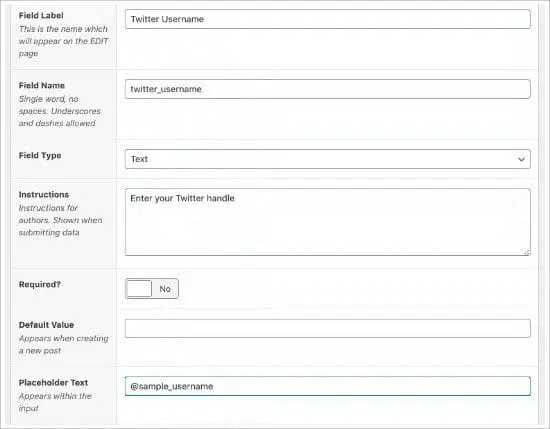
Al igual que los otros plugins, tendrás que rellenar algunas secciones, entre ellas:
- Etiqueta de campo
- Nombre de campo
- Tipo de campo
- Instrucciones
- Obligatorio
- Valor predeterminado
- Texto de colocación
La mayoría de estos se explicarán por sí mismos. Sin embargo, la etiqueta de campo es importante. Ayudará a mantener sus diferentes campos organizados para que sean más fáciles de acceder y usar.
Este complemento le brinda opciones para obtener innumerables tipos diferentes de información, que incluyen:
- Correo electrónico
- Mensaje de texto
- Contraseña
También puede elegir dónde desea que aparezca el campo. Para hacer esto, desplácese hacia abajo hasta Ubicación y presione Rol de usuario.
Aquí puedes elegir si este campo se aplica a todos los que se registran o solo a determinados usuarios.
Una vez que esté satisfecho con el campo que ha creado, puede optar por publicarlo inmediatamente.
Hay diferentes opciones de estilo para elegir. Seamless es uno de los mejores. Esto garantiza que el nombre del campo no aparezca en la página de registro.
Con este complemento, aún podrá ver todos los campos que ha agregado. Debe seleccionar Campos personalizados y luego ir a Grupos de campos.
Recuerde, puede verificar cómo aparece su página de registro en cualquier momento. Para ello, debe acceder a la URL predeterminada: yoursite.com/wp-login.php?action=register.
ProfileGrid – Cómo añadir campos adicionales de perfil de usuario en WordPress
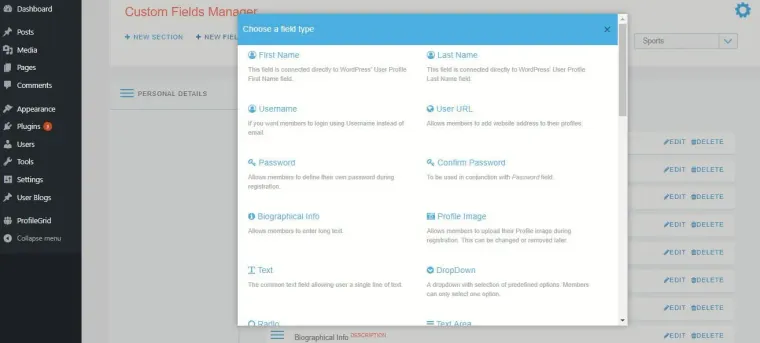
Otra posibilidad para explorar sería usar ProfileGrid. Esto es útil ya que proporciona una lista de códigos cortos predeterminados. Simplifica las cosas y garantiza que no perderás incontables horas jugando con diferentes ajustes.
Al igual que con todos los demás plugins, primero debes activarlo en su sitio de WordPress. Una vez que haya hecho esto, puede acceder al complemento y explorar una página llamada Administrador de grupos.
Una vez hecho esto, selecciona Añadir nuevo en la esquina superior izquierda. A continuación, puede comenzar a agregar campos de perfil adicionales.
Haga clic en Campos y podrá seleccionar Nuevo campo. Esto le proporcionará una variedad de opciones para sus diferentes campos.
Tendrá algunos tipos diferentes para elegir, que incluyen:
- Información biográfica
- Mensaje de texto
- URL del usuario
- Apellido
- Imagen de perfil
Cuando haya seleccionado todos los campos, puede pasar a la página de registro. Cuando use ProfileGrid, podrá acceder a numerosas páginas predeterminadas. Esto incluye el registro de PM. Como tal, no tendrás que pegar el código abreviado.
En su lugar, puede navegar a esa página en particular y pegar el código abreviado. A continuación, debe agregar el ID, que será un número, y seleccionar Publicar. Esto agregará diferentes campos a su página.
A través de ProfileGrid, también puedes asignar la página de registro. Puedes hacerlo a través del plugin bajo la Etiqueta de Configuración Global cuando selecciones General. Esto te proporcionará una página donde podrás personalizar y adaptar el front-end de la página de registro.
RegistrationMagic
O, finalmente, es posible que desee pensar en agregar campos adicionales usando RegistrationMagic. Este es un complemento freemium y se puede instalar exactamente como los otros que hemos discutido.
Con RegistrationMagic, puedes añadir una nueva tabla de información a las páginas predeterminadas del usuario de WordPress. Cada fila de la tabla corresponde entonces con la presentación del formulario diferente. Por ello, puedes adjuntar varias entradas de formulario a una sola página.
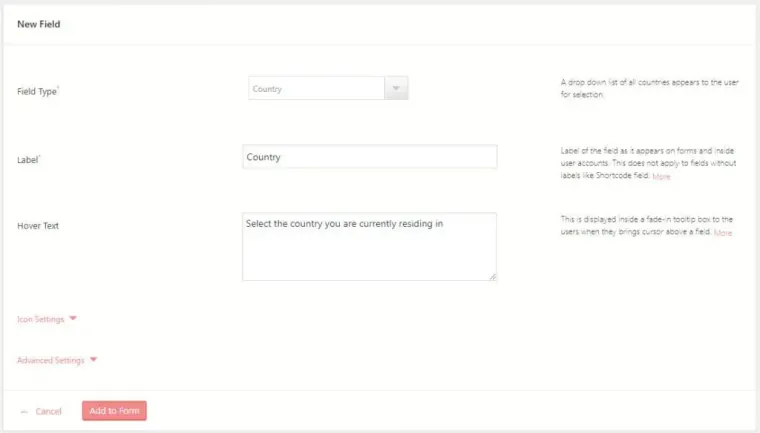
Para usar esta función, debe abrir RegistrationMagic en su tablero. A continuación, puede pasar el cursor sobre la tarjeta del formulario para agregar diferentes campos con meta de usuario. Cuando haga clic en el campo agregar, se abrirá una página completamente nueva.
Podrá seleccionar los diferentes campos de la ventana emergente. Hay innumerables opciones para explorar aquí, incluidas opciones únicas como correo electrónico secundario y apodo.
Puede explorar aún más opciones abriendo la pestaña Configuración avanzada. Una vez que hayas explorado las diferentes opciones de campo, puedes seleccionar Agregar campo al perfil de usuario de WordPress.
Algo a tener en cuenta aquí es que RegistrationMagic proporciona un sistema integrado para mostrar los datos del formulario en el front-end. Sin embargo, si está ansioso por convertirlo en un sistema de membresía completo, deberá usarlo junto con ProfileGrid.
Descubre más – Cómo añadir campos adicionales de perfil de usuario en WordPress
Está claro entonces que hay innumerables opciones cuando agrega campos de perfil de usuario adicionales a su página de registro de WordPress. Todo comienza con encontrar el plugin adecuado, y este proceso puede ser confuso. Si necesita más ayuda, nuestros expertos en Bright Vessel pueden ayudar . Crearemos la página de registro perfecta y nos aseguraremos de que obtenga la información necesaria.
Somos Bright Plugins
Bright Plugins está formado por desarrolladores full-stack que han sido certificados en WordPress y WooCommerce. Ofrecemos los mejores complementos de su clase para propietarios de tiendas, agencias y profesionales.