
如何在 WordPress 注册页面中添加额外的用户资料字段
如何在 WordPress 中添加额外的用户资料字段?您永远没有第二次机会来营造最好的第一印象。这一点,WordPress 网站所有者应该再清楚不过了。当您试图收集访问网站的用户信息时,这一点尤其重要。收集信息之所以重要,是因为它能帮助您获取潜在客户,并将访客转化为常规用户,甚至是付费客户。
当用户在您的网站上注册时,WordPress 会提供一些标准字段。但如果您想添加更多字段呢?您可能想要获取用户的:
- 社交媒体资料
- 电话号码
- 兴趣爱好
- 他们是如何找到您网站的
这将帮助您打造出色的自定义用户资料。下面,您将了解在网站注册中添加额外用户资料字段的几种关键方法。
为什么额外的用户资料字段很重要?
收集更多用户信息,能确保您以正确的方式提供个性化服务。您将更加了解自己的受众,并能精准找出他们最感兴趣的产品或服务。无论收集哪些信息,都建议您对信息的使用方式保持透明。
现在,让我们一起探索在 WordPress 注册页面中增加资料字段数量的几种关键方法。
使用 Cimy User Extra Fields
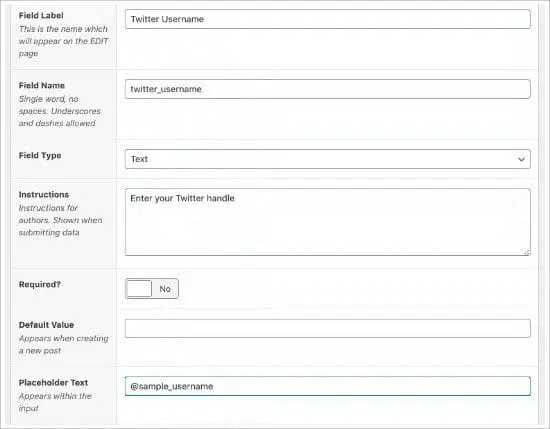
我们接下来要讨论的大多数方法都涉及使用插件。要在 WordPress 网站中添加插件,您需要进入后台仪表盘查看。
在这里,您会找到一个专门的“插件”栏目。然后可以点击左侧的“安装插件”选项。您可以在这里搜索各种插件。我们首先要推荐的是 Cimy User Extra Fields。
点击“现在安装”后,您就可以启用该插件以便使用。随后即可进入插件的主要设置页面。
该插件提供了众多可供探索的设置选项,并列出了所有不同的默认字段。您可以选择显示哪些字段。别忘了,有些默认字段可能并不适合您的具体业务。
要添加新字段,您需要滚动到设置页面的底部,那里有“添加新字段”栏目。
您必须确保:
- 为新字段选择类型
- 自定义该字段的功能
- 选择将其添加到注册表单中
请记住,字段并非越多越好。您不会希望在成百上千个无用的词汇中翻找,因此建议为每个字段设置字符数限制。
添加字段后,您可以随时对其进行编辑。如果对“额外字段”栏目做出任何更改,请务必点击“更新字段”。您也可以使用“删除字段”按钮,让网站从头开始。
使用该插件后,请务必立即进行测试。如果效果不理想,还有其他选择可供尝试。
使用 Profile Extra Fields
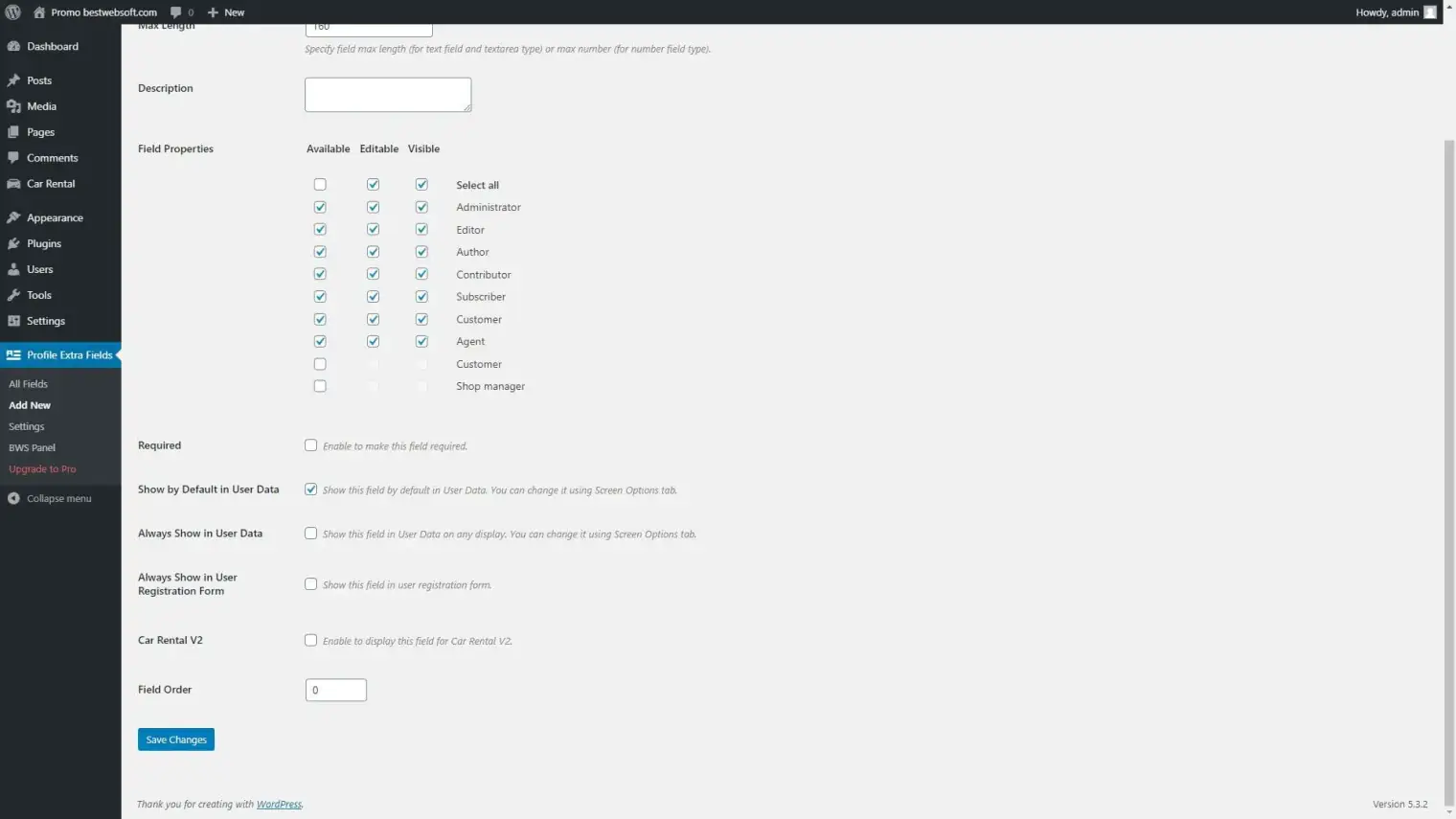
您可以按照上文介绍的相同步骤,在 WordPress 网站中添加这款替代插件。安装并启用插件后,您就可以立即在注册表单中添加额外字段。
具体做法是:进入“Profile Extra Fields”栏目,点击“添加新字段”,然后决定要添加的字段类型。您需要填写几个信息框,例如:
- 名称
- 类型
- 模式
- 描述
此外还有几个关键选项。例如,您可以选择该字段对用户来说是否为必填项。如果希望该选项出现,请务必勾选“始终在用户注册表单中显示”。
您添加的所有新字段都会显示在插件的“新增页面”中,因此您可以随时切换哪些字段可见。
为网站添加好所需的新字段后,还需确保任何人都能注册。只需进入 WordPress 网站,点击“设置”,选择“常规”选项卡,然后勾选相应选项,即可让所有人都能进行注册。
这样一来,您所选择的新字段就会显示出来。Profile Extra Fields 可用于为 WordPress 注册表单添加各种各样的字段,不过还有更灵活的方法可供选择。
Advanced Custom Fields
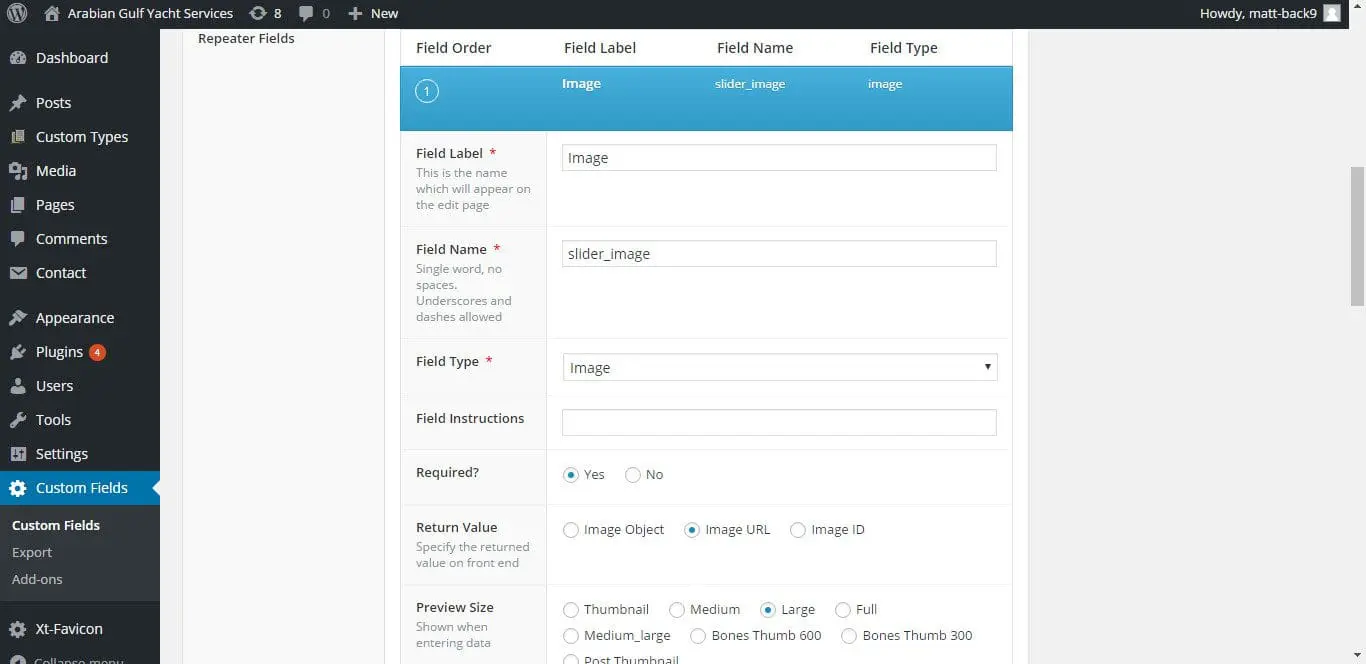
同样,您可以按照前文介绍的方法添加 Advanced Custom Fields 插件。启用插件后,点击“Custom Fields”,然后选择“添加新字段”。
与其他插件类似,您需要填写几个部分,包括:
- 字段标签
- 字段名称
- 字段类型
- 说明
- 是否必填
- 默认值
- 显示位置文本
这些选项大多一目了然,不过字段标签很重要,它能帮助您整理各个字段,方便日后查看和使用。
该插件提供了多种字段类型,能帮助您获取各种不同类型的信息,包括:
- 电子邮箱
- 文本
- 密码
您还可以选择该字段的显示位置。具体做法是:向下滚动到“Location”,然后点击“User Role”。
在这里,您可以选择该字段适用于所有注册用户,还是仅适用于特定用户。
对创建的字段满意后,您就可以立即选择发布。
这里有多种样式选项可供选择,其中“Seamless”是最佳选项之一,它能确保字段名称不会显示在注册页面上。
使用该插件,您仍然可以查看所有已添加的字段:只需点击“Custom Fields”,然后进入“Field Groups”即可。
请记住,您随时可以查看注册页面的实际显示效果,只需访问默认网址:yoursite.com/wp-login.php?action=register 即可。
ProfileGrid — 如何在 WordPress 中添加额外的用户资料字段
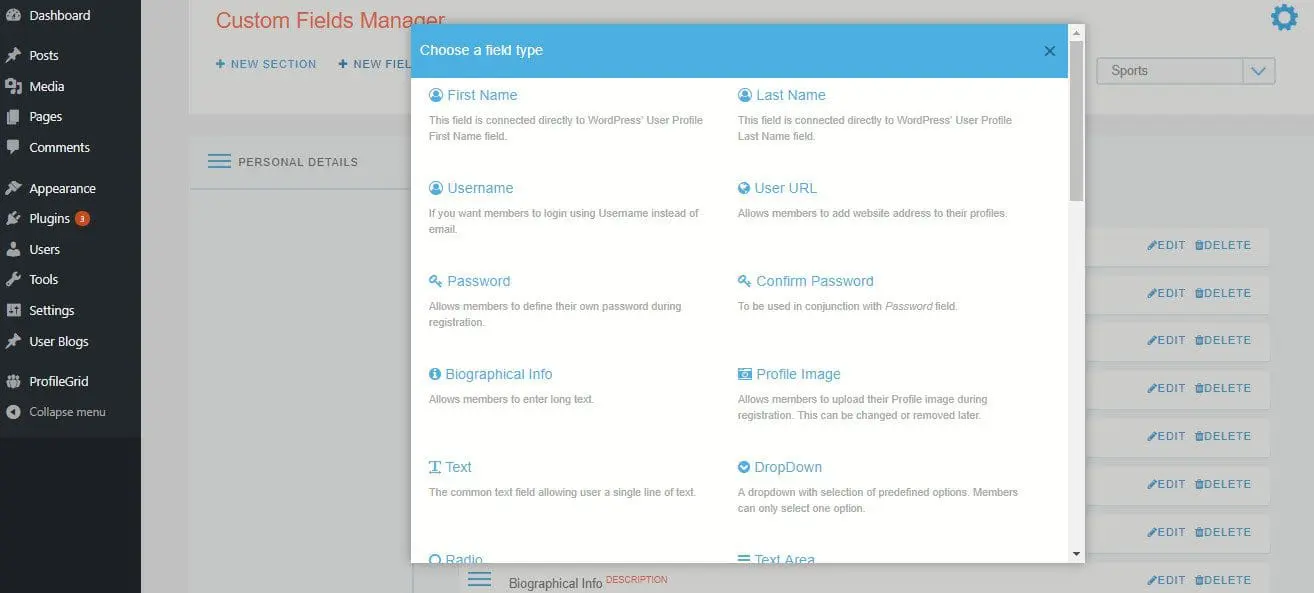
另一个值得尝试的方案是使用 ProfileGrid。它提供了一系列默认短代码,非常实用,能让操作变得简单,避免您在各种设置上耗费大量时间。
与其他插件一样,您首先需要在 WordPress 网站中启用该插件。启用之后,您就可以进入插件,查看名为“Group Manager”的页面。
完成后,点击左上角的“添加新组”,即可开始添加额外的资料字段。
点击“Fields”,然后选择“New Field”,系统会为您提供多种不同的字段类型可供选择。
您可以从以下几种类型中进行选择,包括:
- 个人简介
- 文本
- 用户网址
- 姓氏
- 头像图片
选择好所有字段后,您就可以前往注册页面。使用 ProfileGrid 时,您可以访问多个默认页面,其中就包括“PM Registration”,因此您无需自行粘贴短代码。
您也可以进入特定页面并粘贴短代码,接着添加一个数字形式的 ID,然后点击“发布”,这样就能为页面添加不同的字段。
通过 ProfileGrid,您还可以指定注册页面。具体做法是在插件的“Global Setting”标签下选择“General”,随后就会出现一个页面,供您自定义和调整注册页面的前端外观。
RegistrationMagic
最后,您也可以考虑使用 RegistrationMagic 来添加额外字段。这是一款免费增值插件,安装方式与前文介绍的其他插件完全相同。
使用 RegistrationMagic,您可以在 WordPress 默认用户页面中添加一个新的信息表格,每一行对应一次不同的表单提交,这样您就能将多个表单条目关联到同一个页面上。
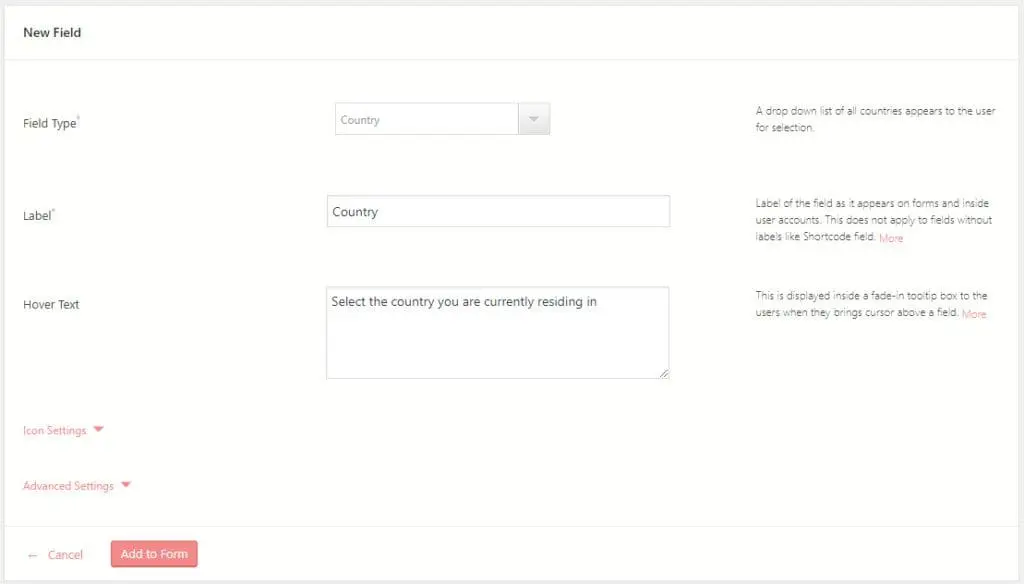
要使用此功能,您需要在后台打开 RegistrationMagic,然后将鼠标悬停在表单卡片上方,通过用户元数据添加不同字段。点击“添加字段”后,系统会打开一个全新页面。
您可以在弹出窗口中选择不同的字段,这里有大量选项可供探索,包括“辅助邮箱”和“昵称”等独特选项。
打开“Advanced Setting”标签,您还能探索更多选项。查看完不同的字段选项后,即可点击“将字段添加到 WordPress 用户资料”。
需要注意的是,RegistrationMagic 内置了在前端显示表单数据的系统。不过,如果您希望将其打造成完整的会员系统,就需要将它与 ProfileGrid 结合使用。
了解更多 — 如何在 WordPress 中添加额外的用户资料字段
由此可见,在 WordPress 注册页面中添加额外用户资料字段的方式多种多样。而这一切都始于找到合适的插件,这个过程可能会让人感到困惑。如果您需要进一步的帮助,Bright Vessel 的专家团队可以为您提供协助。我们将为您打造完美的注册页面,确保您能获取所需的信息。
我们是 Bright Plugins
Bright Plugins 团队由经过 WordPress 和 WooCommerce 认证的全栈开发人员组成。我们为店铺经营者、代理机构和专业人士提供一流的插件产品。