
Jak přidat další pole uživatelského profilu do registrace ve WordPressu

Jak přidat další pole uživatelského profilu do registrace ve WordPressu? Druhou šanci na dobrý první dojem už nedostanete. Provozovatelé webů na WordPressu by si tuto skutečnost měli velmi dobře uvědomovat. Platí to zejména tehdy, když se snažíte získat informace o návštěvnících svého webu. Sběr informací je důležitý, protože vám pomůže generovat leady a proměnit návštěvníka v pravidelného uživatele, nebo dokonce v platícího zákazníka.
WordPress vám při registraci uživatelů nabízí několik standardních polí. Co když ale chcete přidat další? Možná budete chtít od uživatelů získat:
- Profily na sociálních sítích
- Telefonní čísla
- Zájmy
- Jak se o vašem webu dozvěděli
Díky tomu budete moci vytvořit skvělý vlastní uživatelský profil. Níže se dozvíte o hlavních způsobech, jak přidat další pole uživatelského profilu do registrace na vašem webu.
Proč jsou další pole uživatelského profilu důležitá?
Sběr více informací od uživatelů zajistí, že budete moci správným způsobem personalizovat poskytované služby. Budete moci lépe poznat své publikum. Následně dokážete přesně určit, jaké produkty nebo služby je budou nejvíce zajímat. Bez ohledu na to, jaké informace sbíráte, měli byste být transparentní ohledně toho, jak tyto údaje využíváte.
Nyní se pojďme podívat na hlavní způsoby, jak navýšit počet polí profilu ve vaší registraci na WordPressu.
Používání pluginu Cimy User Extra Fields
Většina možností, o kterých zde budeme mluvit, zahrnuje použití pluginů. Pro přidání pluginů na váš web WordPress musíte projít nastavení v administraci.
Zde najdete sekci určenou přímo pro Pluginy. Vlevo pak můžete vybrat možnost Přidat nový. Zde můžete vyhledávat různé pluginy. Prvním, který vám doporučíme, je Cimy User Extra Fields.
Jakmile klikněte na Instalovat nyní, budete moci plugin aktivovat, abyste jej mohli používat. Poté získáte přístup k hlavnímu nastavení pluginu.
Tento plugin nabízí řadu nastavení, která si můžete projít. Poskytuje seznam všech výchozích polí. Můžete si vybrat, která z nich budou viditelná. Nezapomeňte, že některá výchozí pole nemusí být pro váš konkrétní byznys relevantní.
Chcete-li přidat nová pole, musíte sjet dolů na konec nastavení. Zde najdete sekci Přidat nové pole.
Musíte se ujistit, že:
- Vyberete typ nového pole
- Přizpůsobíte, jak bude fungovat
- Zvolíte jeho přidání do registrace
Pamatujte, že větší není vždy lepší. Nechcete se prokousávat stovkami zbytečných slov. Proto byste měli u každého pole omezit počet znaků.
Po přidání pole ho budete moci kdykoli upravit. Pokud provedete jakékoli změny v sekci Extra Fields, nezapomeňte vždy kliknout na Update Field. Pro nový začátek na vašem webu můžete také použít tlačítko Delete Field.
Jakmile tento plugin použijete, hned si ho vyzkoušejte. Pokud vám neposkytuje správné výsledky, existují i další možnosti.
Použití pluginu Profile Extra Fields
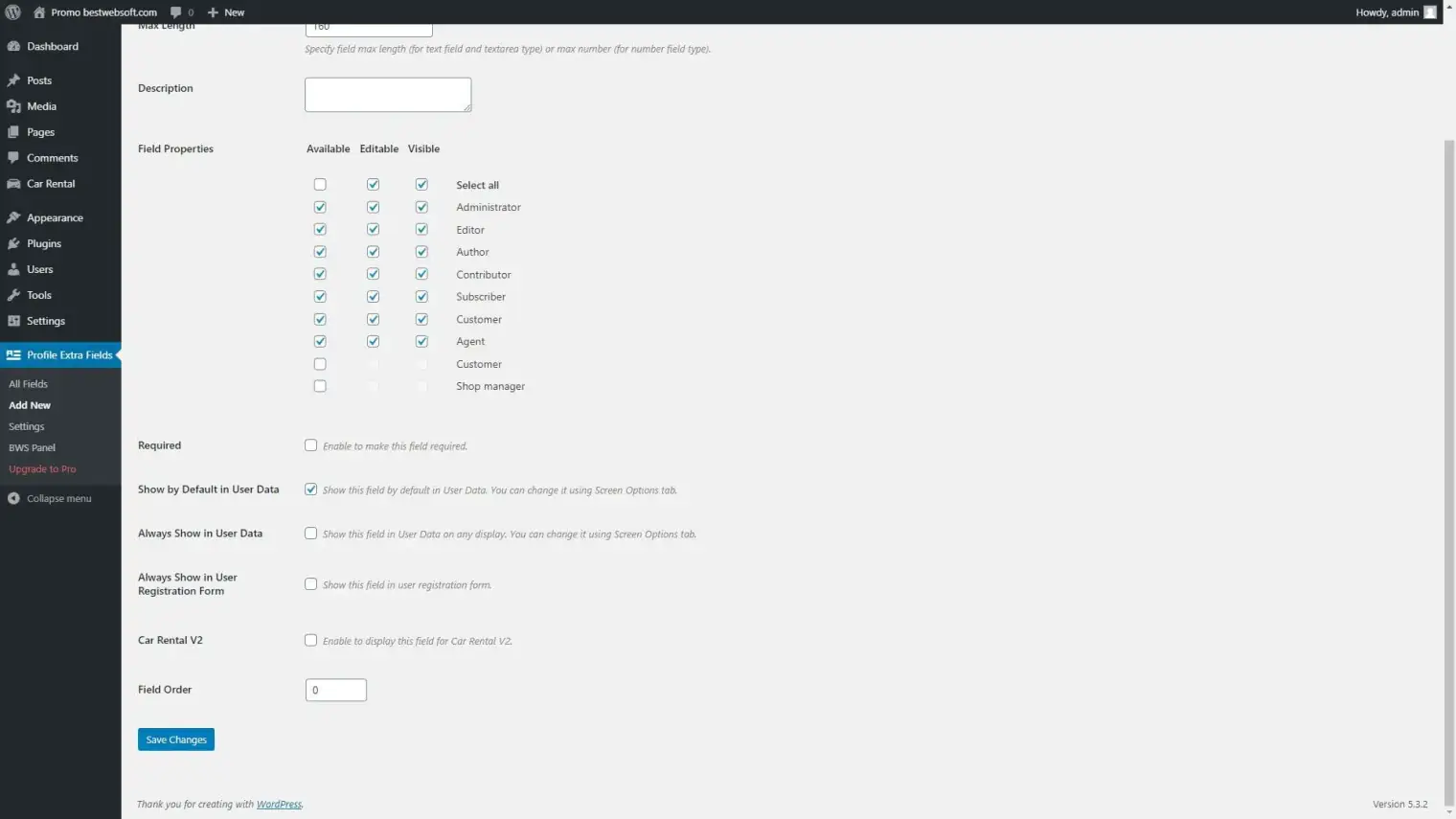
Pro přidání tohoto alternativního pluginu na váš web WordPress můžete postupovat stejným způsobem, jaký jsme popsali výše. Jakmile plugin nainstalujete a aktivujete, můžete rovnou přidat další pole do svého registračního formuláře.
Za tímto účelem přejděte do sekce Profile Extra Fields. Poté klikněte na Add New. Následně je třeba rozhodnout, jaký typ pole chcete přidat. Budete mít k dispozici několik polí k vyplnění, například:
- Name (Název)
- Type (Typ)
- Pattern (Vzor)
- Description (Popis)
K dispozici je i několik dalších klíčových možností. Můžete si například zvolit, zda bude vyplnění tohoto pole pro uživatele povinné. Pokud chcete, aby se tato možnost zobrazila, nezapomeňte zvolit „Always Show In User Registration Form“.
Všechna nová pole, která přidáte, budou k dispozici na stránce „Add New Page“ v pluginu. Díky tomu budete moci střídavě měnit, která z nich jsou viditelná.
Jakmile na svůj web přidáte požadovaná nová pole, je důležité zajistit, aby se mohl zaregistrovat kdokoli. To snadno provedete tak, že ve svém webu na WordPressu kliknete na Nastavení a zvolíte záložku Obecné. Poté zaškrtnete políčko, aby se mohl zaregistrovat kdokoli.
Tím zajistíte, že se vámi zvolená nová pole skutečně zobrazí. Pomocí pluginu Profile Extra Fields lze do registrace na WordPressu přidat širokou škálu různých polí. Existují však i flexibilnější metody.
Advanced Custom Fields
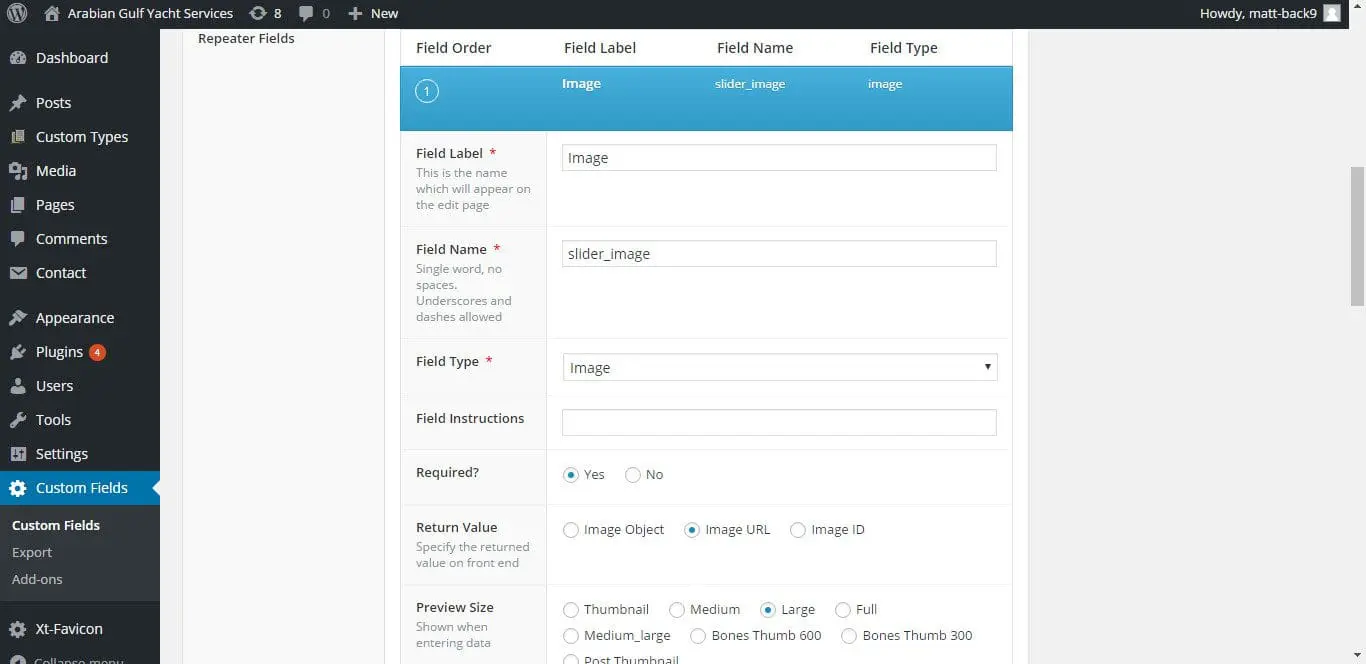
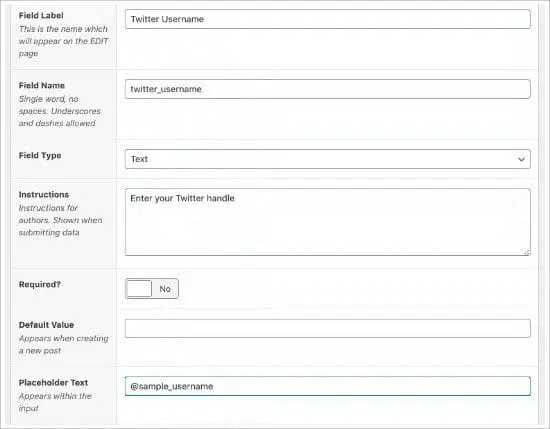
Plugin Advanced Custom Fields opět přidáte postupem, který jsme již popsali – po aktivaci klikněte na Custom Fields a poté zvolte Add New.
Podobně jako u ostatních pluginů budete mít k dispozici několik sekcí k vyplnění, včetně:
- Field Label (Popisek pole)
- Field Name (Název pole)
- Field Type (Typ pole)
- Instructions (Pokyny)
- Required (Povinné)
- Default Value (Výchozí hodnota)
- Placement Text (Umístění textu)
Většina z toho bude vcelku srozumitelná. Popisek pole je však důležitý. Pomůže vám udržet jednotlivá pole přehledná, aby se k nim dalo snadněji přistupovat a používat je.
Tento plugin vám nabízí možnosti pro získání nespočtu různých typů informací, včetně:
- Text
- Heslo
Můžete si také zvolit, kde se má pole zobrazit. K tomu sjeďte dolů na Location a klikněte na User Role.
Zde si můžete zvolit, zda se toto pole vztahuje na všechny, kdo se registrují, nebo jen na určité uživatele.
Jakmile budete s vytvořeným polem spokojeni, můžete jej rovnou zveřejnit.
K dispozici je několik různých stylových možností. Jednou z nejlepších je Seamless. Díky ní se název pole na registrační stránce vůbec nezobrazí.
S tímto pluginem stále uvidíte přehled všech polí, která jste přidali. Stačí zvolit Custom Fields a poté přejít na Field Groups.
Nezapomeňte, že vzhled vaší registrační stránky si můžete kdykoli zkontrolovat. Stačí přejít na výchozí adresu URL: yoursite.com/wp-login.php?action=register.
ProfileGrid – jak přidat další pole uživatelského profilu ve WordPressu
Další možností, kterou stojí za to prozkoumat, je použití pluginu ProfileGrid. Ten je užitečný v tom, že nabízí seznam výchozích shortcodů. Díky tomu zůstává vše jednoduché a nemusíte trávit dlouhé hodiny experimentováním s různým nastavením.
Stejně jako u ostatních pluginů jej musíte nejprve aktivovat na svém webu na WordPressu. Jakmile to uděláte, získáte přístup k pluginu a stránce nazvané Group Manager.
Poté vlevo nahoře zvolte Add New. Odtud pak můžete začít přidávat další pole profilu.
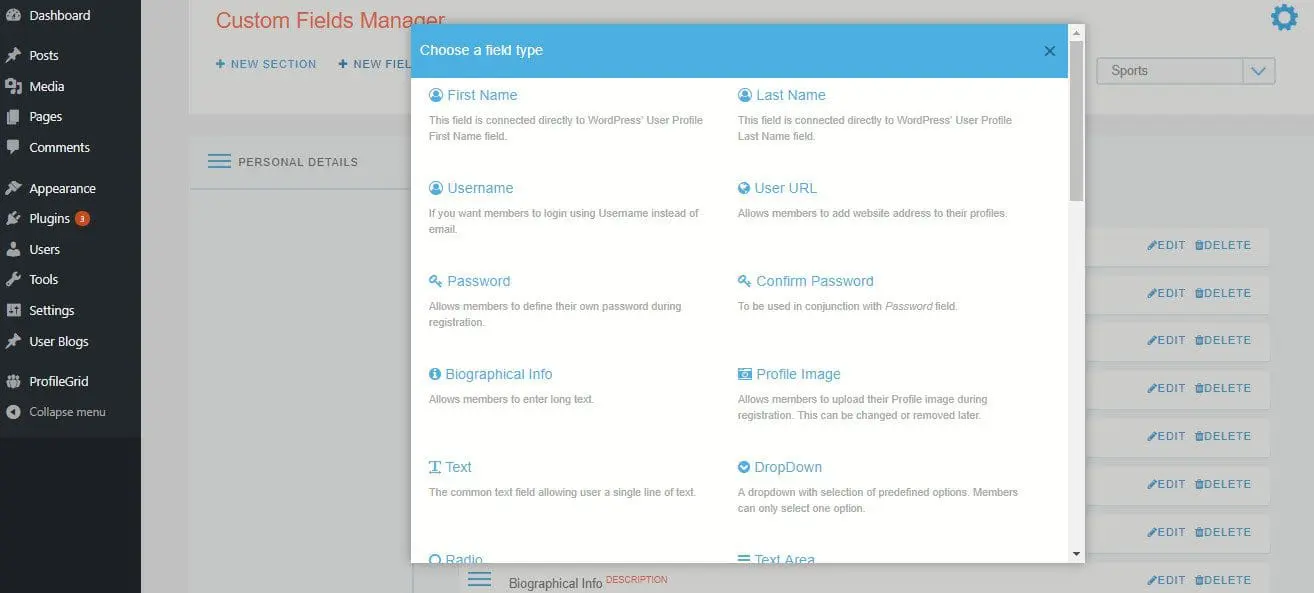
Klikněte na Fields a následně budete moci zvolit New Field. Zde se vám otevře řada možností pro jednotlivá pole.
K dispozici bude několik různých typů, například:
- Biografické informace
- Text
- URL adresa uživatele
- Příjmení
- Profilová fotka
Jakmile vyberete všechna pole, můžete přejít na registrační stránku. Při použití pluginu ProfileGrid budete mít přístup k řadě výchozích stránek. Patří mezi ně i PM Registration. Nebudete tak muset shortcode ručně vkládat.
Místo toho můžete přejít na konkrétní stránku a shortcode do ní vložit. Poté je třeba přidat ID, což bude číslo, a zvolit Publish. Tím se do vaší stránky přidají různá pole.
Pomocí pluginu ProfileGrid můžete také přiřadit registrační stránku. Provedete to v rámci pluginu pod Global Setting Tag, když zvolíte General. Zde se vám zobrazí stránka, na které můžete přizpůsobit a upravit vzhled registrační stránky pro návštěvníky.
RegistrationMagic
Nebo nakonec můžete zvážit přidání dalších polí pomocí pluginu RegistrationMagic. Jedná se o freemium plugin a instalujete jej úplně stejně jako ostatní pluginy, o kterých jsme mluvili.
S pluginem RegistrationMagic můžete na výchozí stránky uživatelů WordPress přidat novou tabulku s informacemi. Každý řádek tabulky pak odpovídá jednomu odeslání formuláře. Díky tomu můžete k jedné stránce připojit více různých záznamů z formuláře.
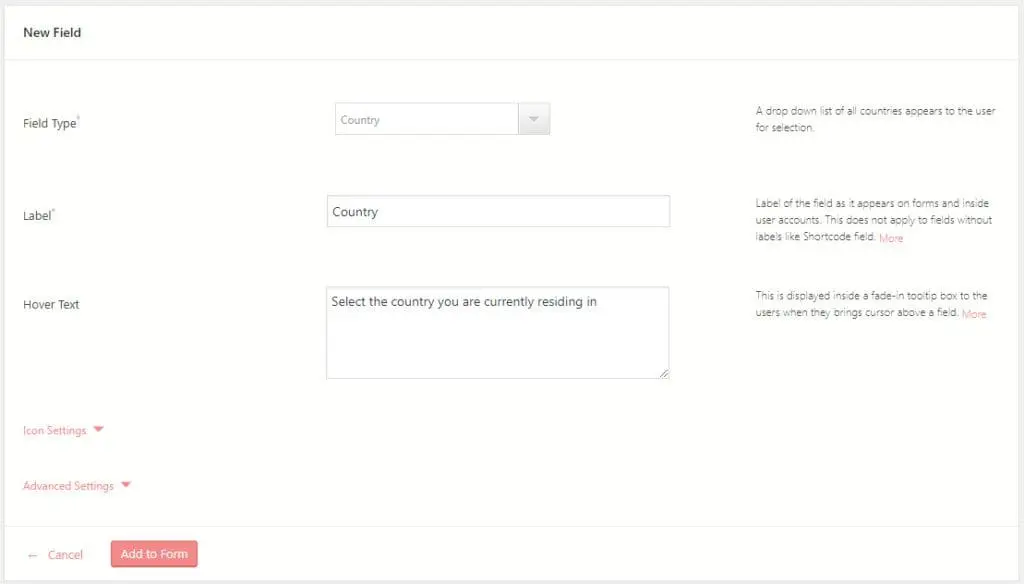
Chcete-li tuto funkci využít, otevřete si RegistrationMagic ve svém rozhraní. Poté můžete najet myší nad kartu formuláře a přidat různá pole s uživatelskými meta údaji. Po kliknutí na přidání pole se otevře zcela nová stránka.
V rozbalovacím okně si budete moci vybrat z různých polí. Na výběr je zde nespočet možností, včetně unikátních, jako je sekundární e-mail nebo přezdívka.
Ještě více možností najdete po otevření záložky Advanced Setting. Jakmile projdete jednotlivé možnosti polí, můžete zvolit Add Field to WordPress User Profile.
Je třeba mít na paměti, že RegistrationMagic nabízí vestavěný systém pro zobrazování dat z formuláře na straně návštěvníků. Pokud jej ale chcete přeměnit na plnohodnotný členský systém, budete jej muset použít společně s pluginem ProfileGrid.
Zjistěte více – jak přidat další pole uživatelského profilu ve WordPressu
Je tedy jasné, že existuje nespočet možností, jak přidat další pole uživatelského profilu do registrační stránky na WordPressu. Vše začíná nalezením správného pluginu, což může být poměrně matoucí proces. Pokud potřebujete další pomoc, naši odborníci z Bright Vessel vám rádi pomohou. Vytvoříme pro vás dokonalou registrační stránku a zajistíme, že získáte potřebné informace.
Jsme Bright Plugins
Tým Bright Plugins tvoří fullstack vývojáři certifikovaní pro WordPress a WooCommerce. Poskytujeme prémiové pluginy pro majitele e-shopů, agentury i profesionály.