
Cum adaugi câmpuri suplimentare de profil la înregistrarea în WordPress
Cum adaugi câmpuri suplimentare de profil în WordPress? Nu ai niciodată a doua șansă să faci o primă impresie bună, iar cei care administrează site-uri WordPress știu asta foarte bine. Lucrul devine cu atât mai important atunci când vrei să afli lucruri despre oamenii care îți vizitează site-ul. Aceste informații contează pentru că te ajută să generezi contacte și să transformi un vizitator într-un utilizator constant sau chiar într-un client plătitor.
WordPress îți oferă câteva câmpuri standard atunci când utilizatorii se înregistrează pe site. Dar dacă vrei mai multe? S-ar putea să vrei să afli:
- Profilurile de pe rețelele sociale
- Numerele de telefon
- Domeniile de interes
- Cum au ajuns pe site-ul tău
Așa îți poți construi un profil de utilizator cu adevărat pe măsura nevoilor tale. Mai jos găsești principalele metode de a adăuga câmpuri suplimentare la formularul de înregistrare.
De ce contează câmpurile suplimentare de profil?
Dacă aduni mai multe informații de la utilizatori, poți personaliza corect serviciul pe care îl oferi. Îți vei cunoaște mai bine publicul și vei putea identifica ce produse sau servicii îl interesează cel mai mult. Indiferent ce date colectezi, e important să fii transparent în privința modului în care le folosești.
Hai să vedem principalele metode prin care poți spori numărul de câmpuri din formularul de înregistrare WordPress.
Cu Cimy User Extra Fields
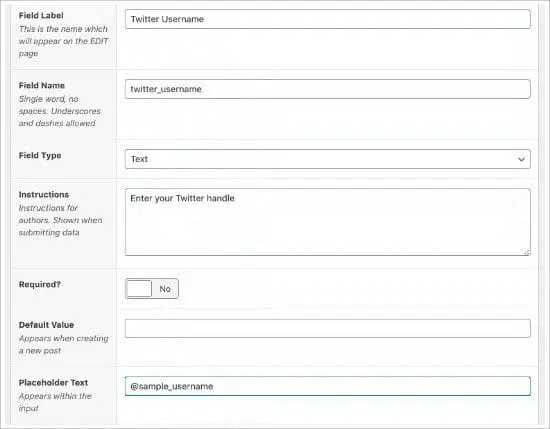
Majoritatea variantelor discutate aici presupun folosirea unor pluginuri. Ca să adaugi un plugin pe site-ul tău WordPress, intră în panoul de administrare.
Acolo vei găsi o secțiune dedicată pluginurilor. Alege opțiunea „Adaugă nou” din partea stângă, unde poți căuta diverse pluginuri. Primul pe care ți-l recomandăm este Cimy User Extra Fields.
După ce apeși „Instalează acum”, poți activa pluginul ca să îl folosești. Apoi ai acces la setările principale.
Pluginul îți pune la dispoziție numeroase setări. Îți arată lista tuturor câmpurilor implicite și poți alege pe care dintre ele să le faci vizibile. Nu uita că unele câmpuri implicite s-ar putea să nu aibă legătură cu activitatea ta.
Ca să adaugi câmpuri noi, derulează până la finalul setărilor. Acolo vei găsi secțiunea „Add A New Field”.
Ai grijă să:
- Alegi un tip pentru noul câmp
- Stabilești ce anume face
- Bifezi adăugarea lui în formularul de înregistrare
Ține minte că mai mult nu înseamnă întotdeauna mai bine. Nu vrei să treci prin sute de cuvinte fără folos, așa că limitează numărul de caractere pentru fiecare câmp.
După ce ai adăugat un câmp, îl poți modifica oricând. Dacă faci schimbări în secțiunea „Extra Fields”, apasă întotdeauna „Update Field”. Poți folosi și butonul „Delete Field” dacă vrei să o iei de la capăt.
După ce ai folosit pluginul, testează-l imediat. Dacă rezultatele nu sunt cele așteptate, mai există și alte variante.
Cu Profile Extra Fields
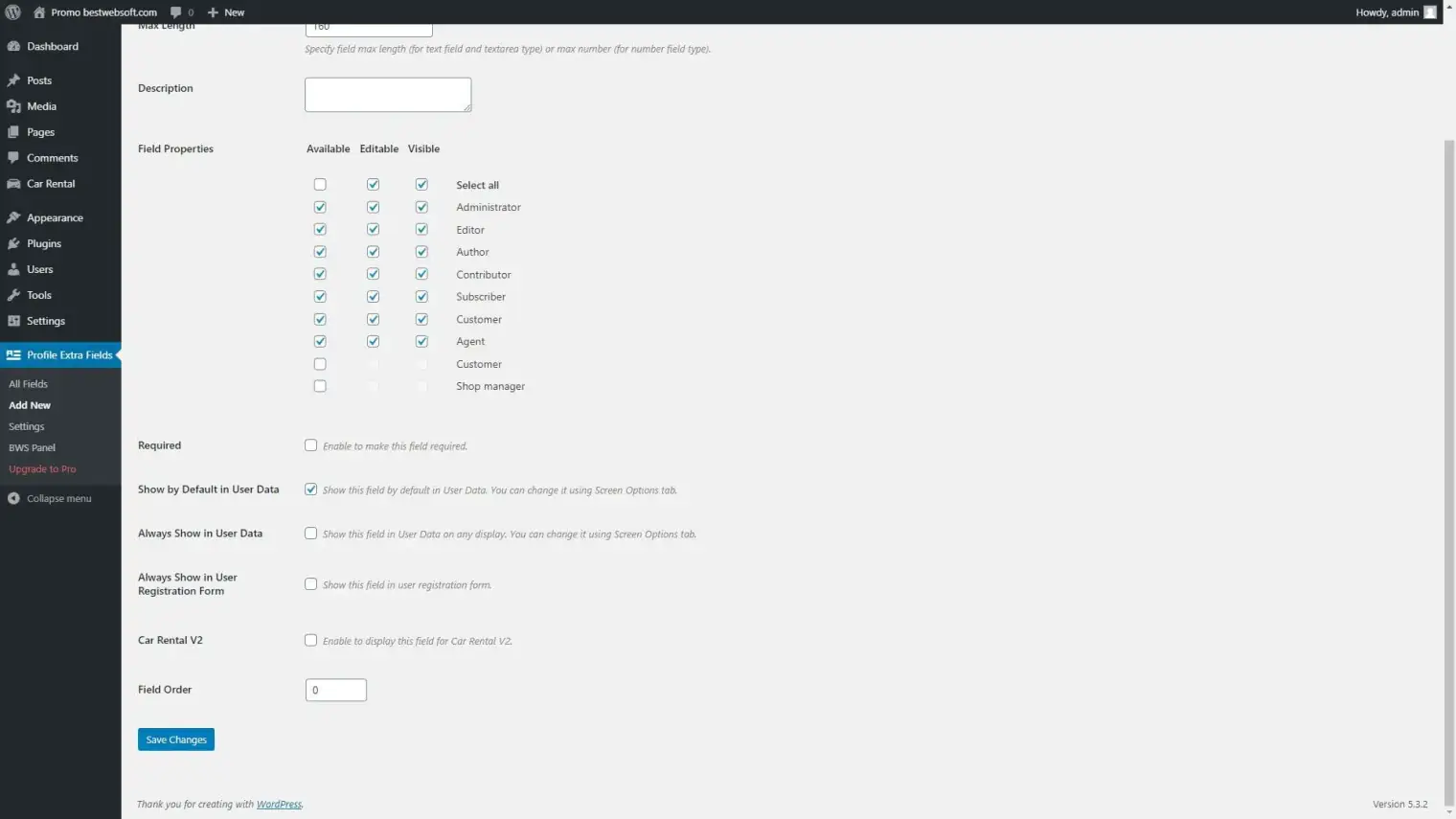
Poți urma exact aceiași pași ca mai sus pentru a instala acest plugin alternativ. Odată instalat și activat, poți adăuga imediat câmpuri suplimentare în formularul de înregistrare.
Intră în secțiunea Profile Extra Fields și apasă „Add New”. Apoi alege ce tip de câmp vrei să adaugi. Vei avea de completat câteva casete, printre care:
- Numele
- Tipul
- Formatul
- Descrierea
Mai ai și alte opțiuni importante. De pildă, poți stabili dacă acel câmp este obligatoriu pentru utilizatori. Nu uita să bifezi „Always Show In User Registration Form” dacă vrei ca opțiunea să apară.
Toate câmpurile noi pe care le adaugi vor fi disponibile în pagina „Add New Page” a pluginului, așa că poți alege oricând care dintre ele să fie vizibile.
După ce ai adăugat câmpurile dorite, e important să te asiguri că oricine se poate înregistra. E simplu: intră în site, apasă Setări și alege fila Generale. Apoi bifează căsuța prin care permiți oricui să se înscrie.
Astfel te asiguri că noile câmpuri chiar apar. Profile Extra Fields poate adăuga o gamă largă de câmpuri la înregistrarea în WordPress, însă există și metode mai flexibile.
Advanced Custom Fields
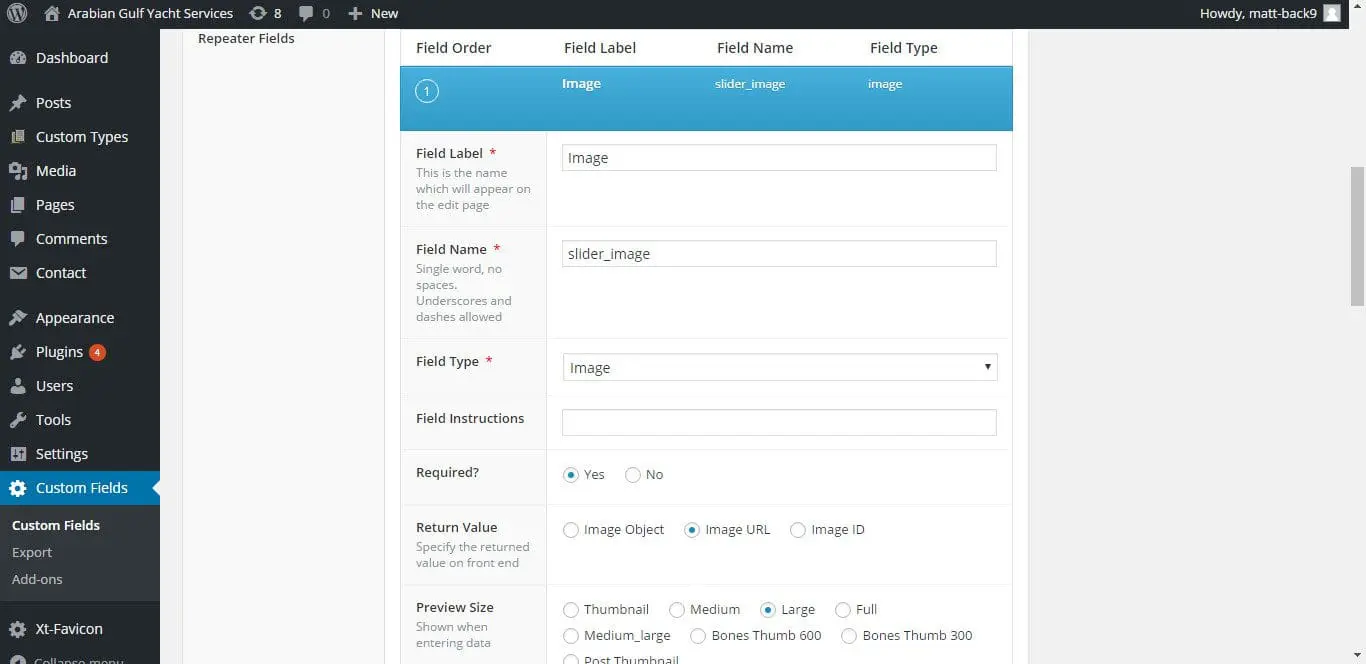
Și pluginul Advanced Custom Fields se instalează la fel ca celelalte. După activare, apasă „Custom Fields” și apoi „Add New”.
La fel ca la celelalte pluginuri, vei avea de completat câteva secțiuni, printre care:
- Eticheta câmpului
- Numele câmpului
- Tipul câmpului
- Instrucțiuni
- Obligatoriu
- Valoare implicită
- Text ajutător
Cele mai multe se explică de la sine. Eticheta câmpului este însă importantă: te ajută să îți ții câmpurile organizate, ca să le găsești și să le folosești mai ușor.
Pluginul îți permite să aduni tot felul de informații, printre care:
- Text
- Parolă
Poți alege și unde să apară câmpul. Derulează până la „Location” și apasă „User Role”.
Aici stabilești dacă acel câmp se aplică tuturor celor care se înregistrează sau doar anumitor utilizatori.
Când ești mulțumit de câmpul creat, îl poți publica imediat.
Ai la dispoziție mai multe stiluri de afișare. „Seamless” este printre cele mai bune, pentru că numele câmpului nu mai apare în pagina de înregistrare.
Cu acest plugin poți vedea în continuare toate câmpurile adăugate. Alege „Custom Fields” și apoi „Field Groups”.
Ține minte că poți verifica oricând cum arată pagina de înregistrare. Intră pe adresa implicită: numelesite.ro/wp-login.php?action=register.
ProfileGrid — cum adaugi câmpuri suplimentare de profil
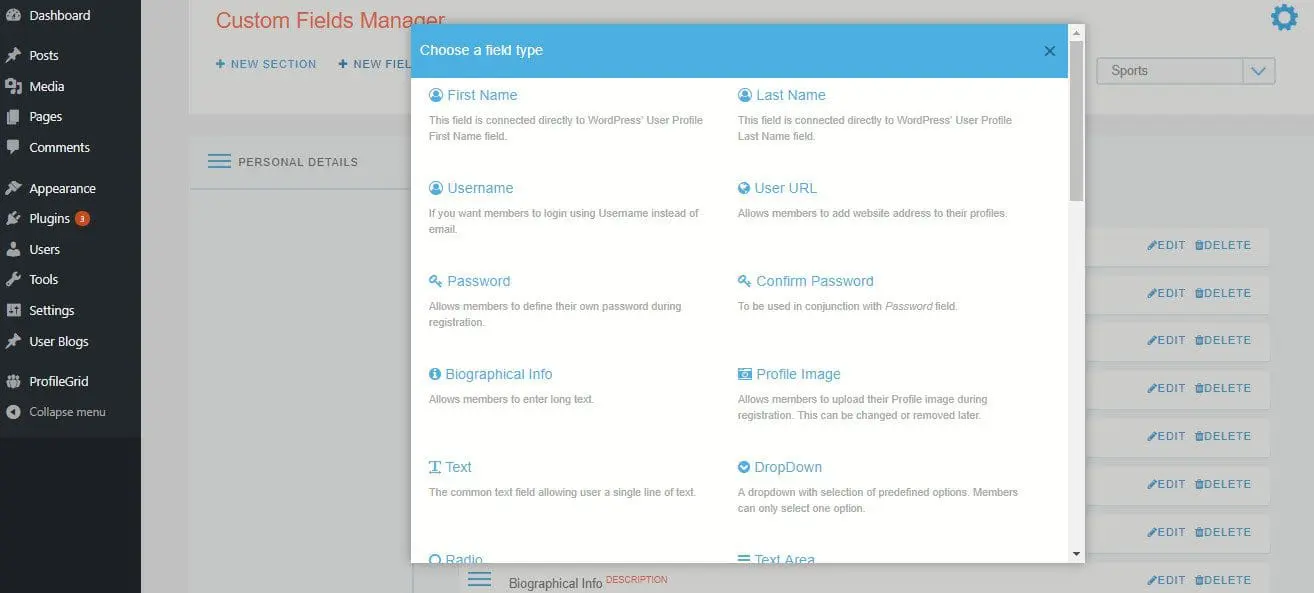
O altă variantă este ProfileGrid. E utilă pentru că vine cu o listă de shortcode-uri implicite. Astfel lucrurile rămân simple și nu pierzi ore întregi umblând prin setări.
Ca la toate celelalte pluginuri, trebuie mai întâi să îl activezi pe site. Apoi intri în plugin și cauți pagina numită „Group Manager”.
De acolo alege „Add New” din colțul din stânga sus. Poți începe să adaugi câmpuri suplimentare de profil.
Apasă pe „Fields” și apoi vei putea alege „New Field”. Ai la dispoziție o gamă largă de opțiuni pentru câmpurile tale.
Vei putea alege dintre mai multe tipuri, printre care:
- Informații biografice
- Text
- Adresa web a utilizatorului
- Numele de familie
- Imaginea de profil
După ce ai ales toate câmpurile, poți trece la pagina de înregistrare. Cu ProfileGrid ai acces la mai multe pagini implicite, printre care și „PM Registration”, așa că nu trebuie să lipești shortcode-ul.
În schimb, mergi la pagina respectivă și lipește acolo shortcode-ul. Apoi adaugi ID-ul, care este un număr, și apeși „Publică”. Astfel câmpurile vor apărea în pagină.
Prin ProfileGrid poți stabili și care este pagina de înregistrare. O faci din plugin, în secțiunea de setări globale, alegând „General”. Vei ajunge la o pagină de unde poți personaliza cum arată formularul de înregistrare.
RegistrationMagic
În fine, te-ai putea gândi să adaugi câmpuri suplimentare cu ajutorul RegistrationMagic. Este un plugin freemium și se instalează exact ca celelalte discutate până acum.
Cu RegistrationMagic poți adăuga un tabel nou de informații în paginile implicite ale utilizatorilor WordPress. Fiecare rând corespunde unei trimiteri de formular, așa că poți lega mai multe completări de o singură pagină.
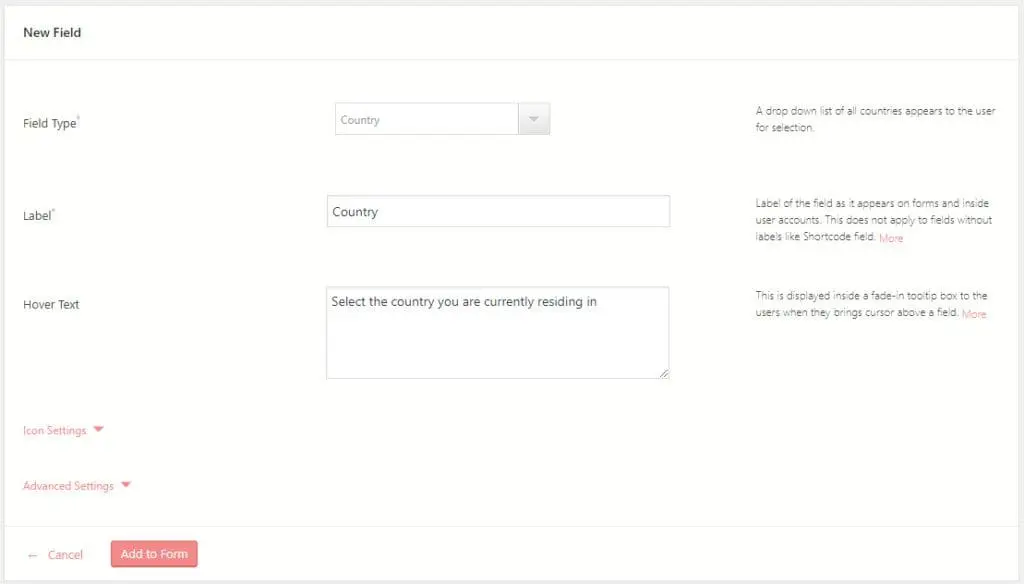
Ca să folosești funcția, deschide RegistrationMagic din panoul de administrare. Treci cu mouse-ul peste cardul formularului pentru a adăuga câmpuri cu date despre utilizator. Când apeși pe adăugarea câmpului, se deschide o pagină nouă.
Vei putea alege câmpurile dintr-o fereastră care apare pe ecran. Opțiunile sunt numeroase, inclusiv unele mai puțin obișnuite, precum e-mailul secundar sau porecla.
Găsești și mai multe variante deschizând fila de setări avansate. După ce ai parcurs opțiunile, alege „Add Field to WordPress User Profile”.
Merită știut că RegistrationMagic are un sistem propriu de afișare a datelor din formulare în partea publică a site-ului. Dacă însă vrei să transformi totul într-un sistem complet de membri, va trebui să îl folosești împreună cu ProfileGrid.
Află mai multe
Este limpede că ai numeroase variante atunci când vrei să adaugi câmpuri suplimentare de profil în pagina de înregistrare WordPress. Totul începe cu găsirea pluginului potrivit, iar asta poate fi derutant. Dacă ai nevoie de ajutor, specialiștii noștri de la Bright Vessel îți stau la dispoziție. Îți construim pagina de înregistrare potrivită și ne asigurăm că obții informațiile de care ai nevoie.
Despre Bright Plugins
Echipa Bright Plugins este formată din dezvoltatori full-stack certificați în WordPress și WooCommerce. Oferim pluginuri de cea mai bună calitate pentru proprietari de magazine, agenții și profesioniști.